



首先确保自拍杆通过蓝牙或有线方式与手机正确连接,再在OpenCamera中设置音量键为“拍照”以触发快门;接着开启定时器(2-3秒)避免按压抖动,启用自动稳定和视频防抖功能提升画面稳定性;推荐使用连续对焦与曝光锁定,配合网格线构图;若按键无反应,检查蓝牙连接、OpenCamera音量键设置及自拍杆兼容性;拍摄时保持握持稳定、控制自拍杆长度,并避免环境风力干扰,结合手动模式调节快门与ISO,可显著提升自拍杆拍摄的清晰度与稳定性。
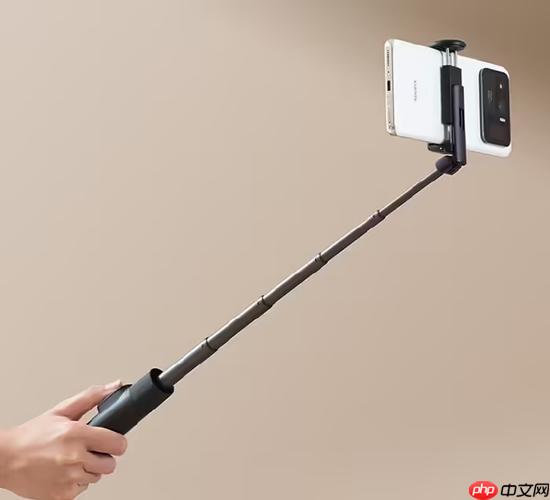
要在 OpenCamera 上设置自拍杆并实现稳定拍摄,核心在于两点:一是确保自拍杆的按键能被 OpenCamera 正确识别并触发快门,二是利用 OpenCamera 丰富的设置来抵消拍摄过程中的抖动,提升画面稳定性。说白了,就是把硬件和软件都调到最佳状态。
解决方案
首先,确保你的自拍杆已经通过蓝牙与手机成功配对。这通常在手机的蓝牙设置里完成,找到自拍杆的名称(比如“AB Shutter3”或类似的),点击连接。如果自拍杆是带线的,那就直接插到手机的耳机孔。
接下来,打开 OpenCamera。
-
设置音量键触发快门: 这是自拍杆按键能工作的基础。
- 进入 OpenCamera 的 设置 (齿轮图标)。
- 找到 “更多相机控制”。
- 点击 “音量键操作”。
- 在这里,我通常会选择 “拍照” 或 “录像(开始/停止)”。这样,无论你的自拍杆是模拟音量增大键还是减小键,都能触发快门。我个人觉得,对于自拍杆,选择“拍照”是最直接、最省心的。
-
开启防抖和定时器: 这是实现稳定拍摄的关键。
- 定时器 (Timer): 在 OpenCamera 主界面上方,通常有一个时钟图标。点进去,设置一个2到3秒的延迟。这非常重要!当你按下自拍杆的快门时,手部的轻微晃动会在按下瞬间传递到手机。2秒的延迟能让你按下快门后,有足够时间稳定住手机,避免“快门抖动”。我几乎每次用自拍杆都会开定时器,效果立竿见影。
- 自动稳定 (Auto-stabilise): 进入 设置 -> 照片设置,找到 “自动稳定” 选项并开启。这个功能会通过软件算法对图像进行轻微的旋转和裁剪,以抵消拍摄时的倾斜。虽然它会稍微牺牲一点点画面边缘,但对于手持自拍杆来说,能大大提升画面的水平和稳定性,尤其是在户外风大的时候,或者你边走边拍的时候。
-
对焦模式和曝光锁定:
- 对焦模式: 在主界面左侧的菜单里,可以选择对焦模式。我推荐使用 “连续对焦(图片)” (Continuous picture),它会不断调整焦点,确保主体清晰。如果你的拍摄对象相对固定,也可以在对准后,长按屏幕进行 “对焦锁定” (Focus Lock),这样焦点就不会再变动了。
- 曝光锁定: 同样,在对准构图后,点击屏幕上的“AE-L”图标(通常是锁定图标),可以锁定曝光。这能避免在拍摄过程中,光线变化导致画面忽明忽暗,让你的照片或视频保持一致的亮度。

为什么我的自拍杆按键在 OpenCamera 里没反应?
这确实是个让人犯愁的问题,毕竟买自拍杆就是图个方便。我遇到过几次,通常是以下几个原因:
- 蓝牙连接问题: 最常见的就是自拍杆没和手机连上。检查手机的蓝牙设置,看看自拍杆是否显示为“已连接”。有时候,电量不足也会导致蓝牙连接不稳定,换个电池或者充个电试试。
- OpenCamera 设置未配置: 就像前面提到的,你需要在 OpenCamera 的“音量键操作”里,明确告诉它音量键要执行“拍照”或“录像”。如果这里选的是“无操作”或者其他功能,那按键自然没反应。
- 自拍杆兼容性: 少数情况下,一些老旧或非主流品牌的自拍杆可能与某些手机或相机应用存在兼容性问题。它们发送的蓝牙信号可能不是标准的音量键信号,导致 OpenCamera 无法识别。这种时候,我通常会尝试在其他相机应用里测试一下,如果都不行,那可能就是自拍杆本身的问题了。
- 系统权限或冲突: 极少数情况下,手机系统的一些设置或者其他后台应用可能会抢占音量键的控制权。你可以尝试重启手机,或者检查一下是否有其他应用正在使用相机或蓝牙功能。
除了按键,OpenCamera 还有哪些高级设置能让自拍更稳?
除了基础的按键和防抖设置,OpenCamera 还有一些“隐藏”的高级选项,能让你的自拍杆拍摄更上一层楼,尤其是在追求画面质量和稳定性时。
- 网格线辅助构图: 在主界面右侧菜单里,选择 “网格”。开启“三分法”或“黄金比例”网格线,能帮助你更好地构图,避免画面歪斜。一个好的构图本身就能让画面看起来更“稳”。
-
峰值对焦 (Focus Peaking) 和斑马纹 (Zebra Stripes): 这两个功能在 设置 -> 屏幕 GUI 里可以开启。
- 峰值对焦 会用颜色高亮显示画面中合焦清晰的区域,让你直观地判断是否对准了。这在光线复杂或者需要精确对焦时非常有用。
- 斑马纹 则会提示画面中过曝的区域。通过调整曝光补偿,你可以避免画面出现死白一片的区域,确保细节保留。虽然这两个主要是针对专业拍摄,但用在自拍杆上,能让你在不看手机屏幕细节的情况下,快速判断画面是否“可用”。
- 视频防抖 (Video Stabilization): 如果你是用自拍杆拍视频,进入 设置 -> 视频设置,找到 “视频稳定” 选项。这个功能会利用手机的陀螺仪数据进行电子防抖。虽然它不如光学防抖那么强大,但在手持自拍杆移动拍摄时,能有效减少画面的晃动感,让你的Vlog看起来更专业。但要注意,开启后可能会有轻微的画面裁剪。
- 手动控制 ISO 和快门速度: 在 OpenCamera 主界面,点击“M”图标(或选择“手动模式”)。你可以手动调整 ISO 和快门速度。在光线充足的环境下,适当提高快门速度(比如1/250秒甚至更快),能有效“冻结”画面,减少因手抖或拍摄对象移动造成的模糊。同时,将 ISO 保持在较低水平,能保证画质纯净,减少噪点。
如何避免自拍杆拍摄时的常见晃动和模糊问题?
自拍杆虽然方便,但由于延长了力臂,稍有不慎就容易晃动,导致画面模糊。要彻底解决这个问题,除了软件设置,还得从物理操作和拍摄习惯上入手。
- 握持姿势要稳: 我个人经验是,尽量用两只手握持自拍杆,或者将自拍杆的底部抵在身体上(比如腰部或肩膀),形成一个支撑点。这样能大大减少晃动。如果只能单手,也要尽量握紧,手臂不要完全伸直,稍微弯曲一点,增加缓冲。
- 选择合适的长度: 不是越长越好。自拍杆伸得越长,杠杆效应就越明显,一点点晃动都会被放大。在保证构图的前提下,尽量选择较短的伸缩长度,尤其是在风大的户外或者需要精确拍摄时。
- 关注环境因素: 风是自拍杆拍摄的大敌。风力一大,自拍杆就像个风筝,很容易被吹得摇晃。在风大的地方拍摄,尽量缩短自拍杆长度,或者找个避风的地方。
- 检查手机安装: 确保手机牢固地夹在自拍杆的支架上,没有松动。有些自拍杆的夹具设计不好,手机容易晃动,这种情况下,可以尝试加个防滑垫或者换个更稳固的夹具。
- 拍摄动作要慢要稳: 如果你需要移动自拍杆进行拍摄,动作一定要缓慢、平稳。避免突然的加速或减速。拍摄视频时,尽量保持匀速移动,这样后期也更容易进行稳定处理。
- 后期处理辅助: 即使前期做得再好,偶尔的晃动也难以避免。对于照片,一些修图软件有“去模糊”或“锐化”功能,可以轻微弥补。对于视频,很多剪辑软件都内置了“视频稳定”功能,能对轻微的抖动进行校正。但这些都只是辅助手段,关键还是在拍摄时就尽量减少晃动。




