如何用camtasia制作带动画人像的微课
在录制微课时,如果你不想真人出镜,使用动画人像是一个不错的选择。那么在camtasia中该如何实现呢?一起来看看详细操作步骤吧!
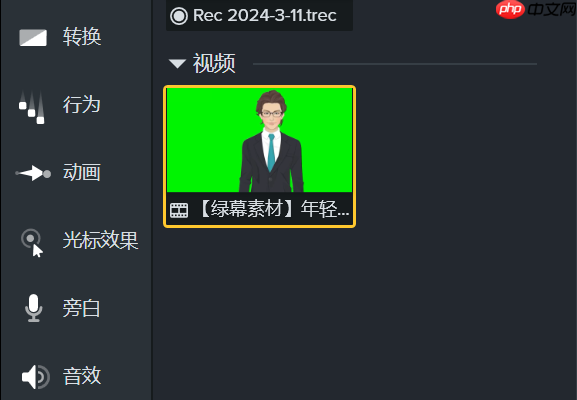
- 首先需要准备动画人像的相关素材。通常使用的是绿幕视频素材,人物背景为绿色,方便后期抠像。这类素材可以在网络上搜索下载,如下图所示。
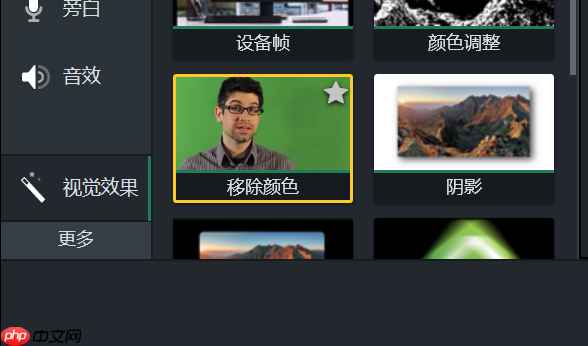
- 将下载好的绿幕素材导入camtasia的时间轴中。接着在“视觉效果”面板中找到“移除颜色”功能,并将其拖拽到素材片段上。设置识别绿色背景并去除,即可实现抠像效果。为了提升画面美观,还可以添加一张背景图片作为底图,避免画面过于单调。

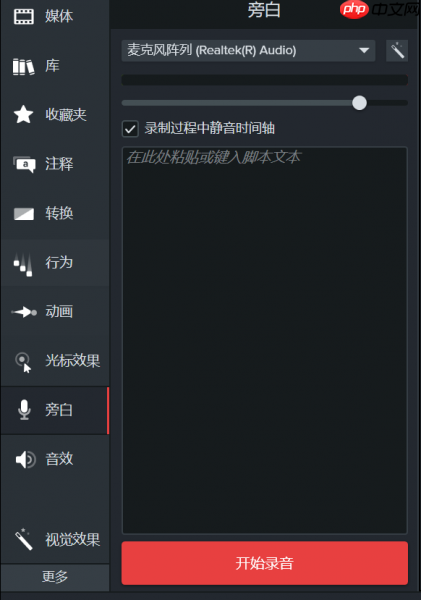
- 完成背景设置后,接下来为动画人像添加讲解内容。点击左侧工具栏中的“旁白”功能,选择合适的麦克风设备,即可开始录制解说音频。录制完成后,音频会自动添加到时间轴上,与动画人像同步播放。
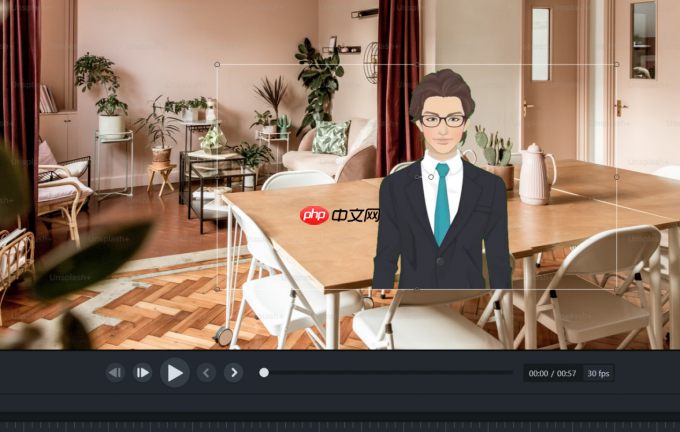
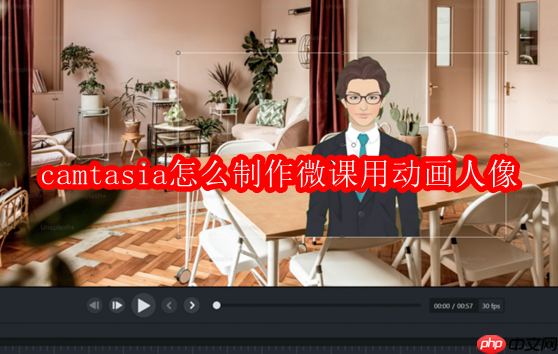
- 最终效果如下图所示,通过动画人像配合旁白解说,轻松完成一节生动的微课视频。