



CentOS安装桌面环境首选GNOME或KDE,硬件充足且追求稳定选GNOME,注重个性化和功能则选KDE;资源有限时推荐XFCE、MATE或LXDE/LXQt,其中XFCE在性能与功能间最平衡,安装通过yum/dnf groupinstall命令实现,安装后在登录界面选择会话或设置默认图形目标即可切换。
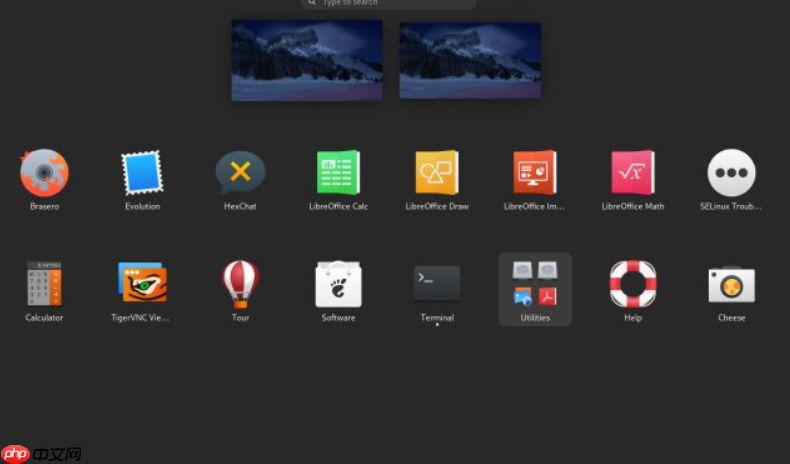
CentOS安装桌面环境,主要的选择围绕GNOME和KDE展开,它们是功能最全面、用户群体最大的选项。但如果你的硬件资源有限,或者偏爱简洁高效,XFCE、MATE、LXDE或LXQt也是非常不错的替代品。选择哪个,很大程度上取决于你的硬件配置、个人偏好以及使用场景。切换桌面环境通常涉及安装新的软件包组,然后在登录界面选择,或者通过命令行配置默认会话。
解决方案
说实话,每次在CentOS上装桌面,我都会有点小纠结,毕竟选择太多,但又不想给系统徒增负担。核心思路是:如果你拥有相对现代的硬件(比如近五年的CPU,4GB以上内存),并且希望获得开箱即用的现代体验,GNOME通常是默认且稳妥的选择。它由Red Hat深度参与开发,与CentOS/RHEL生态结合得最好,界面简洁直观,对新手友好。但如果你是个“折腾党”,追求极致的个性化和强大的功能,或者习惯了Windows/macOS那种高度可配置的桌面,KDE Plasma无疑是首选。它的功能丰富到令人发指,几乎每一个元素都能调整,但这也意味着它可能比GNOME更吃资源,尤其是在启动时。
当然,如果你的CentOS是跑在虚拟机里,或者硬件配置比较老旧,那么GNOME和KDE可能就显得有些力不从心了。这时候,XFCE、MATE、LXDE或LXQt这些轻量级桌面环境就成了救星。它们占用资源少,启动快,响应迅速,虽然界面可能没那么华丽,但实用性一点不打折扣。我个人在给一些老旧服务器配置图形界面时,XFCE几乎是我的不二之选,它在功能和性能之间找到了一个很好的平衡点。
安装这些桌面环境,无非就是通过
yum groupinstall或
dnf groupinstall命令。例如,安装GNOME是
sudo yum groupinstall "GNOME Desktop",KDE是
sudo yum groupinstall "KDE Plasma Workspaces",XFCE是
sudo yum groupinstall "Xfce"。安装完成后,重启系统,或者在登录界面(通常是GDM或LightDM)选择你想要启动的桌面会话即可。如果想设置一个默认的桌面环境,你可能需要修改
/etc/sysconfig/desktop文件(CentOS 7及更早版本),或者更现代的方式是通过显示管理器进行配置。
CentOS安装桌面环境时,GNOME与KDE如何抉择?
这是个老生常谈的问题,但每次都能引发一番讨论。我个人觉得,这就像选车一样,有人喜欢豪华轿车的舒适和自动化,有人偏爱性能跑车的操控和速度。
GNOME:
- 优点: 现代、简洁、直观的用户界面。它遵循一套严格的设计哲学,使得操作逻辑非常统一。对于初学者来说,学习曲线平缓,很容易上手。Red Hat对GNOME的支持力度很大,这意味着在CentOS上,GNOME的兼容性和稳定性通常是最好的。它的活动概览(Activities Overview)设计非常高效,通过一个快捷键就能管理所有打开的窗口、切换工作区。
- 缺点: 相对来说,GNOME对系统资源的消耗较大,尤其是内存。它的自定义选项不如KDE丰富,虽然可以通过安装GNOME Extensions来增强功能,但有时会遇到兼容性问题。有些用户可能会觉得它的工作流过于“固化”,不够灵活。
KDE Plasma:
- 优点: 极致的定制化能力。KDE Plasma几乎允许你修改界面的每一个细节,从主题、图标、小部件到桌面布局、动画效果,无所不能。它拥有非常强大的文件管理器Dolphin和一套完整的KDE应用程序生态,功能非常强大。对于那些喜欢“玩转”桌面环境,让它完全符合自己习惯的用户来说,KDE是天堂。
- 缺点: 同样,KDE Plasma也是一个资源消耗大户,尤其是如果你开启了各种特效和动画。由于其高度可配置性,新用户可能会觉得选项过多,学习曲线相对陡峭。有时,过多的定制选项也可能导致一些不必要的复杂性或潜在的稳定性问题,尽管这种情况已经越来越少见。
我的经验是,如果你只是偶尔需要一个图形界面来跑一些GUI应用,或者你是个新手,GNOME会让你省心不少。但如果你是Linux老鸟,喜欢深度定制,或者对界面美观有较高要求,并且硬件配置足够,KDE Plasma会给你带来无与伦比的体验。我曾有一次,在一个老旧的虚拟机里硬是装了KDE,结果那卡顿简直让人怀疑人生,所以资源真的是一个很重要的考量。
CentOS安装后,如何安全有效地切换或添加新的桌面环境?
安装完CentOS,你可能发现默认的GNOME不合胃口,或者一开始压根没装桌面,现在想补上。这个过程其实不复杂,但需要一些规划。

添加新的桌面环境: 这通常是最常见的操作。假设你已经安装了CentOS,但没有桌面环境,或者只安装了GNOME,现在想尝试XFCE。
-
更新系统: 永远先执行
sudo yum update -y
或sudo dnf update -y
,确保所有包都是最新的,这能避免很多潜在的依赖问题。 -
查找可用的桌面环境组: 使用
yum grouplist
或dnf grouplist
命令,你会看到类似"GNOME Desktop"、"KDE Plasma Workspaces"、"Xfce"等组。 -
安装选定的桌面环境:
- 安装XFCE:
sudo yum groupinstall "Xfce"
(CentOS 7) 或sudo dnf groupinstall "Xfce"
(CentOS 8+) - 安装MATE:
sudo yum groupinstall "MATE Desktop"
(CentOS 7) 或sudo dnf groupinstall "MATE Desktop"
(CentOS 8+) - 安装LXDE:
sudo yum groupinstall "LXDE Desktop"
(CentOS 7) 或sudo dnf groupinstall "LXDE"
(CentOS 8+) - 安装KDE:
sudo yum groupinstall "KDE Plasma Workspaces"
(CentOS 7) 或sudo dnf groupinstall "KDE Plasma Workspaces"
(CentOS 8+) 安装过程可能需要下载大量的软件包,请耐心等待。
- 安装XFCE:
-
配置默认启动到图形界面: 如果你之前是命令行模式,需要设置系统默认启动到图形界面。
sudo systemctl set-default graphical.target
如果你想回到命令行模式,可以使用sudo systemctl set-default multi-user.target
。 -
重启系统:
sudo reboot
。
切换已安装的桌面环境: 当你安装了多个桌面环境后,切换起来就方便多了。
- 在登录管理器中选择: 这是最常用也最简单的方法。当你重启系统后,在登录界面(通常是GDM或LightDM),会有一个小齿轮图标或下拉菜单,点击它就可以选择你想要启动的桌面会话(例如,GNOME、KDE Plasma、Xfce Session等)。选择后输入密码登录即可。
-
临时切换(针对
startx
用户): 如果你习惯用startx
命令从命令行启动图形界面,你可以修改你的用户主目录下的.xinitrc
文件。例如,如果你想启动XFCE,可以在.xinitrc
中添加或修改为exec startxfce4
。 - 设置默认显示管理器: 某些情况下,你可能想更换默认的显示管理器(比如从GDM换成LightDM),这会影响登录界面的外观和一些行为。但这通常不直接影响桌面环境的选择,而是在选定的显示管理器中选择桌面会话。
安装多个桌面环境通常是安全的,它们之间很少会发生严重的冲突。不过,偶尔可能会出现一些主题、图标或字体设置上的不一致,这需要你手动调整。我通常建议,除非有明确的需求,否则不要安装超过两个主要的桌面环境,以免系统过于臃肿。
资源受限的CentOS服务器,选择哪种桌面环境更合适?
对于资源受限的CentOS服务器,选择桌面环境就得非常谨慎了。这里的“受限”可能意味着虚拟机分配的内存只有1-2GB,或者是一台老旧的物理机。在这种情况下,GNOME和KDE几乎可以直接排除,它们会把宝贵的资源消耗殆尽,导致服务器性能下降,甚至影响其主要服务。
我的经验告诉我,对于这种场景,我们追求的是功能与效率的平衡。你可能只是偶尔需要一个图形界面来运行一些没有命令行界面的管理工具,或者方便远程桌面访问。
首选推荐:XFCE
- 原因: XFCE是我的首选。它提供了一个完整且现代的桌面体验,但资源占用非常低。它的界面简洁、响应迅速,并且拥有一个功能完善的文件管理器、面板和应用程序启动器。它不像GNOME那么激进,也不像KDE那么庞大,恰好处于一个非常舒适的中间地带。安装XFCE后,你会发现系统启动速度快,运行流畅,即使在1GB内存的虚拟机中也能有不错的表现。
次选推荐:MATE
- 原因: MATE是GNOME 2的分支,保留了经典的GNOME 2桌面布局和工作流。对于那些怀念旧版GNOME的用户来说,MATE是一个完美的替代品。它的资源占用也相对较低,比GNOME 3轻量不少,提供了一个非常稳定和传统的桌面环境。如果你喜欢传统的菜单栏、任务栏布局,MATE会让你感到亲切。
极致轻量级选项:LXDE / LXQt
- 原因: 如果你的资源限制到了极致(例如,只有512MB内存甚至更少),那么LXDE或LXQt就是你的最终选择。它们是目前最轻量级的桌面环境之一,启动速度飞快,几乎不占用任何额外资源。当然,代价是界面的美观度和功能的丰富性会大打折扣。它们更像是提供一个“有图形界面的壳”,让你能够运行图形应用,而不是提供一个完整的、美观的桌面体验。
为什么不推荐GNOME/KDE: 在资源受限的服务器上,GNOME和KDE的后台服务、动画效果和默认应用程序会消耗大量的CPU和RAM,这会直接影响服务器的响应速度和稳定性。你安装桌面环境的初衷是为了方便管理,而不是让它成为新的性能瓶颈。
最终,对于资源受限的CentOS服务器,我的建议是:从XFCE开始尝试。如果XFCE仍然觉得有点重,再考虑MATE。如果连MATE都觉得吃力,那只能上LXDE/LXQt了。不过话说回来,很多服务器任务其实完全可以通过SSH和命令行完成,图形界面往往是不得已而为之的补充。




