



为了保护用户的个人隐私,很多使用windows 7系统的用户会选择隐藏文件,但其实除了隐藏文件之外,还可以隐藏本地磁盘。与其仅仅隐藏单个文件,不如直接隐藏整个本地磁盘,这样能更有效地保护数据安全。那么,在windows 7系统中如何实现这一功能呢?接下来就为大家详细介绍隐藏本地磁盘的操作步骤。
在Windows 7中,每个磁盘都对应一个驱动器号,我们可以通过移除特定分区的驱动器号来实现隐藏本地磁盘的目的。
隐藏本地磁盘的具体操作步骤如下:
- 右键点击桌面上的“计算机”图标,然后选择“管理”选项;如下图所示:

- 进入管理界面后,找到并点击左侧的“磁盘管理”,接着右键点击想要隐藏的磁盘,选择“更改驱动器号和路径”;如下图所示:


- 此时会弹出一个窗口,点击“删除”按钮;如下图所示:
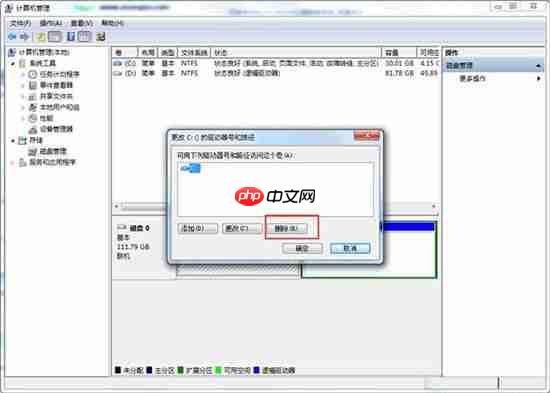
- 接着系统会发出警告提示,说明由于没有了驱动器号,该磁盘将会被隐藏。如果你当前有程序正在使用该磁盘,请确保先关闭相关程序后再继续操作,点击“是”以确认;如下图所示:

- 完成设置后,你会发现该磁盘已经成功隐藏,即在“我的电脑”中看不到对应的磁盘驱动器(例如G盘),也无法向其写入新文件。如果日后需要恢复显示该磁盘,只需为其重新分配一个驱动器号即可,且不会对磁盘上的任何文件造成影响。
以上就是在Windows 7系统中隐藏本地磁盘的方法。对于还不清楚具体操作流程的用户,可以按照上述步骤逐一尝试。





