



电脑在运行过程中弹出“错误1068:依赖服务或组无法启动”的提示,这种情况多出现在网络共享、打印机服务、windows防火墙以及无线网络配置等场景中。该错误通常表明某些关键系统服务未能正常启动,从而影响相关功能的使用。本文将深入分析错误成因,并结合实际应用,提供4种高效可行的解决方案。

一、错误1068的常见成因分析
在着手修复前,有必要了解导致此问题的核心原因。
1、关键依赖服务被禁用或未运行
Windows系统的许多功能依赖多个服务协同运作。若某个被依赖的服务处于关闭或禁用状态,主服务便无法启动,从而触发错误1068。
2、网络适配器或驱动程序异常
当问题涉及网络服务时,网卡驱动损坏、过时或不兼容也可能引发该错误。
3、系统文件损坏或注册表配置错误
系统核心文件缺失或注册表项配置不当,会导致服务加载失败,进而出现1068错误。
4、第三方安全软件干扰
部分杀毒软件、防火墙或系统优化工具会限制系统服务的运行权限,造成服务启动失败。
二、错误1068的四种有效解决方法
方法一:检查并手动启动依赖服务
这是最直接且常用的修复手段。以Windows防火墙报错为例,操作流程如下:
1、打开服务管理界面
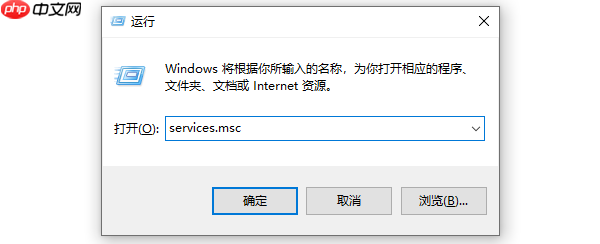
按下Win+R组合键,输入services.msc,按回车进入服务管理器。
2、定位相关服务
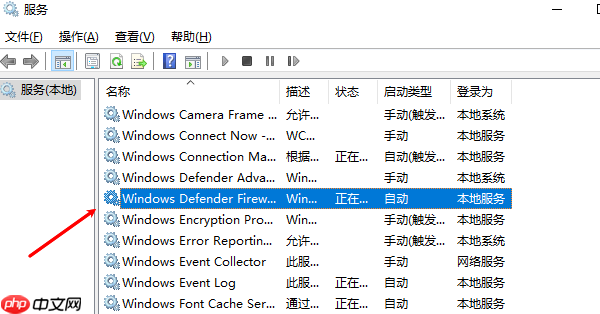
针对防火墙问题,请检查以下服务是否正常:
- Windows Firewall(Windows 防火墙)
- Base Filtering Engine(基础筛选引擎)
- Windows Defender Firewall
若是网络共享类问题,则需确认以下服务状态:
- Network Connections(网络连接)
- Network Location Awareness(网络位置感知)
- Remote Access Connection Manager(远程访问连接管理器)
3、设置并启动服务
双击对应服务,将“启动类型”设为“自动”,然后点击“启动”按钮。
若提示依赖服务未运行,需先启动其所依赖的服务,否则主服务仍无法启动。
此方法能快速解决因服务未启用而导致的1068错误,实用性强。
方法二:更新或重装网络驱动程序
对于与网络连接相关的1068错误,驱动问题可能是根本原因。可借助“驱动人生”等专业工具进行检测和修复:
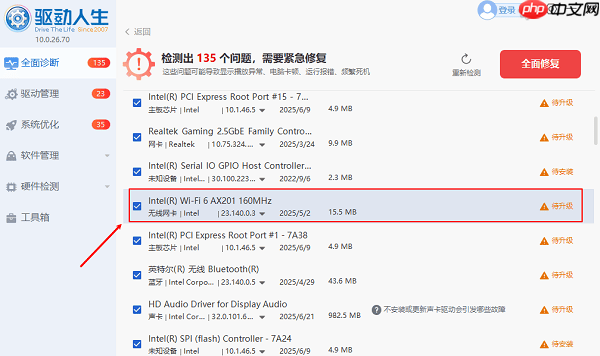
1、点击下载按钮安装“驱动人生”,打开后点击【全面诊断】,选择“立即诊断”;


2、软件将自动扫描系统硬件状态,用户可单独更新无线网卡驱动,或选择“全面修复”一键解决所有驱动问题。
方法三:通过系统命令修复系统与网络配置
若服务已设为自动但仍无法启动,建议使用系统内置命令进行深度修复。
1、执行SFC系统文件扫描
以管理员身份运行命令提示符,输入以下命令:
sfc /scannow
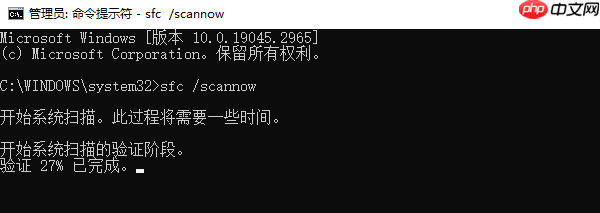
该命令将扫描并修复受损的系统文件。
2、使用DISM工具修复系统映像
在管理员命令行中执行:
DISM /Online /Cleanup-Image /RestoreHealth
此命令可修复Windows系统映像中的损坏部分。
3、重置网络协议栈
针对网络服务类错误,依次执行以下命令:
netsh winsock reset
netsh int ip reset
ipconfig /flushdns
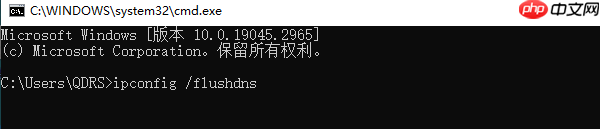
完成后重启电脑,可有效解决因网络配置异常或系统损坏引发的错误。
方法四:排查第三方软件干扰
部分用户在安装第三方安全软件后开始出现1068错误,说明可能存在软件冲突。
1、卸载或禁用可疑软件
进入控制面板 → 程序和功能,卸载非必要的防火墙或杀毒程序。
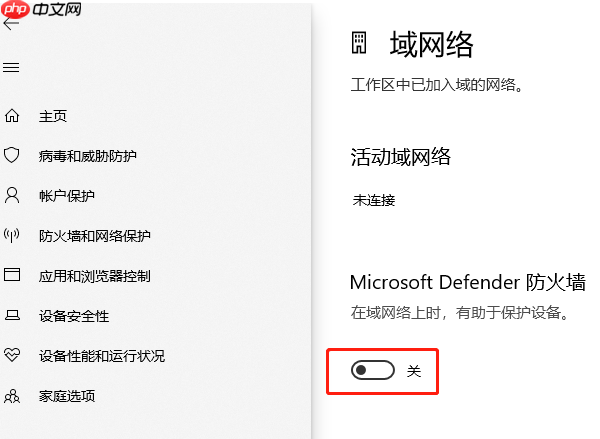
2、切换至系统自带防火墙
暂时关闭第三方防火墙,启用Windows默认防火墙,观察问题是否消失。
3、执行干净启动排查
使用msconfig进入系统配置,选择“选择性启动”,取消所有非系统服务和启动项,进行干净启动。
若在此模式下错误不再出现,则说明问题由第三方程序引起,可逐一排查并卸载冲突软件。




