



当你的电脑开机后屏幕全黑但还能看到鼠标指针时,先别着急。这种情况大多是由于资源管理器异常、显卡驱动出错、系统更新中断或某些程序冲突引起的。下面提供几种实用的解决办法,按顺序操作,通常能迅速恢复正常使用。

方法 1:重启设备
最基础的操作是尝试重启电脑,有时候只是系统临时性故障造成黑屏。
长按电源键 5 到 10 秒,强制关闭计算机。
等待片刻后再按下电源键重新启动,观察是否能正常加载桌面。
若问题依旧存在,请继续尝试接下来的方案。
方法 2:重启 Windows 资源管理器
系统桌面依赖于资源管理器(Explorer.exe)运行。一旦它停止响应,就可能出现仅有鼠标可见的黑屏现象。
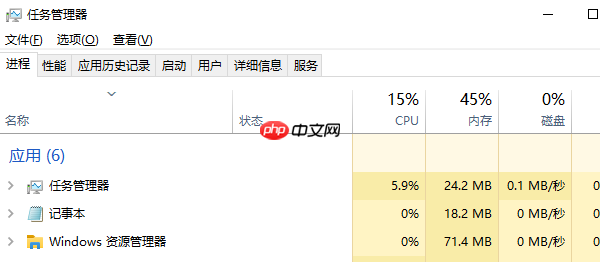
同时按下 Ctrl + Shift + Esc,打开任务管理器。
切换至“进程”标签页,查找名为“Windows 资源管理器”的进程。
右键点击该进程,选择“重新启动”。
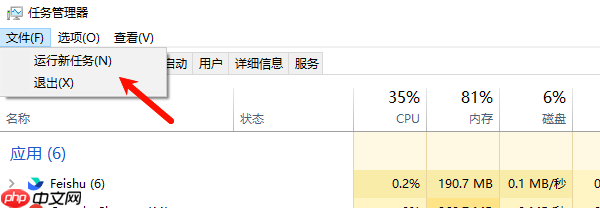
如果未找到该进程,点击左上角“文件” → “运行新任务”,在弹出框中输入
explorer.exe
,然后确认执行。
方法 3:进入安全模式进行修复
如果无法通过任务管理器解决问题,可以尝试进入安全模式排查并修复。
步骤 1:强制启动恢复环境
开机过程中连续三次强制关机(长按电源键 5-10 秒)。
第四次开机时,系统将自动进入 Windows 恢复环境。
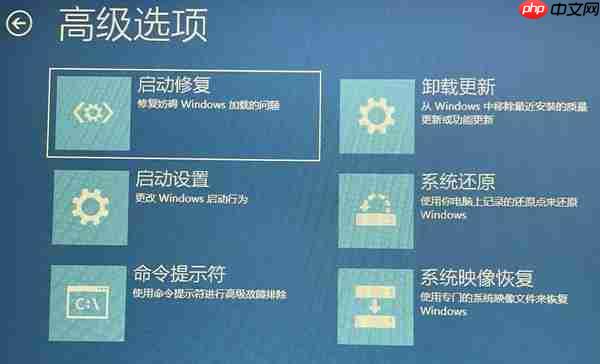
依次选择“高级选项” → “启动设置” → “重启”。
重启后按数字键 4 或 F4 进入安全模式(如需联网可按 5)。
步骤 2:执行修复操作
进入安全模式后,可尝试以下措施:
- 更新显卡驱动程序
若不熟悉手动更新流程,推荐使用“驱动人生”等工具自动识别并安装适配的最新驱动:
- 打开驱动人生软件,点击“立即扫描”,系统会自动检测驱动状态。


- 定位到显卡驱动项,点击“升级驱动”,软件将自动完成下载与安装。

- 运行系统文件检查命令
按 Win + R 键,输入
cmd
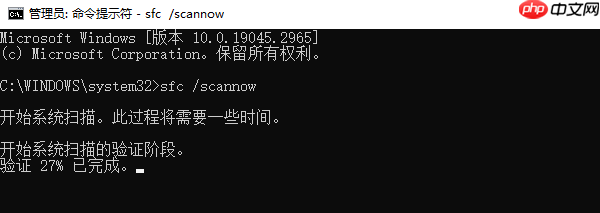
,然后使用 Ctrl + Shift + Enter 以管理员权限打开命令提示符。输入命令
sfc /scannow
并回车,等待系统自动扫描并修复损坏的系统文件。
方法 4:通过注册表修复黑屏故障
若问题是因系统更新失败或软件冲突引起,可通过修改注册表恢复。
使用 Ctrl + Shift + Esc 快捷键调出任务管理器。
点击“文件” → “运行新任务”,输入
regedit
,勾选“以管理员身份创建此任务”,再点击“确定”。
导航至路径:HKEY_LOCAL_MACHINE\SOFTWARE\Microsoft\Windows NT\CurrentVersion\Winlogon。
查找右侧的“Shell”项,确认其数值数据为
explorer.exe
。如有异常,请双击修改为正确值。保存更改后关闭注册表编辑器,重启电脑查看效果。
方法 5:系统还原或重新安装操作系统
若上述方法均无效,最后可考虑使用系统还原或重装系统。
- 使用系统还原功能
进入 Windows 恢复环境(通过三次强制关机触发)。
选择“疑难解答” → “高级选项” → “系统还原”。
选取一个此前创建的正常还原点,按照向导完成恢复操作。
- 重置 Windows 系统
若没有可用还原点,或问题持续存在,可使用“重置此电脑”功能:
进入恢复环境。
选择“疑难解答” → “重置此电脑”。
根据需求选择“保留我的文件”或“删除所有内容”(建议优先尝试保留选项)。
按照屏幕指引完成系统重置过程。




