适当的亮度不仅有助于提升视觉舒适感,还能显著缓解眼睛疲劳,尤其是在长时间面对电脑屏幕时更为重要。若屏幕过亮或过暗,均可能对视力造成不良影响。本文将详细介绍在windows系统中调节屏幕亮度的多种方法。

一、使用Windows系统调节亮度
在Windows操作系统中,用户可以通过多种方式轻松调整屏幕亮度,包括使用快捷键、系统设置以及外接显示器的物理控制按钮。以下是几种常见且有效的调节方式。
1. 使用快捷键调整亮度
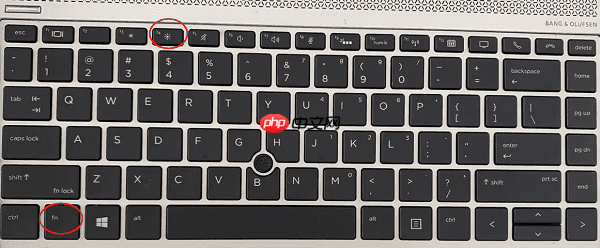
对于笔记本用户而言,最快捷的亮度调节方式是通过键盘上的功能键。这些按键通常位于F1至F12之间,并配有太阳图标以标识亮度控制功能。操作时只需按住“Fn”键,再配合亮度加减键即可完成调节。例如,Fn + F1可能用于降低亮度,而Fn + F2则用于提高亮度,具体组合因品牌和型号而异。
2. 通过系统设置调整亮度
在Windows 10及更新版本中,用户可以直接通过系统设置来调节屏幕亮度。操作步骤如下:
- 点击“开始”菜单,打开“设置”应用。
- 选择“系统”选项,进入后点击“显示”。
- 在“亮度和颜色”区域,拖动“更改亮度”滑块,即可实时调整屏幕亮度。
该方法适用于大多数内置显示屏及部分支持DDC/CI协议的外接显示器。但需注意,传统台式机连接的显示器通常不支持系统级亮度调节,需通过显示器本身的菜单按钮进行设置。

3. 启用自动亮度调节(适用于具备传感器的设备)
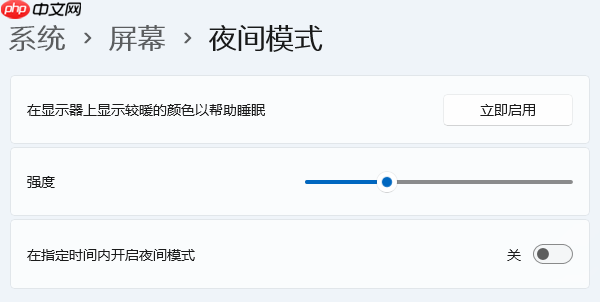
部分现代笔记本电脑配备了环境光感应器,能够根据周围光线自动调整屏幕亮度。用户可在“显示设置”中开启“自动调节亮度”功能。启用后,系统会根据环境明暗智能调整亮度,从而提升使用舒适度并节省电量。
二、通过更新显示驱动解决亮度调节异常
在使用过程中,有些用户可能会遇到亮度无法调节、滑块灰显或响应迟缓等问题。这类情况往往与显卡驱动程序有关。驱动程序作为系统与硬件之间的桥梁,若出现过时或损坏,可能导致亮度控制功能失效。
为确保显示性能稳定,建议定期检查并更新显卡驱动。推荐使用“驱动人生”等专业工具,可一键完成检测与升级。
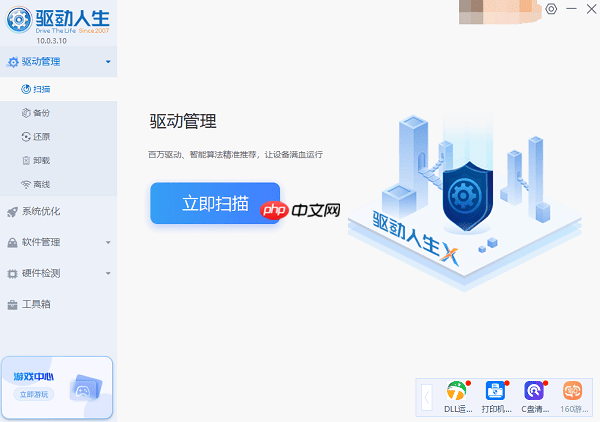
1. 启动驱动人生,点击“立即扫描”,软件将自动识别当前显卡驱动的状态,判断是否需要更新。
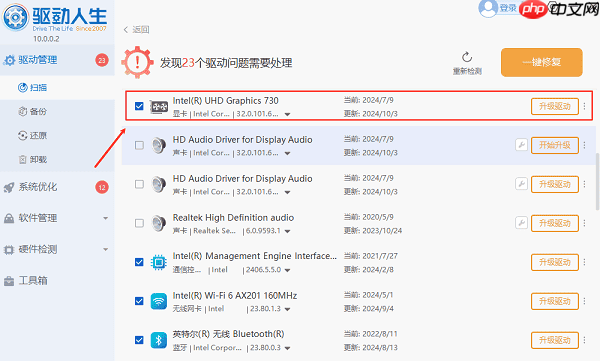
2. 根据扫描结果,定位显卡驱动条目,点击“升级驱动”,程序将自动下载并安装最适合您设备的最新驱动版本。