



键盘右侧的数字小键盘(又称数字键区)对于需要频繁输入数字的用户来说至关重要。然而,不少用户可能会突然发现右侧的数字键无法正常使用,这不仅影响工作效率,还容易让人感到困扰。面对这一问题,我们该如何排查并解决呢?本文将从多个方面分析可能的原因,并提供相应的解决方案。

一、确认 Num Lock 键是否启用
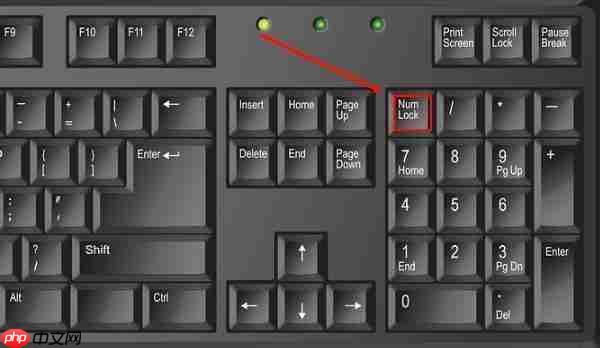
数字小键盘无法使用的最常见原因,是“Num Lock”键未开启。当 Num Lock 关闭时,右侧数字键通常会切换为方向键或页面滚动等功能,无法输入数字。
应对措施:
找到键盘上的“Num Lock”键(部分键盘可能标注为“NumLk”或“Number”)。
按下该键一次,观察是否有指示灯亮起(如有),然后测试数字键是否恢复功能。
若键盘带有状态指示灯,Num Lock 开启时通常会亮灯提示。
二、排查键盘硬件故障
若已确认 Num Lock 已开启但问题依旧,可能是键盘本身出现硬件问题。
解决步骤:
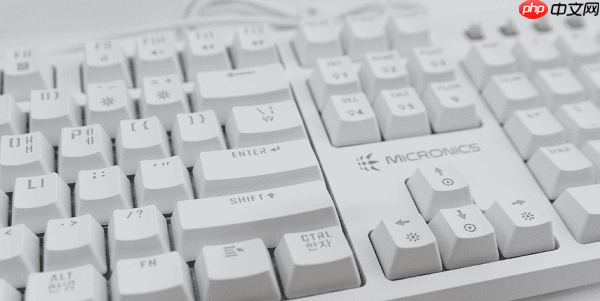
测试其他按键是否正常响应,判断是局部失灵还是整体故障。
对于外接键盘,尝试拔插 USB 接口,或更换接口重新连接。
将该键盘连接至另一台电脑,验证是否能正常使用。
若使用的是笔记本电脑,可外接一个 USB 键盘,检查数字键区是否可操作,以判断原键盘是否存在损坏。
三、检查系统设置与软件干扰
某些系统设置或后台运行的程序也可能导致数字键失效,例如启用了鼠标键功能或安装了键盘映射工具。

处理方法:
在 Windows 系统中,进入“设置” → “辅助功能” → “键盘”,关闭“使用数字键盘控制鼠标指针(鼠标键)”选项。
查看是否安装了如 AutoHotkey、Key Remap 等按键重映射类软件,这些程序可能修改了数字键的功能。
打开任务管理器,结束可疑进程后再次测试数字键。
四、更新或重装键盘驱动
驱动程序异常可能导致键盘部分区域无法识别或响应。
推荐操作:
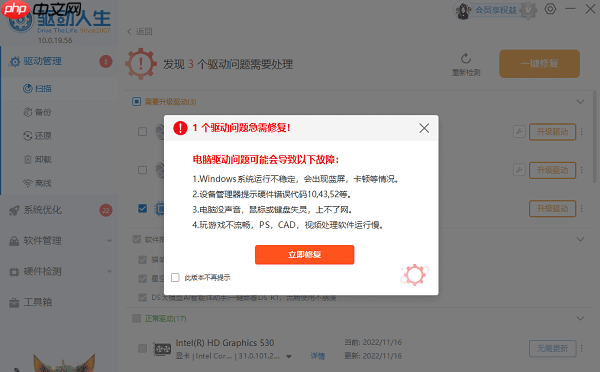
建议使用“驱动人生”进行检测与修复。该工具可智能识别系统中缺失、损坏或过时的驱动,并提供一键修复功能,往往比系统自带更新更高效准确。
- 点击上方下载按钮,安装并打开“驱动人生”,切换至“驱动管理”页面,点击“立即扫描”。

- 若扫描结果显示键盘驱动存在问题,点击“一键修复”,软件将自动下载并安装适配的最新驱动,帮助恢复键盘正常功能。
五、检查 BIOS 中的相关设置
部分较老型号的电脑在 BIOS 中设置了默认不开启数字小键盘,可能导致开机后数字键无法使用。
解决办法:
- 重启电脑,在启动初期按下 F2、Delete 或 Esc 键进入 BIOS 设置界面。
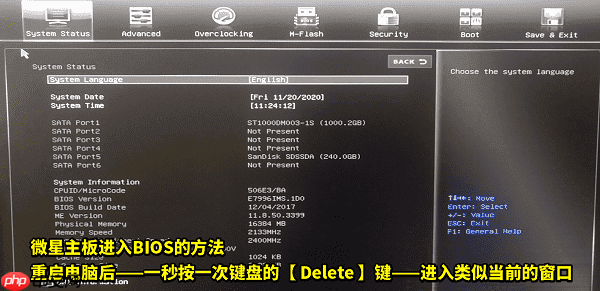
查找名为“NumLock on boot”或类似选项,将其设置为“Enabled”。
保存设置并退出,系统重启后观察数字键是否恢复正常。




