



在日常使用计算机时,我们有时会发现键盘上的 num lock(数字锁定)、caps lock(大写锁定)或 scroll lock(滚动锁定)指示灯无法点亮。这种情况不仅影响输入体验,还可能导致误操作或功能异常。那么,键盘灯不亮究竟由哪些因素引起?又有哪些有效的应对措施?本文将深入探讨常见原因,并提供实用的解决方案。

一、连接接触不良
原因分析:对于有线键盘,USB 或 PS/2 接口松动、接触不良可能导致供电中断,从而造成指示灯熄灭。而无线键盘则可能因接收器未插稳、信号干扰或距离过远导致通信异常,影响灯光显示。
应对措施:
- 有线键盘:重新插拔 USB 线缆,建议更换至主板背部的 USB 接口,这类接口通常供电更稳定。若使用的是 PS/2 接口键盘,务必关机后再进行插拔操作,以免损坏接口或无法识别设备。
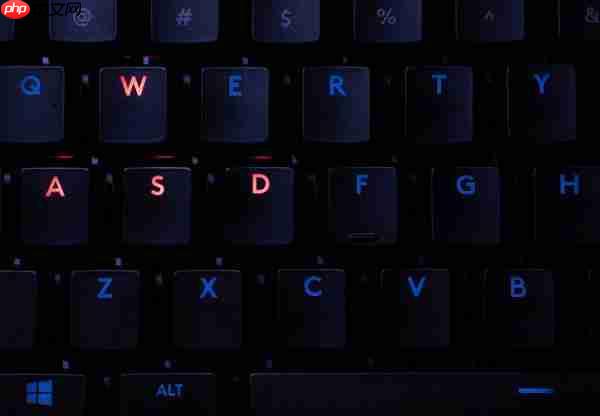
- 无线键盘:确认无线接收器已牢固插入,尝试更换 USB 插槽;若为蓝牙连接的键盘,可尝试取消配对后重新连接,排除信号干扰问题。
二、键盘硬件损坏
原因分析:长时间使用、液体泼溅或内部元件老化可能导致键盘电路板受损,如 LED 指示灯烧毁、线路断裂或短路,从而出现灯不亮的情况。
应对措施:
- 检查按键功能是否正常:即使指示灯不亮,但按下 Caps Lock 后字母大小写能正常切换,说明核心功能完好,仅是灯珠故障,不影响继续使用。
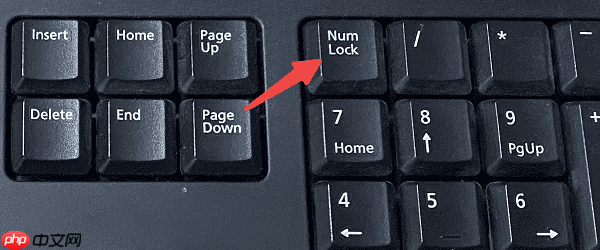
跨设备测试:将键盘连接到另一台电脑,若指示灯依旧无反应,则基本可判定为硬件问题。
更换新设备:鉴于维修成本较高且难度大,建议直接更换新键盘以确保使用稳定性。
三、系统或 BIOS 设置限制
原因分析:部分操作系统(如 Windows、macOS 或 Linux)可能因设置或软件冲突导致键盘灯被禁用。此外,某些品牌笔记本在 BIOS 中提供了关闭键盘灯的选项,可能被误操作关闭。
解决办法:

使用系统自带屏幕键盘检测:按下 Win + R 键,输入
osk
并回车,打开屏幕键盘。观察 Caps Lock 和 Num Lock 灯是否随按键切换而变化,以此判断系统是否识别状态。进入 BIOS 查看相关设置:重启电脑,根据提示按 F2、Del、F12 或 Esc 键进入 BIOS 界面。查找与“Keyboard LED”或“Boot Beep & LED”相关的选项,确保其处于“Enabled”状态。
四、驱动程序出错
原因分析:键盘驱动损坏、缺失或版本不兼容,可能导致设备功能异常,包括指示灯无法响应。
解决方案:
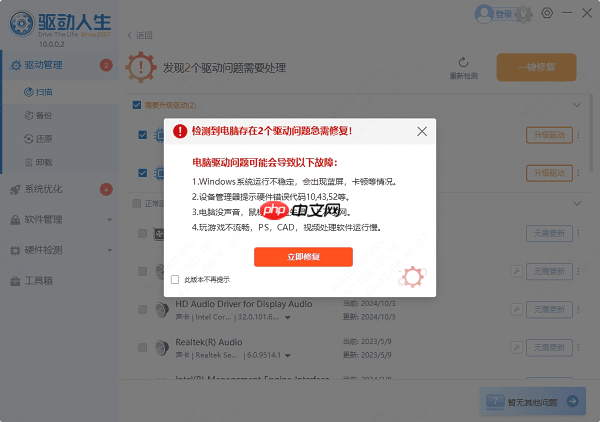
若不熟悉手动更新驱动流程,可借助专业工具如驱动人生来简化操作:
- 启动驱动人生软件,点击“立即扫描”,系统将自动检测当前驱动状态。

- 若提示存在可更新的驱动,点击“立即修复”,软件将自动下载并安装最新版本的键盘驱动。
五、电源供应不足或电池电量低
原因分析:无线键盘电池电量耗尽时,可能优先关闭非核心功能(如指示灯)以节省电力。而有线键盘若接入供电能力弱的 USB 接口(如前置面板或通过集线器连接),也可能出现类似现象。
处理方式:
无线键盘:更换全新电池,并确认正负极安装正确,确保供电稳定。
有线键盘:避免使用机箱前置 USB 口或 USB 分线器,建议直接插入主板后部的原生 USB 接口,保障充足电力供应。




