0

0

Windows安装绿色版Mysql数据库

雪夜

雪夜

发布时间:2025-09-01 08:32:16

|

875人浏览过

|

来源于php中文网

原创

【Windows】绿色版Mysql数据库安装指南 -- 通用所有版本

一、背景说明

因项目开发需求,需在windows系统中部署mysql数据库,本次以5.7.38版本为例进行演示。此前笔者已在本地成功安装其他版本,过程相似,故本教程适用于多个mysql版本的绿色安装。

二、获取绿色版安装包

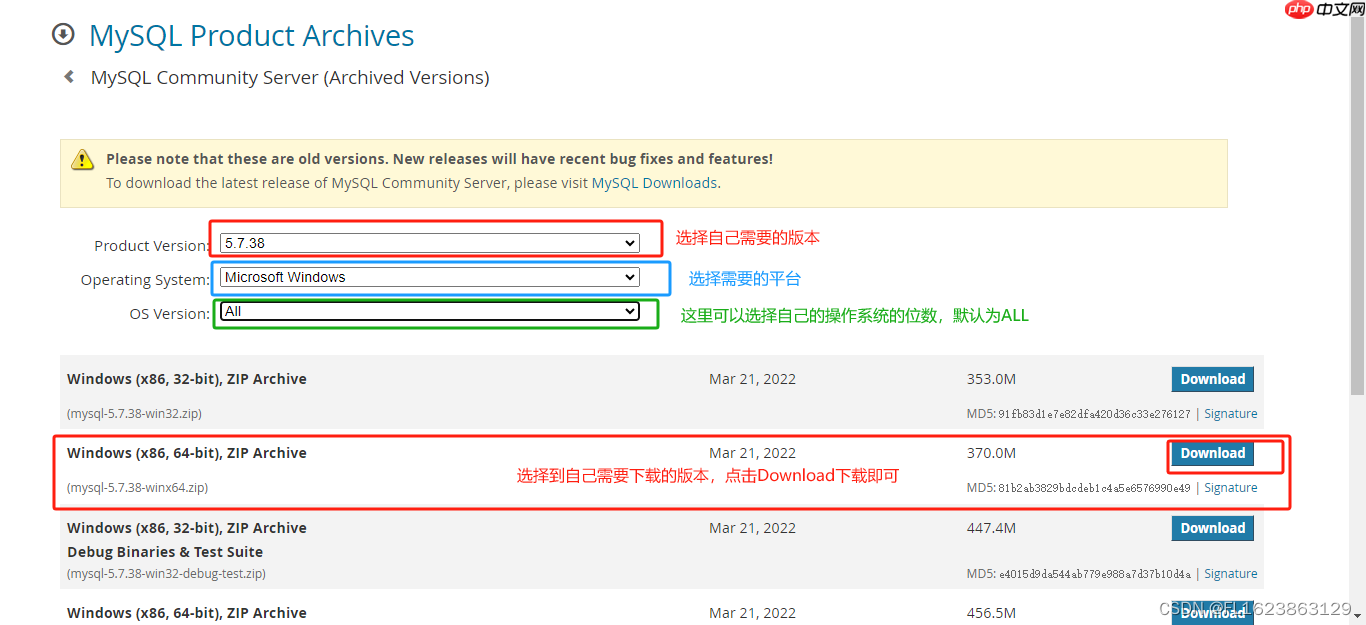
访问MySQL官方归档页面下载所需版本:
MySQL :: Download MySQL Community Server (Archived Versions)
Windows安装绿色版Mysql数据库

三、解压文件

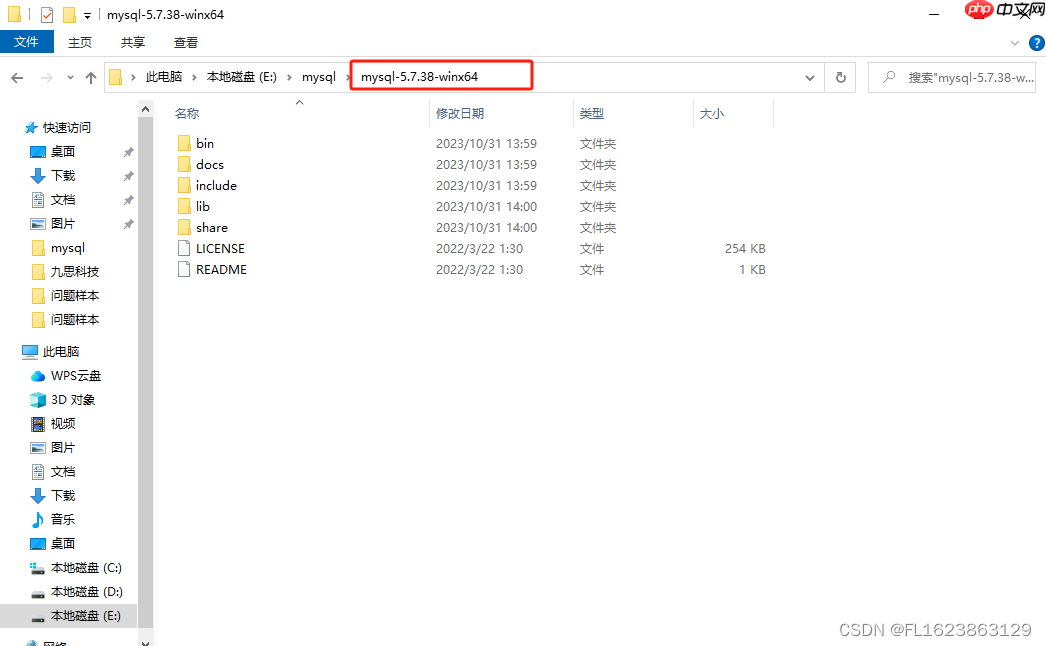
将下载的压缩包解压至指定目录(建议路径全为英文),可放置于任意磁盘位置,如E:\mysql\。
Windows安装绿色版Mysql数据库

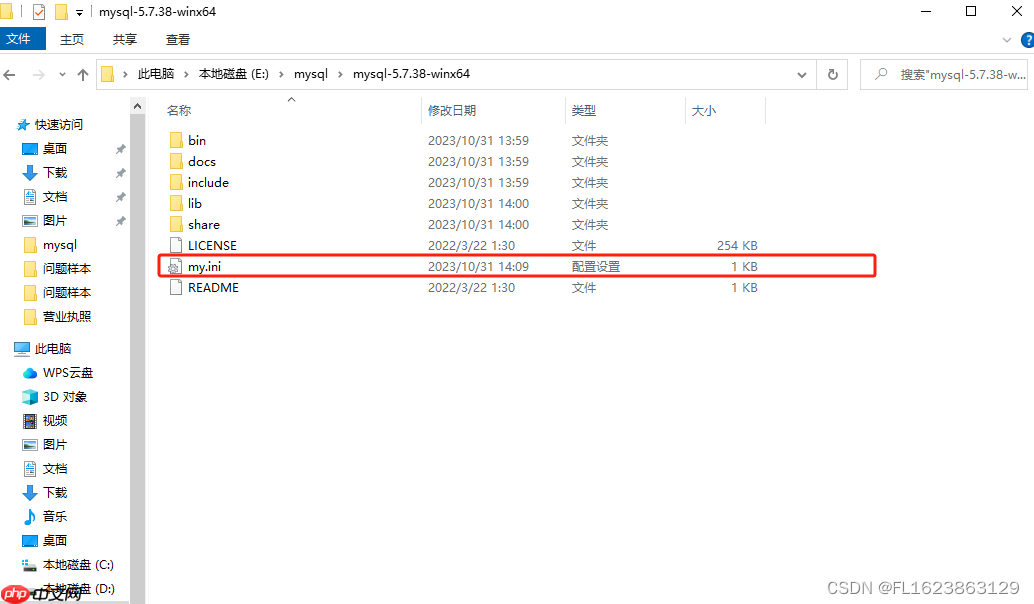
四、创建并配置 my.ini 文件

在解压后的目录

mysql-5.7.38-winx64
中新建一个文本文件,命名为
my.ini
,并填入以下配置内容:

[mysqld]
# MySQL服务监听端口
port=3306

安装目录

basedir=E:\mysql\mysql-5.7.38-winx64

数据文件存储路径

datadir=E:\mysql\mysql-5.7.38-winx64\data

最大连接数

max_connections=200

连接失败次数限制(防暴力攻击)

max_connect_errors=10

服务端默认字符集

character-set-server=utf8

默认存储引擎

default-storage-engine=INNODB

认证插件设置

default_authentication_plugin=mysql_native_password

[mysql]

客户端默认字符集

default-character-set=utf8mb4

[client]

客户端连接端口

port=3306 default-character-set=utf8

保存后确保文件名为

my.ini
,注意编码格式应为 ANSI 或 UTF-8(无BOM)。

Windows安装绿色版Mysql数据库

五、初始化与服务安装

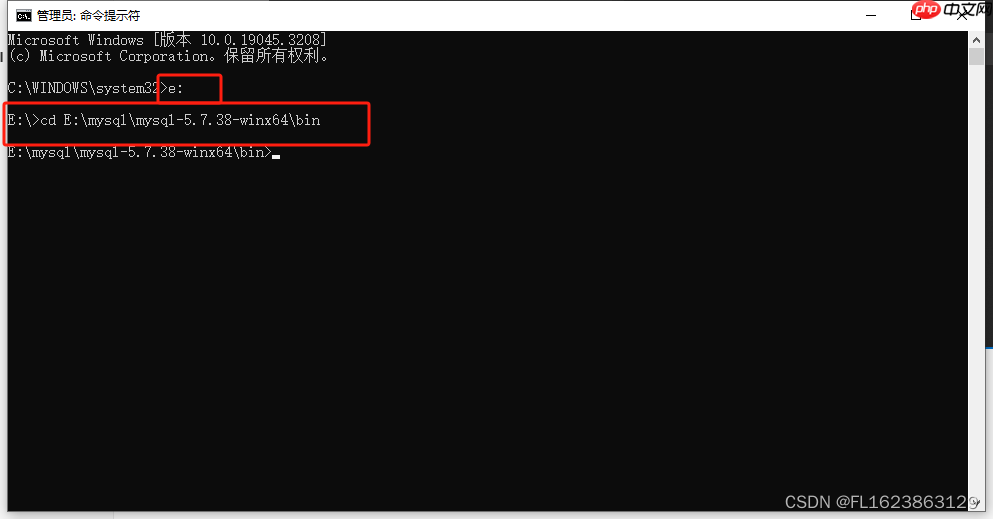
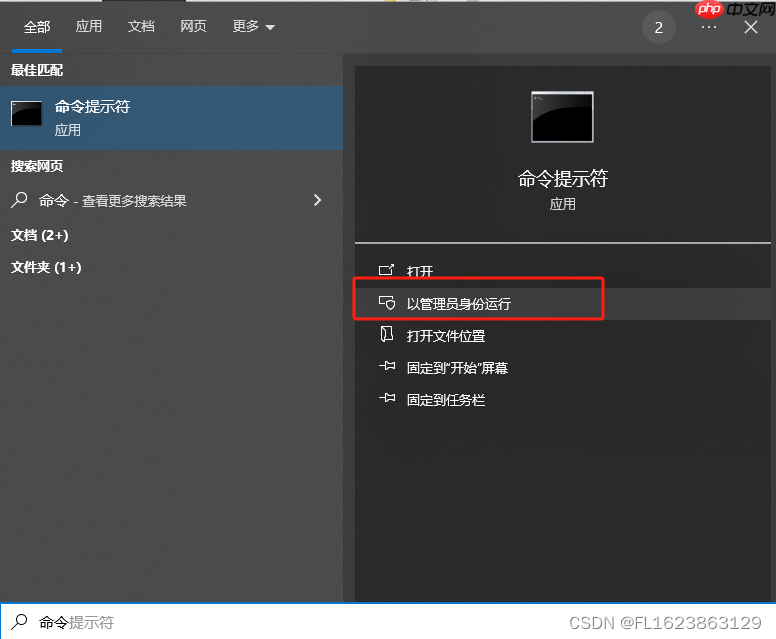
5.1 以管理员身份运行命令提示符

使用

Win + S
搜索“cmd”,右键选择“以管理员身份运行”。

若MySQL位于E盘,先输入

E:
切换盘符,再通过
cd
命令进入 bin 目录:

E:
cd E:\mysql\mysql-5.7.38-winx64\bin
Windows安装绿色版Mysql数据库

Windows安装绿色版Mysql数据库

SmartB2B行业电子商务
SmartB2B行业电子商务

SmartB2B 是一款基于PHP、MySQL、Smarty的B2B行业电子商务网站管理系统,系统提供了供求模型、企业模型、产品模型、人才招聘模型、资讯模型等模块,适用于想在行业里取得领先地位的企业快速假设B2B网站,可以运行于Linux与Windows等多重服务器环境,安装方便,使用灵活。 系统使用当前流行的PHP语言开发,以MySQL为数据库,采用B/S架构,MVC模式开发。融入了模型化、模板

下载
5.2 执行初始化命令

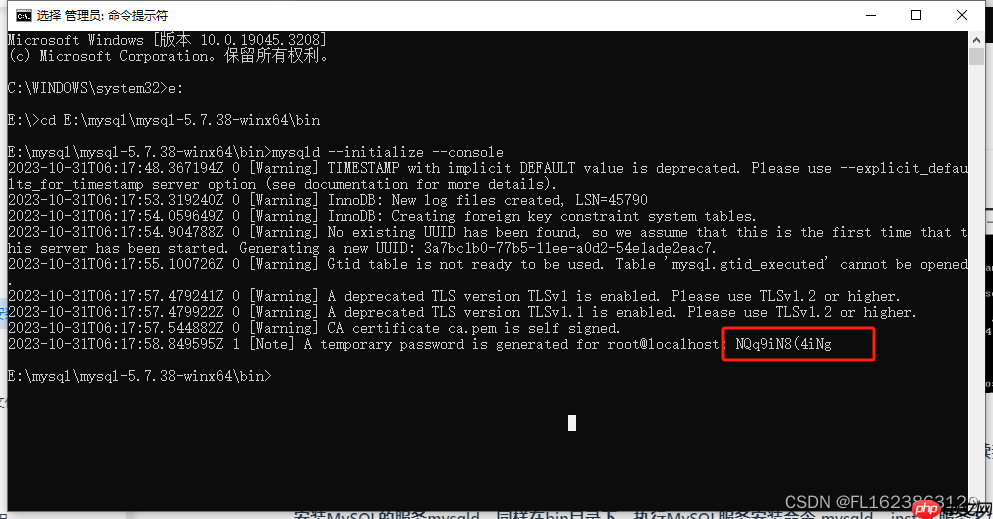
运行以下命令初始化数据库,并查看控制台输出的临时密码:

mysqld --initialize --console

初始化完成后,系统会生成一个临时密码,请务必记录下来,后续首次登录时需要使用。
Windows安装绿色版Mysql数据库

5.3 安装MySQL为系统服务

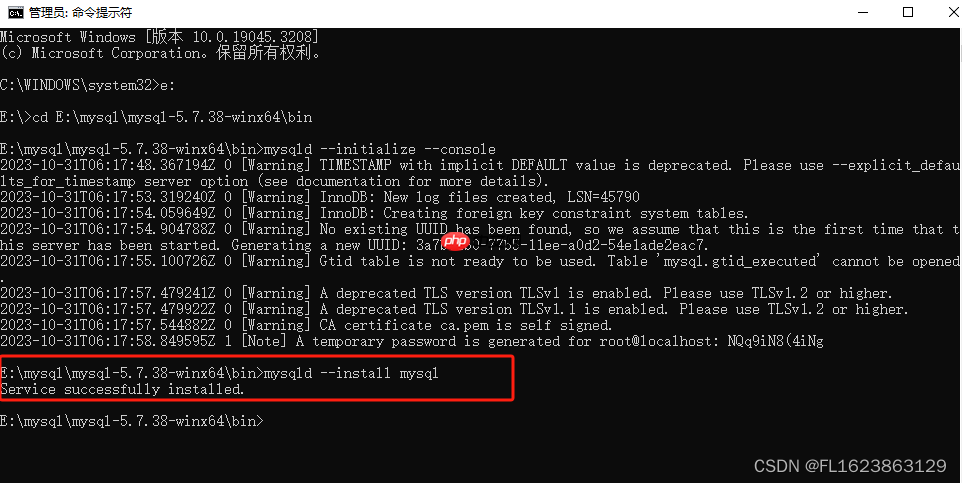
执行命令将MySQL注册为Windows服务(服务名可自定义,默认为mysql):

mysqld --install mysql
Windows安装绿色版Mysql数据库

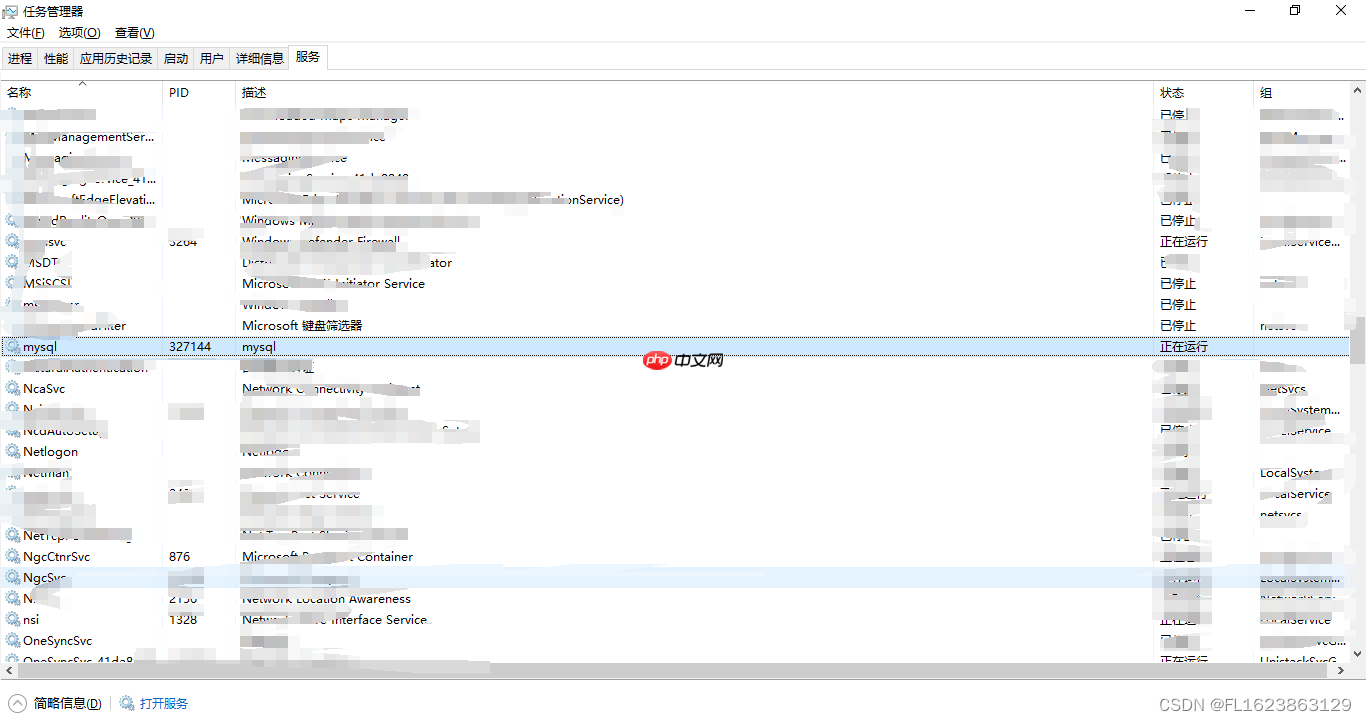
5.4 启动MySQL服务

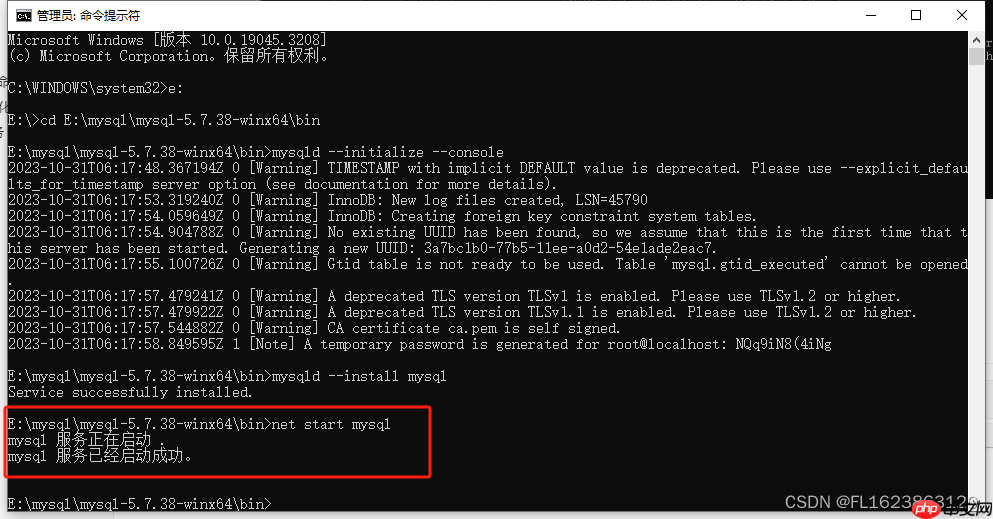
启动已安装的服务:

net start mysql

启动成功后,可通过任务管理器或服务管理界面确认MySQL进程正在运行。
Windows安装绿色版Mysql数据库

Windows安装绿色版Mysql数据库

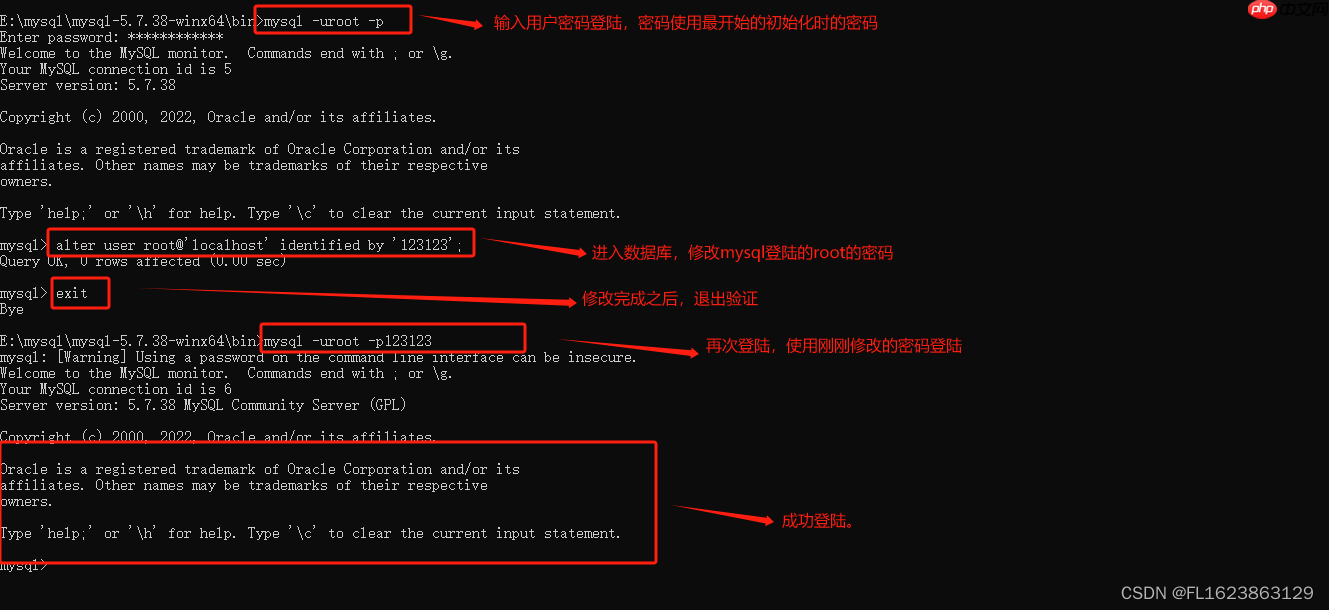
六、登录并修改密码

使用root账户登录MySQL:

mysql -u root -p

输入第5.2步中生成的临时密码进行登录。

为便于记忆,建议修改默认密码。执行以下SQL语句更改密码(示例设为

123123
):

ALTER USER 'root'@'localhost' IDENTIFIED BY '123123';

修改完成后输入

exit
退出,重新登录验证新密码是否生效。

Windows安装绿色版Mysql数据库

七、使用客户端工具连接测试

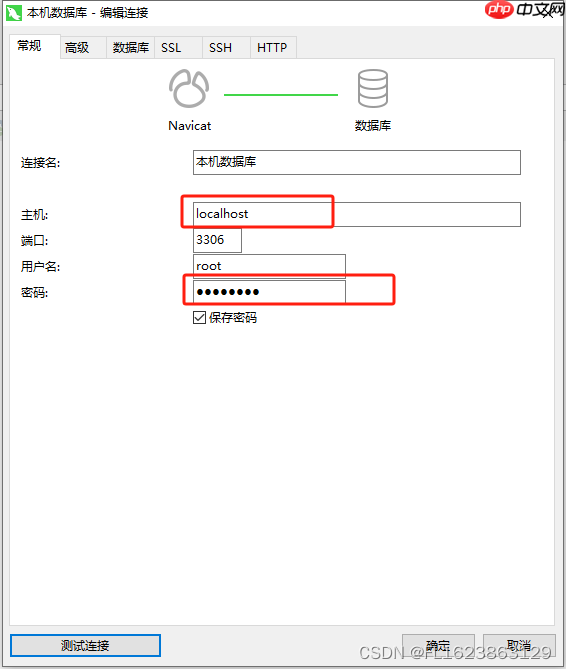
推荐使用Navicat或其他数据库管理工具进行连接测试,配置如下:

  • 连接名称:自定义(如:LocalMySQL)
  • 主机地址
    localhost
    127.0.0.1
  • 端口
    3306
  • 用户名
    root
  • 密码
    123123
    (或你设置的新密码)

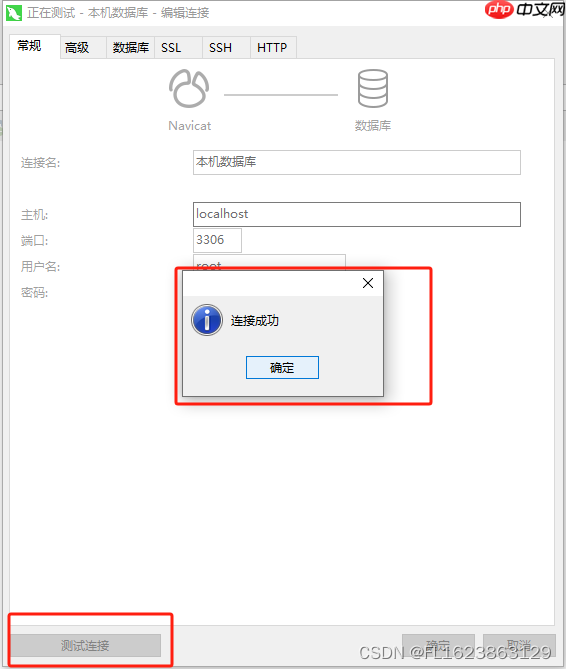
点击“测试连接”,显示成功即表示数据库正常运行。
Windows安装绿色版Mysql数据库

Windows安装绿色版Mysql数据库

八、常用MySQL服务管理命令

# 安装MySQL服务
mysqld --install mysql

启动服务

net start mysql

停止服务

net stop mysql

卸载服务(先停止再删除)

net stop mysql sc delete mysql

提示:若要彻底卸载,除执行上述命令外,还需手动删除安装目录及数据文件。如有配置环境变量,也请一并清除。

相关专题

更多
数据分析工具有哪些
数据分析工具有哪些

数据分析工具有Excel、SQL、Python、R、Tableau、Power BI、SAS、SPSS和MATLAB等。详细介绍:1、Excel,具有强大的计算和数据处理功能;2、SQL,可以进行数据查询、过滤、排序、聚合等操作;3、Python,拥有丰富的数据分析库;4、R,拥有丰富的统计分析库和图形库;5、Tableau,提供了直观易用的用户界面等等。

683

2023.10.12

SQL中distinct的用法
SQL中distinct的用法

SQL中distinct的语法是“SELECT DISTINCT column1, column2,...,FROM table_name;”。本专题为大家提供相关的文章、下载、课程内容,供大家免费下载体验。

321

2023.10.27

SQL中months_between使用方法

在SQL中,MONTHS_BETWEEN 是一个常见的函数,用于计算两个日期之间的月份差。想了解更多SQL的相关内容,可以阅读本专题下面的文章。

347

2024.02.23

SQL出现5120错误解决方法
SQL出现5120错误解决方法

SQL Server错误5120是由于没有足够的权限来访问或操作指定的数据库或文件引起的。想了解更多sql错误的相关内容,可以阅读本专题下面的文章。

1095

2024.03.06

sql procedure语法错误解决方法

sql procedure语法错误解决办法:1、仔细检查错误消息;2、检查语法规则;3、检查括号和引号;4、检查变量和参数;5、检查关键字和函数;6、逐步调试;7、参考文档和示例。想了解更多语法错误的相关内容,可以阅读本专题下面的文章。

357

2024.03.06

oracle数据库运行sql方法
oracle数据库运行sql方法

运行sql步骤包括:打开sql plus工具并连接到数据库。在提示符下输入sql语句。按enter键运行该语句。查看结果,错误消息或退出sql plus。想了解更多oracle数据库的相关内容,可以阅读本专题下面的文章。

676

2024.04.07

sql中where的含义
sql中where的含义

sql中where子句用于从表中过滤数据,它基于指定条件选择特定的行。想了解更多where的相关内容,可以阅读本专题下面的文章。

575

2024.04.29

sql中删除表的语句是什么
sql中删除表的语句是什么

sql中用于删除表的语句是drop table。语法为drop table table_name;该语句将永久删除指定表的表和数据。想了解更多sql的相关内容,可以阅读本专题下面的文章。

417

2024.04.29

PS使用蒙版相关教程
PS使用蒙版相关教程

本专题整合了ps使用蒙版相关教程,阅读专题下面的文章了解更多详细内容。

23

2026.01.19

热门下载

更多
网站特效
/
网站源码
/
网站素材
/
前端模板

精品课程

更多
相关推荐
/
热门推荐
/
最新课程
PostgreSQL 教程
PostgreSQL 教程

共48课时 | 7.4万人学习

Django 教程
Django 教程

共28课时 | 3.3万人学习

Excel 教程
Excel 教程

共162课时 | 12.5万人学习

关于我们 免责申明 举报中心 意见反馈 讲师合作 广告合作 最新更新
php中文网:公益在线php培训,帮助PHP学习者快速成长!
关注服务号 技术交流群
PHP中文网订阅号
每天精选资源文章推送

Copyright 2014-2026 https://www.php.cn/ All Rights Reserved | php.cn | 湘ICP备2023035733号