



答案是电源设置不当、驱动程序问题或后台应用干扰导致笔记本合盖无法休眠。首先检查电源选项中“合上盖子时”的操作是否设为“睡眠”,确保电池和接通电源两种状态均正确配置;若设置无误,则排查显卡、芯片组等驱动是否过期或存在兼容性问题,建议通过设备管理器更新或官网下载最新驱动;同时,后台运行的下载工具、媒体播放器或云同步程序可能阻止休眠,可使用powercfg /requests命令查看阻止休眠的进程,并在任务管理器中关闭异常应用;此外,USB设备、唤醒计时器或BIOS中电源管理设置异常也可能导致该问题,需逐一排查。
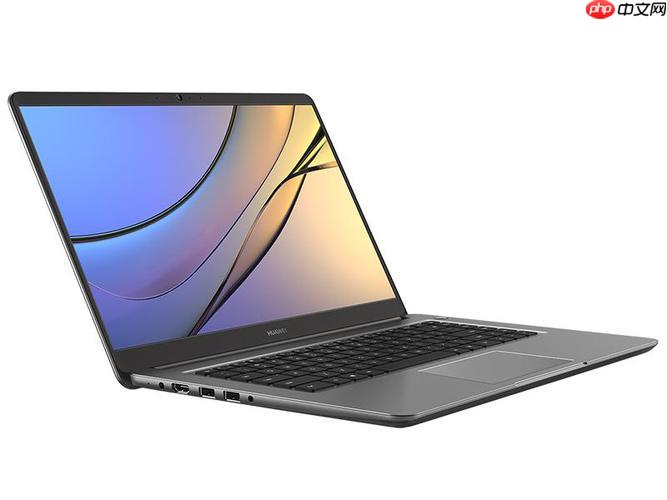
笔记本屏幕合上后无法休眠,这确实是个让人头疼的小问题,通常情况下,这多半是电源管理设置出了岔子,也可能是某些驱动程序不给力,或者干脆就是有后台程序在“捣乱”。解决起来通常不复杂,主要就是检查和调整系统设置,更新一下关键驱动,或者排查一下那些不老实的应用程序。
解决方案
遇到笔记本合盖不休眠的情况,我的第一反应通常是去电源选项里瞧瞧。Windows系统在这方面给了我们很大的自主权。你可以通过“控制面板”找到“电源选项”,或者直接在搜索栏里输入“电源计划”来快速定位。进去之后,关键是找到左侧的“选择关闭盖子的功能”这个选项。点进去,你会看到“合上盖子时”对应的操作,确保它不是“不采取任何操作”,而是设置为“睡眠”或“休眠”。别忘了,这里通常还有“使用电池”和“接通电源”两种状态,两者都要检查并设置好。有时候,仅仅是这里没设置对,问题就迎刃而解了。
如果电源设置没问题,那就要考虑驱动程序了。尤其是显卡驱动和主板芯片组驱动,它们对电源管理的影响是很大的。过时或损坏的驱动程序可能导致系统无法正确识别电源状态变化。我的做法是,打开“设备管理器”,逐一检查这些关键驱动。如果发现有黄色感叹号,那肯定有问题;即使没有,也可以尝试右键点击,选择“更新驱动程序”,或者直接去笔记本厂商的官网下载最新版本进行安装。
再者,后台运行的应用程序也可能是罪魁祸首。有些程序,比如下载工具、媒体播放器或者一些特定的系统工具,可能会阻止系统进入睡眠状态。这时候,打开“任务管理器”,看看有没有什么不寻常的进程占用资源过高,或者直接尝试在问题出现前关闭一些常用的应用程序。更深层次的排查,可以使用命令提示符(以管理员身份运行)输入
powercfg /requests,这个命令能列出当前阻止系统进入睡眠状态的程序或驱动,相当实用。
为什么我的笔记本合盖后不休眠,反而继续运行?
这个问题其实挺常见的,背后的原因往往不止一个,而且可能交织在一起。从我的经验来看,除了最直接的电源设置问题,最常遇到的就是驱动程序的“不配合”。特别是显卡驱动,如果它版本过旧或者与当前系统有兼容性问题,就很可能导致系统在合盖时无法正确切换到低功耗状态。我甚至遇到过因为网卡驱动异常,导致系统误以为有网络活动需要保持连接,从而拒绝休眠的例子。
还有一些不那么显眼的原因,比如USB设备。你可能插着一个外置硬盘、鼠标或者其他USB设备,而这些设备在某些情况下可能会阻止系统进入睡眠。这通常与USB设备的电源管理设置有关,或者设备本身存在唤醒机制。另外,Windows更新有时也会“好心办坏事”,更新后可能会重置一些电源设置,或者引入新的bug,导致休眠功能异常。BIOS/UEFI设置里也有关于电源管理的一些选项,虽然不常见,但偶尔也会成为问题源头。我曾帮朋友解决过一个问题,就是BIOS里一个关于“深度睡眠”的选项被意外关闭了,导致合盖不休眠。
如何检查并调整笔记本的电源管理设置?
调整电源管理设置是解决合盖不休眠问题的核心步骤之一。首先,最直接的方式是进入“控制面板”,找到“电源选项”。在这里,你会看到当前激活的电源计划,比如“平衡”、“节能”或“高性能”。即便你选择的是“平衡”,也建议点击旁边的“更改计划设置”,然后进一步点击“更改高级电源设置”。

在高级电源设置窗口里,你会看到一长串的选项。这里面有很多值得注意的地方:
- 睡眠:展开这个选项,确保“允许混合睡眠”和“允许唤醒计时器”设置得当。有时候,“唤醒计时器”被某些程序启用,就会阻止系统休眠。如果不是特别需要,可以尝试禁用它。
- USB设置:展开“USB选择性暂停设置”,尝试将其设置为“已启用”。这允许系统在不使用USB设备时对其进行断电,有时能解决USB设备阻止休眠的问题。
- PCI Express:展开“链接状态电源管理”,尝试将其设置为“最大省电”。这有助于降低PCIe设备的功耗,但也可能影响性能,需要权衡。
- 处理器电源管理:这个通常不需要动,但如果以上方法都无效,可以检查一下“系统散热方式”和“最大处理器状态”是否合理。
当然,最直接的还是回到“选择关闭盖子的功能”那里,再次确认“合上盖子时”的动作是否设置为“睡眠”或“休眠”,并且电池和接通电源两种情况都要顾及到。我通常会把它们都设为“睡眠”,这样无论是插电还是用电池,合上盖子就直接睡了。
驱动程序或后台应用如何影响笔记本的休眠功能?
驱动程序在系统电源管理中扮演着至关重要的角色。它们是硬件与操作系统沟通的桥梁。当驱动程序出现问题时,系统就无法正确地向硬件发送休眠指令,或者硬件也无法正确响应。
最典型的例子就是显卡驱动。显卡是显示图像的核心,它需要与操作系统协同工作,才能在不同电源状态下正确切换。如果显卡驱动过旧、损坏,或者与当前Windows版本不兼容,它可能会错误地报告自己处于“忙碌”状态,从而阻止系统进入睡眠。我甚至遇到过某些品牌的显卡驱动,在特定版本下,即便没有运行任何程序,也会间歇性地阻止休眠。
除了显卡,主板芯片组驱动、网卡驱动,甚至是蓝牙驱动,都可能影响休眠功能。芯片组驱动负责协调主板上各个组件的工作,它的稳定性直接关系到电源管理的整体表现。网卡驱动如果存在bug,可能会让系统误以为网络连接需要保持活跃,从而阻止休眠。
至于后台应用程序,它们的影响则更为直接。有些程序设计之初就没有考虑到系统休眠的场景,或者为了保持某种功能(比如下载、同步、媒体播放),会主动阻止系统进入睡眠。例如,你正在下载一个大文件,下载软件通常会阻止系统休眠,以确保下载完成。即使下载完成了,如果程序没有正确释放“阻止休眠”的请求,问题依然存在。
要排查这些后台应用,除了前面提到的
powercfg /requests命令,还可以尝试在“任务管理器”中观察哪些进程在系统尝试休眠时仍然活跃。有时候,一些看似不重要的进程,比如某个云同步服务的后台进程,或者一个长时间未更新的旧软件,都可能成为休眠的障碍。一个简单但有效的方法是,在合盖前手动关闭所有非必要的应用程序,然后观察是否能正常休眠。如果可以,那就逐一排查刚才关闭的程序,找出那个“捣蛋鬼”。




