



本文将指导您如何在windows server 2019上设置docker环境。如果您曾经在阿里云ecs上使用过docker,那么本文将帮助您了解如何在windows server 2019上实现类似的操作。
1 准备工作
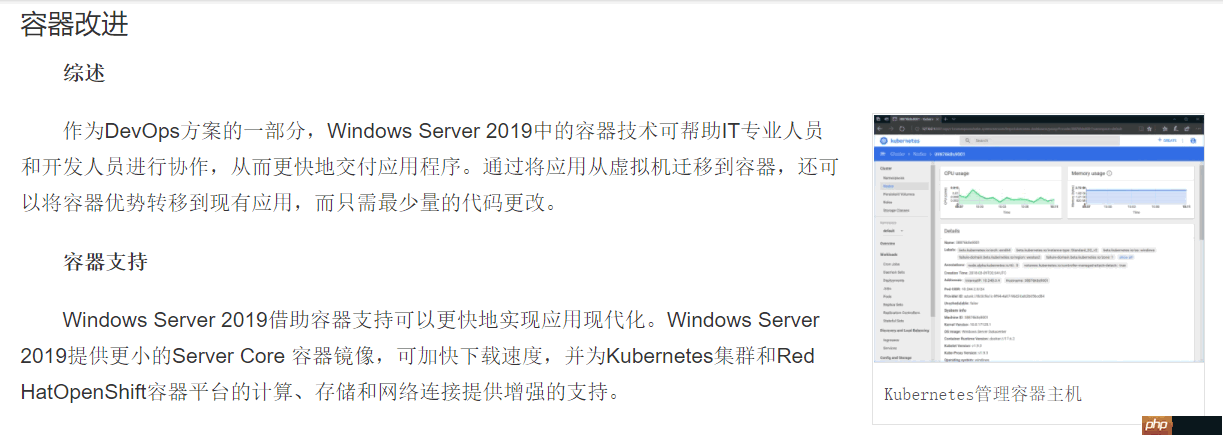
首先,您需要一台安装了Windows Server 2019 DataCenter(数据中心)版本的服务器。从Windows Server 2016开始,系统就原生支持Docker,而在2019版本中,对Docker的支持进行了进一步的改进。
建议但非必需的是为服务器安装更新:
> scconfig
在弹出的选择框中选择:6,然后选择:A。这将使Windows Server下载所有更新。
接下来,启用Windows Server的Container服务:
> Install-WindowsFeature -Name Containers
安装完成后,需要重启Windows Server。
2 Docker的安装与配置
在Windows Server 2019上,您可以选择在线或离线安装Docker服务。我们将使用离线安装,因为它更快捷。选择下载Docker离线安装包版本20.10.5,这是阿里云ECS(Windows Server 2019 with Container镜像)使用的版本。
https://dockermsft.blob.core.windows.net/dockercontainer/docker-20-10-5.zip
将离线包解压并放置在Windows Server 2019的C:\Program Files\Docker目录下,您需要手动创建这个目录。
接下来,设置Docker目录的环境变量:
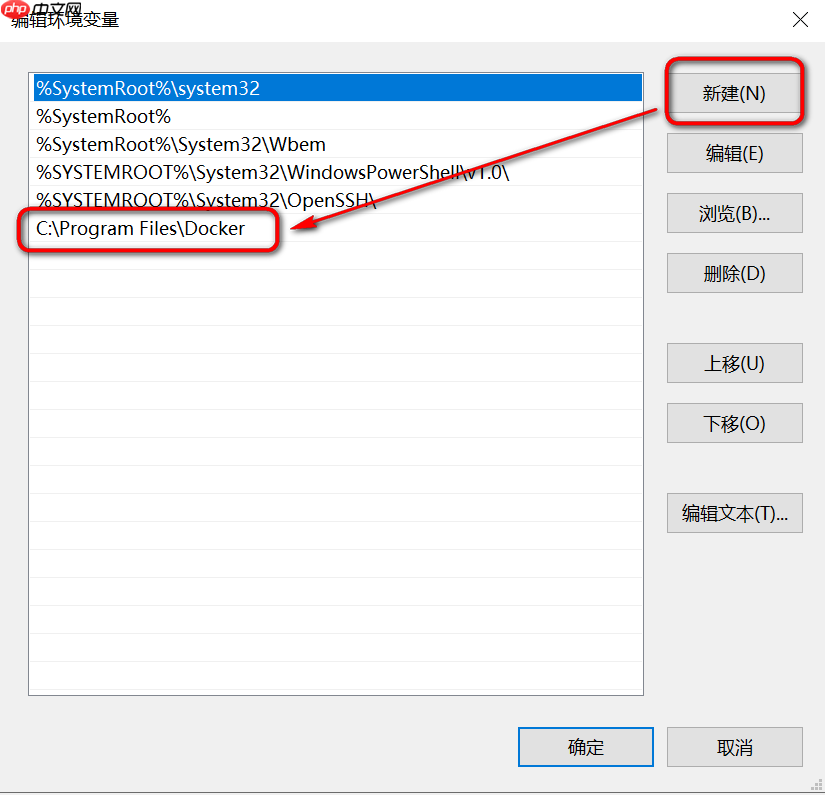
配置镜像加速器。在阿里云ECS上,镜像加速器已默认配置,但您需要手动设置它。在C:\ProgramData\docker\config目录下创建一个daemon.json文件:
{
    "registry-mirrors": ["https://k2aspcxw.mirror.aliyuncs.com"],
    "insecure-registries": ["reg.edisonzhou.cn"]
}
这个配置文件用于设置Docker的镜像加速器和私有镜像仓库。请确保在配置私有镜像仓库时,hosts或域名已正确设置。
启动Docker服务,将dockerd注册为Windows服务:

cd C:\Program Files\Docker
dockerd --register-service
然后,通过命令启动Docker服务:
Start-Service docker
或者直接在服务列表中启动dockerd服务:
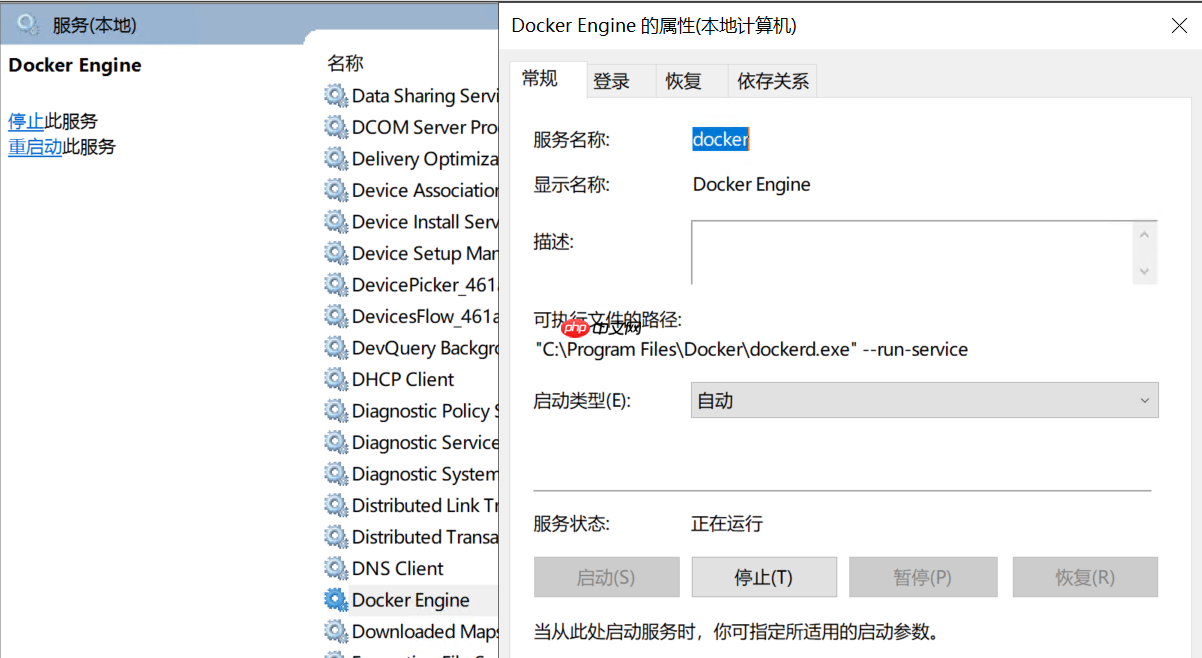
如果C盘空间有限,您可以修改Docker的数据目录。编辑daemon.json文件,添加data-root配置:
{
    "registry-mirrors": ["https://k2agpcx0.mirror.aliyuncs.com"],
    "insecure-registries": ["reg.edisonzhou.cn"],
    "data-root": "E://Docker"
}
重新启动Docker服务后更改生效,但请注意,之前的镜像和容器将不再被识别,需要重新创建。
3 拉取和运行镜像
拉取基础镜像,例如.NET SDK和Runtime:
docker pull mcr.microsoft.com/dotnet/framework/sdk:4.8
docker pull mcr.microsoft.com/dotnet/framework/aspnet:4.8
接下来,构建ASP.NET应用镜像。将ASP.NET MVC示例源码拷贝到Windows Server并构建镜像。以下是Dockerfile的内容:
FROM mcr.microsoft.com/dotnet/framework/sdk:4.8 AS build
WORKDIR /app
COPY *.sln .
COPY aspnetmvcapp/*.csproj ./aspnetmvcapp/
COPY aspnetmvcapp/*.config ./aspnetmvcapp/
RUN nuget restore
COPY aspnetmvcapp/. ./aspnetmvcapp/
WORKDIR /app/aspnetmvcapp
RUN msbuild /p:Configuration=Release -r:False
FROM mcr.microsoft.com/dotnet/framework/aspnet:4.8 AS runtime
WORKDIR /inetpub/wwwroot
COPY --from=build /app/aspnetmvcapp/. ./
构建过程如下:
E:\Sources\aspnetmvcapp> docker build -t reg.edisonzhou.cn/dotnet/samples:aspnetmvcapp .
Sending build context to Docker daemon   2.83MB
Step 1/12 : FROM reg.edisonzhou.cn/dotnet/sdk:4.8 AS build
 ---> cf61fa19d693
Step 2/12 : WORKDIR /app
 ---> Running in 0aeaf13a2399
Removing intermediate container 0aeaf13a2399
 ---> cd8cb2e21d9a
Step 3/12 : COPY *.sln .
 ---> 720986cc9a80
Step 4/12 : COPY aspnetmvcapp/*.csproj ./aspnetmvcapp/
 ---> 19ed4b0394b8
Step 5/12 : COPY aspnetmvcapp/*.config ./aspnetmvcapp/
 ---> 685d35ea2682
Step 6/12 : RUN nuget restore
 ---> Running in a96b4ac5f72c
 ......... 此处省略一万字
Removing intermediate container a3f263c97c1e
 ---> 40774beabb8c
Step 10/12 : FROM reg.edisonzhou.cn/dotnet/runtime:4.8 AS runtime
 ---> 142ad6e5e9c6
Step 11/12 : WORKDIR /inetpub/wwwroot
 ---> Running in e306e8160570
Removing intermediate container e306e8160570
 ---> 56f50e22d843
Step 12/12 : COPY --from=build /app/aspnetmvcapp/. ./
 ---> 313613c96b44
Successfully built 313613c96b44
Successfully tagged reg.edisonzhou.cn/dotnet/samples:aspnetmvcapp
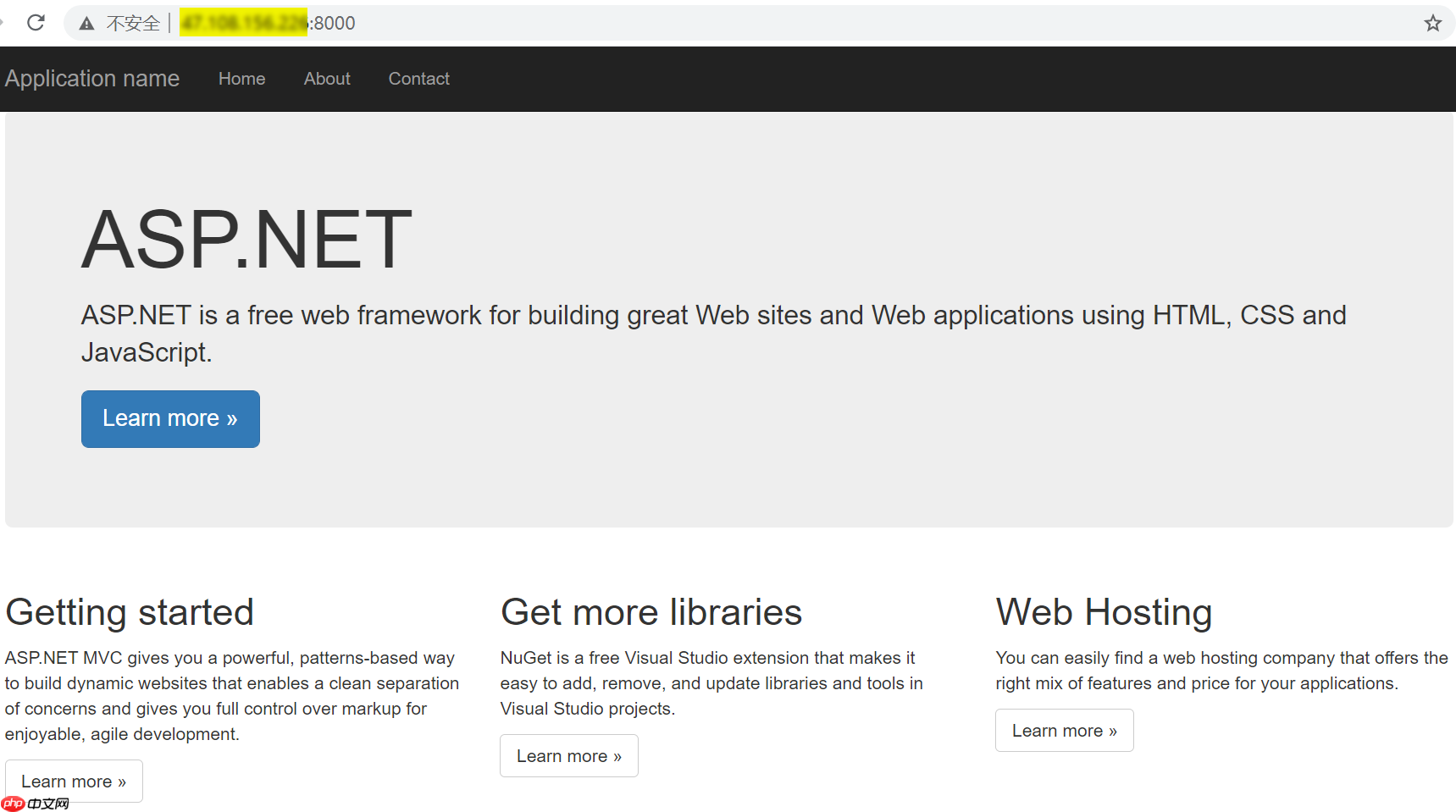
最后,通过docker run命令运行ASP.NET应用容器:
docker run --name aspnet_mvc_sample --rm -it -d -p 8000:80 --cpus 1 -m 1024m reg.edisonzhou.cn/dotnet/samples:aspnetmvcapp
运行效果如下图所示:
4 总结
本文详细介绍了如何在Windows Server 2019上安装和配置Docker环境,并演示了ASP.NET应用的基本容器操作。我们仍在探索传统.NET 4.x应用的容器化迁移,未来将分享更多相关的经验和实践。




