



windows 10 是当前非常受欢迎的操作系统,并引入了许多新特性,其中包括屏幕投影功能。当需要更宽广的显示区域时,比如分享文件或展示内容,我们可以将电脑的画面投射到电视屏幕上。那么,大家知道如何在 windows 10 系统中实现这一功能吗?接下来就让小编为大家详细介绍吧!
具体操作流程如下:
第一步:确保设备联网
首先,请确认您的电脑已经成功连接至无线 Wi-Fi 网络。

然后,同样地,也需要保证您的电视接入了相同的无线 Wi-Fi 网络。
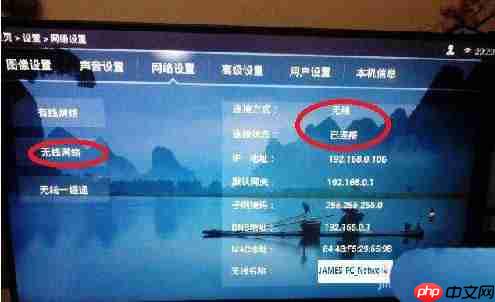
第二步:启动电视上的投屏功能
进入电视的应用界面,寻找并选择“无线显示”选项。虽然具体名称可能因品牌而异,但大多数电视都能找到类似的功能。

执行此操作后,通常会看到一个提示信息,如“无线显示”或者带有您电视名称的等待连接状态。

第三步:配置电脑端设置
回到电脑上,依次打开“Windows 设置”并选择“系统”。

接着,在左侧菜单中点击“显示”。

随后,在“显示”页面中找到“多显示器设置”,并点击其中的“连接到无线显示器”。


此时,右侧会出现一个半透明的黑灰色窗口,用于搜索可用的无线设备。只要两者处于同一网络内,就能轻松找到目标电视设备。

点击所列出的电视名称以完成配对。

默认情况下,这种连接方式为镜像模式,即电脑和电视上的画面完全一致。如果希望单独调整某一屏幕的内容,则可以根据需求切换不同的投屏模式。

此外,为了同步音频输出,可以右键点击任务栏右下角的扬声器图标,选择“打开音量合成器”。

然后将默认播放设备更改为电视端的声卡,这样就能实现电脑的声音直接从电视播放出来啦。

总结
通过上述几个简单的步骤,我们便成功地将 Windows 10 的屏幕投射到了电视上。这项功能不仅方便快捷,而且极大地提升了用户体验。如果您对这个小技巧感兴趣的话,不妨尝试一下吧!





