



新购买的硬盘一般需要经过分区才能正常使用,不少用户对此操作较为陌生。大白菜maxdos工具箱具备实用的硬盘分区功能,能够帮助用户高效完成分区设置。本文将逐步讲解该工具的具体使用步骤,让用户轻松掌握分区流程,快速启用新硬盘,适用于不同水平的用户参考操作。
1、 将已制作完成的大白菜U盘插入电脑的USB接口,启动电脑并进入BIOS设置界面,将U盘设为首选启动设备,保存设置后重启计算机,即可进入大白菜PE系统环境。

2、 在MAXDOS主界面中,使用方向键定位至“运行MaxDos9.3工具箱增强版G”选项,按下回车键执行该程序,操作如图所示。

3、 进入内存模式配置界面后,利用方向键选择“XMGR......”模式,按回车键确认进入下一步。

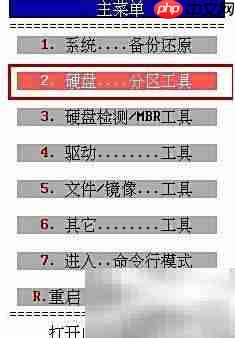
4、 进入主菜单后,通过方向键选中“2.硬盘...分区工具”选项,按下回车键进入硬盘分区相关功能界面,如图所示。
5、 在弹出的工具列表中,使用光标选择“6.Spfdisk...分区工具”,按回车键启动该分区程序,操作示意如下。


6、 工具启动后,系统会自动加载引导管理界面,直接按回车键即可跳转至Spfdisk操作主界面,具体画面如下图所示。

7、 使用上下方向键将光标移至“p.硬盘分区工具”选项,回车确认,进入分区功能的完整操作菜单,如图所示。
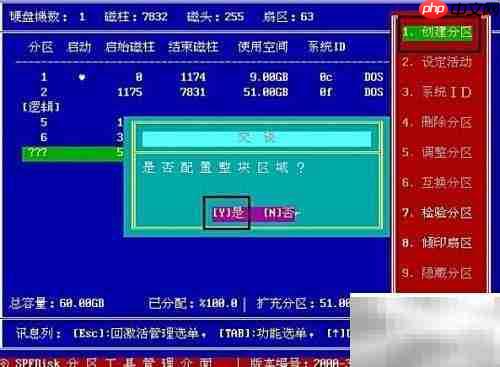
8、 将光标定位到“1.创建分区”选项,按下回车键,在弹出的确认提示框中选择“(Y)是”,再次回车确认,随即开始分区创建过程,操作如图所示。
9、 分区完成后,按Esc键退回主界面,再使用方向键选择“Q.结束离开”选项,按回车确认退出程序,完成全部操作,如图所示。




