



首先检查NAS电源、网线连接及指示灯状态,确认设备正常启动;接着通过ping命令测试网络连通性,确保电脑与NAS在同一网段;若IP不通,排查路由器分配或静态IP设置问题;若IP通但无法访问,检查防火墙、共享服务(如SMB)是否开启,并确认用户权限和共享文件夹设置;最后尝试重启NAS、路由器和电脑以清除临时故障。
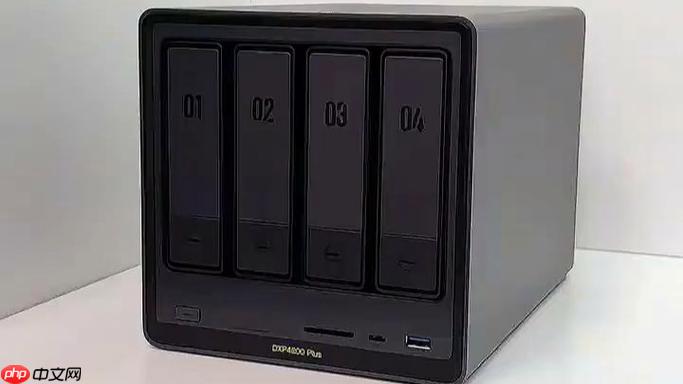
NAS突然访问不了,这事儿确实挺让人头疼的。通常,这背后无非就是网络连接、NAS自身设置、或者客户端配置出了问题。别急,一步步排查总能找到原因,很多时候,都是一些小细节在作怪。
解决方案
面对NAS无法访问的问题,我的经验是,先从最简单、最直观的检查入手,就像医生问诊,先排除大病,再细查小毛病。
首先,检查物理连接。确保NAS的电源插好了,指示灯亮着,网线两端都插紧了,路由器上的对应端口指示灯也在闪烁。很多时候,一根松动的网线就能让你抓狂半天。我记得有一次,就是家里小孩不小心碰了一下路由器,导致网线稍微松了,我硬是折腾了快一个小时才发现这个“低级错误”。
其次,确认NAS本身是否正常运行。尝试通过NAS的HDMI输出(如果支持)连接显示器,或者通过指示灯状态来判断它是否启动完成,有没有报错。有些NAS在启动时会发出提示音,或者有特定的指示灯模式。如果NAS根本没启动,那后续的网络排查就毫无意义了。
再来,检查网络环境。你的电脑和NAS是否在同一个局域网内?最简单的测试方法是,在你的电脑上尝试ping一下NAS的IP地址。如果你不知道NAS的IP,可以登录路由器管理界面查看已连接设备的列表,或者使用一些网络扫描工具(比如Fing、Advanced IP Scanner)来查找局域网内的设备。如果ping不通,那问题就出在网络层了。这可能是IP地址冲突,也可能是路由器设置问题,或者,最常见的是,NAS的IP地址变了而你不知道。
如果NAS的IP能ping通,但你依然无法通过文件管理器或Web界面访问,那就要考虑防火墙、端口和共享权限的问题了。确保你的电脑防火墙没有阻止对NAS的访问,并且NAS上的共享服务(比如SMB/CIFS、NFS、AFP)是开启的,且你使用的账户有足够的权限。
最后,尝试重启。是的,重启大法虽然听起来有点敷衍,但对于很多电子设备来说,它确实能解决大部分临时的软件或配置问题。先重启NAS,再重启路由器,最后重启你的电脑。这能清除很多临时的缓存和连接状态。
如何快速诊断NAS连接故障?
要快速诊断NAS连接故障,我通常会从“由外到内,由简到繁”的思路进行。这就像修车,先看看轮胎气足不足,再查发动机。
最先做的就是物理检查:电源线、网线,这些都是最容易被忽视,却也最容易出问题的地方。确保所有线缆都插紧了,没有破损。NAS的指示灯状态是关键,它能告诉你设备是否正常通电、是否在启动、是否网络连接正常。比如,很多NAS会有独立的网络指示灯,如果它不亮或不闪烁,那网络连接肯定有问题。
接下来是网络连通性测试。在你的电脑上打开命令行(Windows是
cmd,macOS是“终端”),输入
ping [NAS的IP地址]。如果返回“请求超时”或“目标主机不可达”,那就说明你的电脑和NAS之间网络不通。这时候,你可能需要登录路由器的管理界面,看看NAS是否在线,它获取到的IP地址是什么。如果NAS的IP地址和你的电脑不在同一个网段(比如一个是192.168.1.x,另一个是192.168.0.x),那它们就无法直接通信。这通常发生在路由器更换或重置后,NAS可能还在使用旧的静态IP,或者DHCP分配了新的IP。
如果ping通了,但你依然无法通过共享文件夹或Web界面访问,那问题就可能出在服务层面。尝试访问NAS的Web管理界面(通常是
http://[NAS的IP地址]:[端口号],默认端口一般是80或5000/5001)。如果Web界面能打开,说明NAS本身运行正常,网络也通畅,问题可能出在文件共享服务(如SMB、AFP)或客户端访问权限上。这时候,你需要登录NAS的管理界面,检查文件共享服务是否开启,以及你尝试访问的共享文件夹是否已经设置好,并且你的用户账户有访问权限。
别忘了客户端设备本身。你的电脑防火墙可能在作怪,或者网络发现功能被关闭了。在Windows上,确保“网络发现”已开启,并且相关服务(如Function Discovery Resource Publication, SSDP Discovery)正在运行。Mac用户也要检查系统偏好设置中的“安全性与隐私”下的防火墙设置。

排查NAS网络配置,你需要检查哪些关键点?
NAS的网络配置是访问成功的核心,一旦这里出了岔子,访问就会受阻。我个人觉得,最重要的几个点在于IP地址、子网掩码、网关和DNS。
IP地址:这是NAS在网络中的“门牌号”。NAS的IP地址可以是动态获取(DHCP)的,也可以是静态设置的。对于NAS这种需要长期稳定提供服务的设备,我强烈建议设置静态IP地址。这样可以避免DHCP服务器在租约到期后分配给NAS一个新的IP地址,导致你每次都要重新查找。如果你之前设置了静态IP,但现在无法访问,要确认这个静态IP是否和你的路由器在同一个网段,并且没有和局域网内其他设备冲突。冲突的IP地址是导致设备“失联”的常见原因。
子网掩码:它决定了你的NAS能和哪些IP地址直接通信。通常,家用网络的子网掩码是
255.255.255.0。如果NAS和你的电脑子网掩码不一致,即使IP地址看起来在同一个网段,它们也可能无法直接通信。这是比较隐蔽的问题,但一旦出现,排查起来会比较麻烦。
网关(Gateway):网关就是你路由器的IP地址,它是NAS访问外部网络(比如互联网)的必经之路。如果网关设置错误,NAS可能只能在局域网内被访问,但无法更新系统、同步云服务或者进行远程访问。确认这个IP地址就是你路由器的管理IP。
DNS服务器:DNS负责将域名解析成IP地址。虽然它不直接影响局域网内的IP访问,但如果你的NAS需要访问互联网资源(比如更新系统、安装套件、同步数据到公有云),错误的DNS设置会导致这些操作失败。通常,你可以使用路由器自动分配的DNS,或者设置为公共DNS(如Google的8.8.8.8或Cloudflare的1.1.1.1)。
此外,端口转发(Port Forwarding)也是一个需要关注的点,尤其是当你尝试从外部网络(比如公司或咖啡馆)访问家里的NAS时。你需要在路由器上设置规则,将外部访问特定端口的请求转发到NAS的内部IP地址和对应端口。例如,如果你想从外部访问NAS的Web管理界面,可能需要将外部的某个端口(比如5001)转发到NAS的内部IP地址的5001端口。但请注意,进行端口转发会增加一定的安全风险,务必确保NAS的账户密码足够强壮,并且系统是最新版本。
客户端访问NAS时,防火墙和权限设置如何处理?
当NAS本身网络配置没问题,但你仍然无法从电脑上访问时,问题往往就出在客户端的防火墙和NAS上的权限设置。这是我见过的,让很多人头疼的两个方面。
首先说客户端防火墙。无论是Windows Defender防火墙,还是macOS自带的防火墙,它们都可能阻止你的电脑发现或连接到NAS。在Windows上,你需要确保“网络发现”功能是开启的,并且允许文件和打印机共享。有时候,防火墙规则会误将NAS的IP地址或端口列为“不安全”,从而阻止连接。你可以尝试暂时关闭防火墙进行测试,如果关闭后就能访问,那说明问题就在这里。然后,你需要添加例外规则,允许NAS的IP地址或相关服务(如SMB、NFS)通过防火墙。Mac用户也需要检查“安全性与隐私”设置中的防火墙,确保没有阻止对局域网设备的访问。
然后是NAS的权限设置。这是最容易被忽视,也最容易导致“能看到NAS但无法访问文件”的问题。当你通过文件管理器尝试连接NAS时,通常会要求你输入用户名和密码。这个账户必须是你在NAS上创建的,并且拥有访问你想要打开的共享文件夹的权限。
- 用户账户和密码:确保你输入的用户名和密码是正确的。区分大小写,并且不要混淆NAS的管理员账户和普通用户账户。我见过不少人因为输错密码导致反复尝试失败。
- 共享文件夹权限:在NAS的管理界面,每个共享文件夹都有其独立的访问权限设置。你需要确认你当前登录的NAS用户账户,对于目标共享文件夹拥有“读取/写入”或至少“只读”的权限。如果没有,即使账户密码正确,你也无法访问。
- 服务权限:NAS上的文件共享服务(如SMB/CIFS、AFP、NFS)也可能有独立的权限设置,或者需要确认这些服务本身是否已启用。例如,Windows用户主要依赖SMB/CIFS协议,Mac用户可能使用AFP或SMB。确保NAS上对应的服务是开启的,并且没有针对特定用户或IP地址进行限制。
- 访客账户:有些NAS允许启用访客账户访问,但出于安全考虑,我通常不建议这样做,除非是临时的、非敏感的共享。如果你的NAS允许访客访问,也需要确保该选项已启用,并且共享文件夹对访客有相应的权限。
处理这些问题时,我的建议是先从NAS的管理界面入手,确保所有权限都设置得当,然后再回头检查客户端的防火墙。有时候,问题会因为SMB协议版本不兼容而产生,比如旧的NAS可能只支持SMB1,而新的Windows系统默认禁用了SMB1。这时候,你可能需要在Windows上重新启用SMB1(但这有安全风险),或者更新NAS的固件以支持更高版本的SMB。




