


近期,有win7系统的用户反馈称,在接入公司局域网后,每次开机都会弹出网络错误提示,系统显示“windows检测到ip地址冲突”,这让用户感到十分困扰。win7系统再次提醒了网络ip地址冲突的问题,那么我们该如何应对呢?今天,我们将通过win7系统的启动提示符来分享解决网络ip地址冲突的方法。
原因分析:
出于网络安全与便于管理的考量,公司通常会为每台电脑配置静态IP地址,这意味着每个IP地址都与特定的用户名绑定。一旦某个IP地址出现异常行为,管理员能够迅速定位到对应的设备及其使用者。然而,由于某些失误,可能会引发IP地址冲突。
解决办法一:手动调整IP地址
- 点击“开始”菜单,接着选择“控制面板”,进入设置界面。

- 在控制面板中找到并点击“网络和Internet”,然后选择“查看网络状态和任务”;
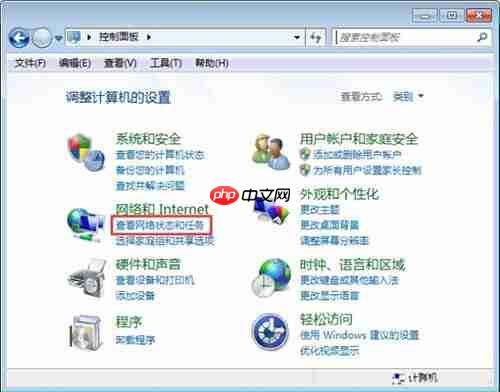
- 转至“更改网络共享中心”的适配器设置部分;

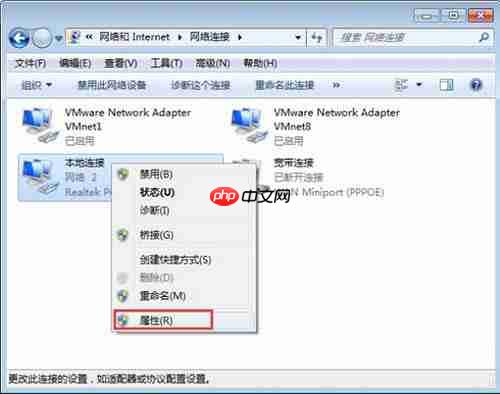
- 对当前网络连接进行右键点击,随后选择“属性”选项;
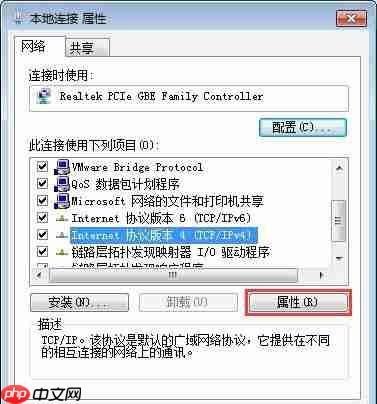
- 在网络属性页面内选定“Internet协议版本4”,再点击“属性”按钮;

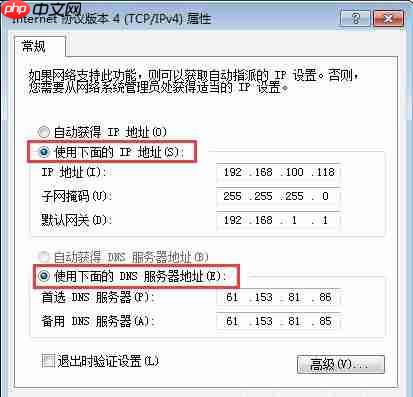
- 切换至“使用以下IP地址”,输入一条新IP地址(确保所填IP不是网关地址),建议采用192.168.100.2至192.168.100.254范围内的地址,并且要正确填写DNS服务器地址。关于DNS的具体设置可参照后续提供的参考资料;
解决办法二:启用自动分配
通过自动分配IP地址的方式,可以让系统自行检查并避免重复使用的可能性。
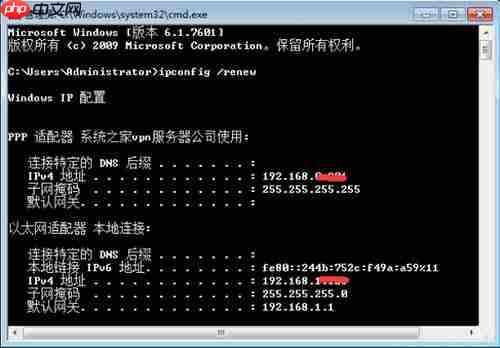
- 同时按下Win + R组合键打开运行窗口,输入CMD并确认以启动命令提示符;

- 在命令行界面中输入“ipconfig / renew”,按下回车键,这样系统就能顺利获取一个新的IP地址;
以上就是关于win7系统提示网络IP地址冲突的解决办法,如果其他用户在使用电脑过程中遇到了类似情况,可以依照上述步骤尝试解决问题。





