



答案是:在192.168.1.1启用防火墙需登录路由器管理界面,找到安全或防火墙选项并开启,同时建议开启SPI防火墙以增强防护;路由器防火墙作为外部第一道防线,与电脑内置防火墙协同工作,形成内外双重保护;启用后一般不影响网速,但可能需配置端口转发以解决游戏或远程访问问题;为提升整体安全性,还应修改默认密码、更新固件、禁用WPS、使用强Wi-Fi加密、开启访客网络并关闭远程管理。
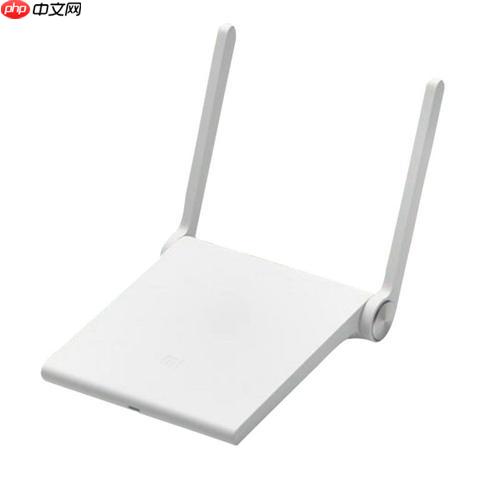
说实话,要在192.168.1.1这个常见的路由器入口启用防火墙,并没有什么魔法。最直接的办法就是打开你的网页浏览器,输入这个IP地址,然后用你的管理员账户登录进去。一旦进入管理界面,你需要做的就是找到“安全”或者“防火墙”相关的设置项,点进去,然后把那个开关拨到“启用”。当然,这只是个开始,后面还有一些配置可以让你家的网络更安全。

关于如何在192.168.1.1这个界面上真正把防火墙跑起来,我自己的经验是这样的: 你得先确保你的电脑或者手机连接着这个路由器提供的网络。然后,打开任何一个网页浏览器,在地址栏里敲入
192.168.1.1,回车。 接着,你会看到一个登录界面。这里你需要输入路由器的管理员用户名和密码。如果你没改过,通常会是
admin/admin、
admin/password,或者干脆印在路由器背面。要是你忘了,那可能得查一下路由器型号的默认密码,或者考虑重置路由器——不过重置就意味着所有设置都要重新来过,这可得慎重。 成功登录后,界面会比较复杂,但别慌。你得在左侧或者顶部菜单里找找看有没有叫“安全”(Security)、“防火墙”(Firewall)、“高级设置”(Advanced Settings)或者“WAN设置”(WAN Settings)之类的选项。每个品牌的路由器界面都不太一样,比如TP-Link、Netgear、ASUS都有自己的风格。 点进去后,通常会有一个明确的“防火墙”子菜单。你会看到一个“启用防火墙”或者“Firewall Enable”的复选框或者开关。果断把它勾上或者打开。 有些路由器还会提供更细致的设置,比如“SPI防火墙”(Stateful Packet Inspection),这个强烈建议开启,它能更智能地跟踪网络连接状态,有效抵御一些常见的攻击。你可能还会看到“端口过滤”(Port Filtering)、“IP过滤”(IP Filtering)或者“MAC地址过滤”(MAC Address Filtering)这些选项。对于普通用户来说,初期可以先不深入配置这些,但了解它们的存在很重要。 配置完记得点击“保存”(Save)或者“应用”(Apply)按钮。路由器可能需要重启一下才能让设置生效。别忘了,每次更改设置后都检查一下网络连接是否正常。我个人就遇到过设置太激进,结果把自己的网络也给“防”掉了的尴尬情况。
路由器防火墙与电脑内置防火墙,它们到底有何不同,又该如何协同工作?
很多人会问,我电脑上不是有Windows Defender或者Mac的防火墙吗?为什么路由器上还要再开一个?我的理解是,它们扮演的角色和防守阵地完全不同,但又缺一不可。 你可以把路由器防火墙想象成你家大门外的保安亭。所有想进入你家(内部网络)的流量,都必须先经过这个保安亭的检查。它主要负责阻挡来自互联网的恶意攻击、未经授权的访问尝试,比如端口扫描或者DDoS攻击的早期阶段。这个防火墙是硬件层面的,它在数据包到达你家任何一台设备之前就进行了过滤,保护的是整个局域网内的所有设备,包括你的电脑、手机、智能电视、智能家居设备等等。它的核心功能之一就是NAT(网络地址转换),这本身就是一种非常有效的“隐身”机制,让外部攻击者很难直接定位到你内网的具体设备。 而电脑内置的防火墙,更像是你家里每个房间(每台设备)的门锁。它负责的是防止房间内部的异常行为,比如某个应用程序试图未经允许地向外发送数据,或者局域网内部的其他设备试图访问你的电脑。它是软件层面的,更精细化,能针对特定的应用程序和端口进行控制。 所以,它们不是替代关系,而是互补的。路由器防火墙是第一道也是最关键的防线,它能挡住大部分外部威胁,减轻你内网设备的压力。而电脑防火墙则是在外部防线被突破后,或者在处理内部网络威胁时,提供第二层保护。两者协同工作,才能构建一个相对完整的安全体系。我个人建议,这两个都应该保持开启状态,形成一个“纵深防御”的策略,这样即使一道防线被突破,还有另一道能顶上。
启用路由器防火墙后,我的网络体验会受到影响吗?常见的性能与兼容性问题及应对策略。
说实话,启用路由器防火墙后,大多数普通用户的网络体验并不会有太大的感知上的变化。现代路由器的处理器性能足够处理这些基本的过滤任务,对网速的影响微乎其微。但确实,在某些特定场景下,你可能会遇到一些“小麻烦”。 最常见的,就是一些需要特定端口开放的应用程序突然“失灵”了。比如,你玩某些在线游戏时,可能发现无法连接到服务器,或者语音聊天软件无法正常工作。这通常是因为防火墙默认拦截了这些应用程序需要用到的端口。还有些朋友可能会遇到远程访问家里的NAS或者监控摄像头时连接不上的情况。 这时候,你可能需要回到路由器管理界面,进行一些精细化的配置。 一个常见的解决方案是端口转发(Port Forwarding)。如果你知道某个应用程序需要特定的端口(比如游戏服务器的某个端口,或者远程桌面常用的3389端口),你可以在路由器的防火墙或NAT设置里,将来自外部特定端口的请求转发到你内网特定设备的特定端口上。这就像你告诉保安亭,“这个快递是给201房间的,直接放行”。但要注意,开放端口会增加一定的安全风险,所以只开放必要的端口,并且最好只转发到固定的内网IP地址。 另一个可能遇到的问题是,如果你把防火墙安全等级调得过高,可能会误杀一些正常的网络连接。这时候,你可以尝试逐步降低安全等级,或者查看路由器的防火墙日志(如果你的路由器有这个功能),看看是哪些连接被拦截了。 还有一种情况是,如果你家里有设备需要完全暴露在互联网上(比如一些特殊的服务器),路由器提供了DMZ(Demilitarized Zone,非军事区)功能。把某个设备的内网IP设置成DMZ主机,就意味着这个设备的所有端口都对外部开放。但这绝对是个高风险操作,除非你非常清楚你在做什么,否则不建议普通用户使用,因为它会完全绕过防火墙对该设备的保护。 我的建议是,如果遇到问题,先不要急着关闭防火墙。可以尝试逐一排查,从端口转发入手,或者暂时调低防火墙的安全等级,看看问题是否解决。网络安全和便利性之间总需要一个平衡点。
除了启用防火墙,还有哪些关键步骤能进一步加固我的家庭网络安全防线?
仅仅启用防火墙,就像是给家门装了锁,但如果钥匙还在门垫下,或者窗户没关,那也无济于事。提升家庭网络安全是一个系统工程,除了防火墙,还有很多细节值得我们去关注。 首先,也是最重要的一点,更改路由器的默认登录密码。我见过太多人,路由器买回来就直接用了,管理员密码还是
admin或者
password。这简直就是把家门钥匙挂在门口。请务必登录路由器管理界面,找到“管理”或“系统工具”里的“修改密码”选项,设置一个复杂且独特的密码。 其次,定期更新路由器固件。路由器的固件就像是它的操作系统,厂商会不断发布更新来修复安全漏洞、提升性能。很多时候,一些严重的网络攻击就是利用了旧固件中的已知漏洞。在路由器管理界面中,通常会有“系统升级”或“固件更新”的选项。检查是否有新版本,并按照说明进行升级。 再来,禁用WPS功能。WPS(Wi-Fi Protected Setup)是为了方便连接设备而设计的,但它的PIN码机制存在严重的安全漏洞,容易被暴力破解。除非你真的需要,否则建议在路由器设置中将其禁用。 还有,使用WPA2或WPA3加密的强Wi-Fi密码。确保你的无线网络使用WPA2-PSK (AES) 或 WPA3 加密,并设置一个足够长、包含大小写字母、数字和符号的复杂密码。 如果条件允许,开启访客网络。将访客设备隔离在主网络之外,这样即使访客网络被入侵,也无法直接访问你主网络中的设备和数据。 最后,关闭不必要的远程管理功能。除非你确实需要从外部网络访问路由器管理界面,否则建议关闭这个功能,减少被攻击的风险。 时不时地,我还会登录路由器看看“已连接设备”列表,确认有没有不认识的设备连入了我的网络。这些看似琐碎的步骤,其实都是构建一道坚固网络防线的基石。安全这东西,从来都不是一劳永逸的。




