



IP地址冲突指多台设备使用同一IP如192.168.1.1,导致网络不稳定或中断,常见原因为设备默认设置重复或DHCP配置不当,可通过重启设备、更改路由器IP、关闭多余DHCP、设置静态IP或DHCP保留来解决。
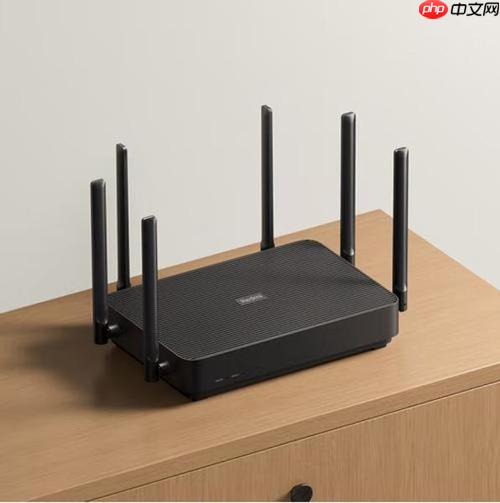
192.168.1.1的IP地址冲突,简单来说,就是你的局域网里有两台或更多设备,同时都想用“192.168.1.1”这个唯一的地址。这就像两条船在同一个泊位抢着停靠,结果就是谁也停不好,网络连接会变得异常不稳定,甚至完全中断,导致部分或所有设备无法正常上网或访问局域网资源。
解决方案
解决IP地址冲突,最直接也最常用的方法是重启你的网络路由器和所有受影响的设备。这通常会强制设备重新从DHCP服务器(通常就是路由器本身)请求一个新的IP地址,从而打破僵局。如果问题依旧,你可能需要登录路由器管理界面,检查其DHCP设置,或者考虑手动为特定设备分配静态IP地址(确保这些地址在DHCP分配范围之外),甚至更改路由器的默认IP地址,将其从常见的192.168.1.1改为其他不那么普遍的地址,比如192.168.5.1。
为什么192.168.1.1特别容易发生IP地址冲突?
这事儿说起来,其实挺有意思的。192.168.1.1这个IP地址,在网络世界里简直就是“网红”级别。太多路由器、光猫,甚至一些网络摄像头或NAS设备的默认管理地址,都设置成了它。这本身没错,但问题就出在,当你的网络环境稍微复杂一点,比如你接了两个路由器(一个作为主路由,另一个可能想当无线AP但没正确配置),或者有设备被手动设置了静态IP,而这个IP恰好就是192.168.1.1,并且和主路由的IP重叠了,冲突就不可避免了。
我个人觉得,很多时候冲突的发生,并非是设备“故意”抢占,而是因为大家出厂默认设置都太“默契”了。比如,你可能把一个旧路由器拿出来当交换机用,结果忘了关闭它的DHCP功能,它也想当“老大”分配IP,但它自己又默认是192.168.1.1,这不就和主路由器撞车了吗?还有一种情况,就是一些设备在连接网络时,如果DHCP服务器响应慢了,它可能会尝试使用一个缓存的旧IP,如果这个旧IP已经被其他设备占用,冲突就来了。经验告诉我,大多数这类问题,都和默认设置以及对网络拓扑不够了解有关。
如何判断你的网络是否正遭受IP地址冲突?
判断IP地址冲突,其实有不少迹象。最明显的,莫过于你的操作系统直接弹出一个警告框,告诉你“检测到IP地址冲突”。Windows系统在这方面做得还算比较直观。
但更多时候,它表现得没那么直接,反而更像是网络“抽风”:
- 间歇性断网: 你的电脑或者手机时而能上网,时而不能,或者网速变得奇慢无比。
- 特定设备无法连接: 比如你的智能电视突然连不上网了,但手机却正常。过一会儿,可能情况又反过来了。
- 登录路由器管理界面困难: 你想进192.168.1.1去设置路由器,结果页面打不开,或者加载奇慢。
-
ping
命令的异常: 如果你对网络稍微有点了解,可以在命令行(Windows下是CMD,macOS/Linux是终端)输入ping 192.168.1.1
。正常情况下,你应该只收到一个设备的回复。如果看到有来自不同MAC地址的回复,或者回复时有时无,那几乎可以肯定有冲突。更进一步,你可以尝试arp -a
命令,看看192.168.1.1对应的MAC地址是否只有一个。如果出现两个不同的MAC地址,那妥妥的就是冲突了。 - 路由器日志: 很多路由器都会在系统日志里记录IP地址冲突的事件,登录进去翻翻看,往往能找到线索。
这些迹象,通常会让我第一时间想到IP地址冲突,然后开始着手排查。
避免未来192.168.1.1 IP冲突的实用策略
要彻底告别192.168.1.1的IP地址冲突,我们需要一些更主动、更长远的策略。这不仅仅是解决眼前的问题,更是优化你的家庭或小型办公网络。

更改路由器的默认IP地址: 这是我最推荐的做法。既然192.168.1.1是众矢之的,那就把它换掉。登录你的主路由器管理界面,找到“LAN设置”或“网络设置”之类的选项,把路由器的IP地址从192.168.1.1改成一个不那么常见的,比如192.168.10.1或者192.168.100.1。这样一来,即使有新设备默认也是192.168.1.1,它也和你路由器的地址错开了,冲突的概率就大大降低了。别小看这一点,这能省去你未来很多麻烦。
仔细检查并禁用多余的DHCP服务器: 如果你的网络中有多个路由器或带路由功能的设备,务必确保只有一个设备充当DHCP服务器。其他设备(比如你想用作无线AP的旧路由器)应该关闭其DHCP功能,并将其LAN口连接到主路由器的LAN口,使其成为一个纯粹的交换机或AP。这是解决“双DHCP”冲突的核心。
合理规划静态IP地址: 如果你确实需要为某些设备(如服务器、网络打印机、NAS)设置静态IP地址,请确保这些静态IP地址位于DHCP服务器分配范围之外。例如,如果你的DHCP服务器分配范围是192.168.1.100到192.168.1.200,那么你的静态IP就应该设置在192.168.1.2到192.168.1.99这个范围内。
利用DHCP保留功能: 大多数现代路由器都支持DHCP保留(DHCP Reservation)功能。你可以通过设备的MAC地址,在路由器上为其“预留”一个固定的IP地址。这样,即使设备是通过DHCP获取IP,它每次也都会被分配到你指定的那一个地址,既享受了DHCP的便利,又避免了IP变动或冲突。这对于那些需要稳定IP但又不想手动配置的设备非常有用。
更新路由器固件: 有时候,路由器固件中的bug也可能导致DHCP服务不稳定,从而引发IP冲突。定期检查并更新路由器的固件到最新版本,可以解决这类潜在问题,提升网络的稳定性和安全性。
这些策略结合起来,能让你的网络环境更加健壮,远离192.168.1.1带来的烦恼。




