



今天大部分时间没有开电脑,我的脖子感觉好多了,看来病情有所好转。虽然我现在只是一个半吊子开发者,但如果将来成为全职开发者……唉,总之,健康最重要,还是要好好爱惜自己。
晚上打开电脑,发现编辑器又更新了,那就看看这次更新了哪些新功能吧~
 界面大方,值得点赞~
辅助功能改进 - 新增了屏幕阅读器功能。Windows ARM构建 - ARM版Windows现在可以稳定使用。新的JavaScript调试器 - 在终端中进行调试,支持配置文件。源代码管理统一视图 - 所有存储库在一个视图中显示。查看和排序挂起的更改 - 可以以树或列表形式查看文件,并按名称、路径或状态排序。编辑复杂设置 - 在“设置”编辑器中编辑对象设置。新的HexEditor扩展名 - 在VS Code中以十六进制格式编辑文件。笔记本UI更新 - 改进了用户体验和撤消/重做支持。远程开发教程 - 学习在容器内和WSL中通过SSH开发。适用于macOS的Java Pack安装程序 - 设定在macOS上使用VS Code进行Java开发。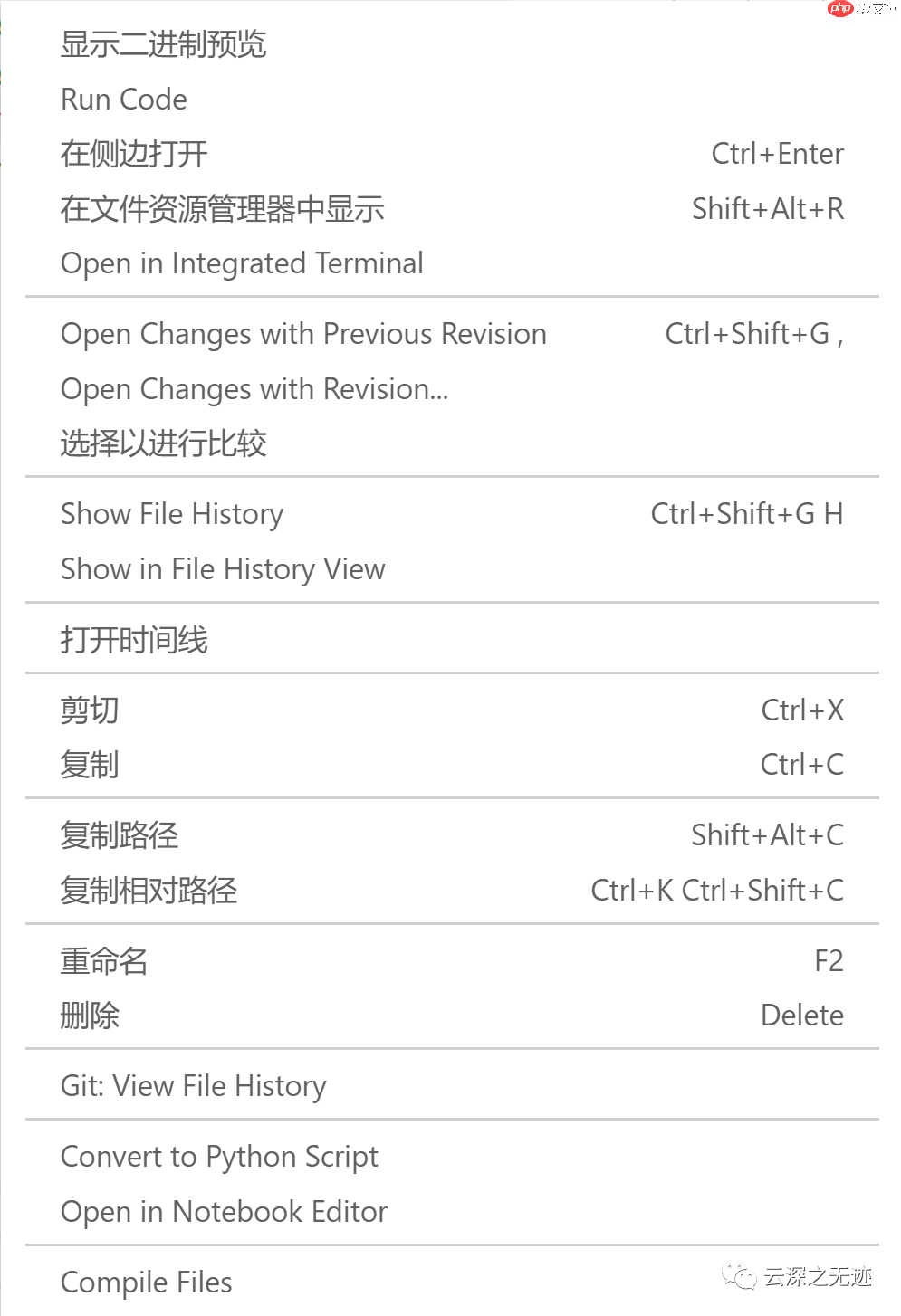 右键一个文件的菜单
 右键一个文件夹
工作台在设置编辑器中编辑对象设置以前,“设置”编辑器只能用于编辑基本类型的设置,例如字符串和布尔值,而您需要直接编辑
settings.json来处理更复杂的设置类型。现在,您可以从“设置”编辑器中编辑非嵌套对象设置。扩展作者可以利用此功能来增加此类设置的可见性。
 在设置的这个地方
 现在
现在
在
settings.json:
 之前
之前
选择并保持焦点在列表视图中有一个新命令,
list.selectAndPreserveFocus,它允许您从列表中选择项目,同时保持焦点在列表中。这对于从列表中选择多个文件(如文件资源管理器)而不切换到文件编辑器非常有用。
默认情况下,该命令没有绑定任何键盘快捷键,但您可以自己添加键盘绑定:
{ "key": "ctrl+o", "command": "list.selectAndPreserveFocus"}
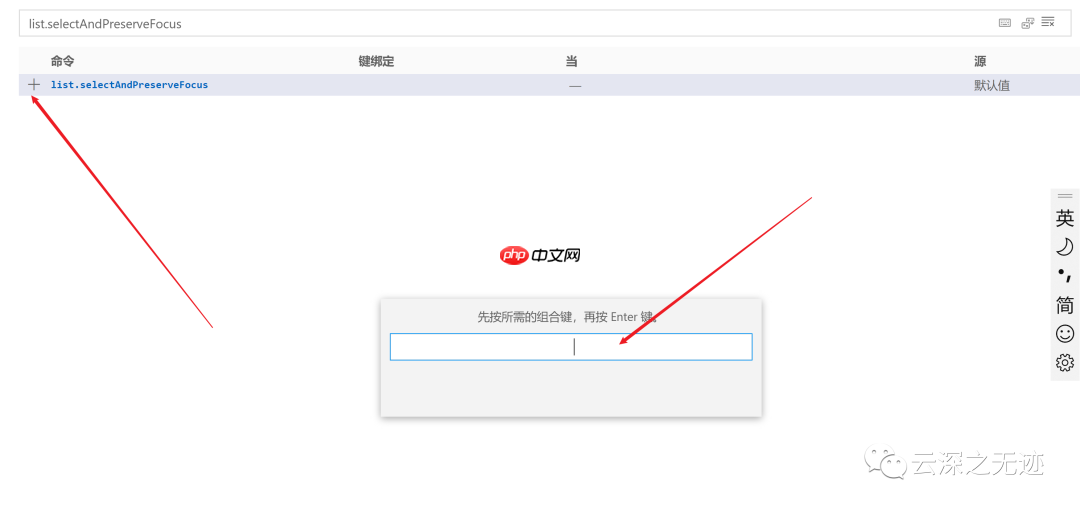 这有点像游戏中恢复视角的功能~
稳定版本的Windows ARM构建现在可以在ARM版Windows上使用VS Code!
 我没太明白这是什么意思~~~???
https://aka.ms/win32-arm64-user,下载链接
 这是下载的文件,看来是针对ARM平台的。我想起之前有一个Surface第一代,但需要破解才能安装exe文件。这里是新的玩法吗?我不太清楚~
通过拖放安装VSIX现在,VS Code支持通过拖放到Extensions视图中来安装VSIX文件。
 以前是这样的,现在直接拖进来。有时候一些插件无法下载。
新的搜索编辑器命令参数搜索编辑器命令(
search.action.openNewEditor,
search.action.openNewEditorToSide)中添加了两个新参数,以允许通过键绑定配置新搜索编辑器的行为:
triggerSearch- 打开搜索编辑器后是否自动运行搜索。默认值为true。
focusResults- 是否将焦点放在搜索结果或查询输入中。默认值为true。例如,以下键绑定在打开“搜索”编辑器时运行搜索,但将焦点放在搜索查询控件中。
{ "key": "ctrl+o", "command": "search.action.openNewEditor", "args": { "query": "VS Code", "triggerSearch": true, "focusResults": false }}
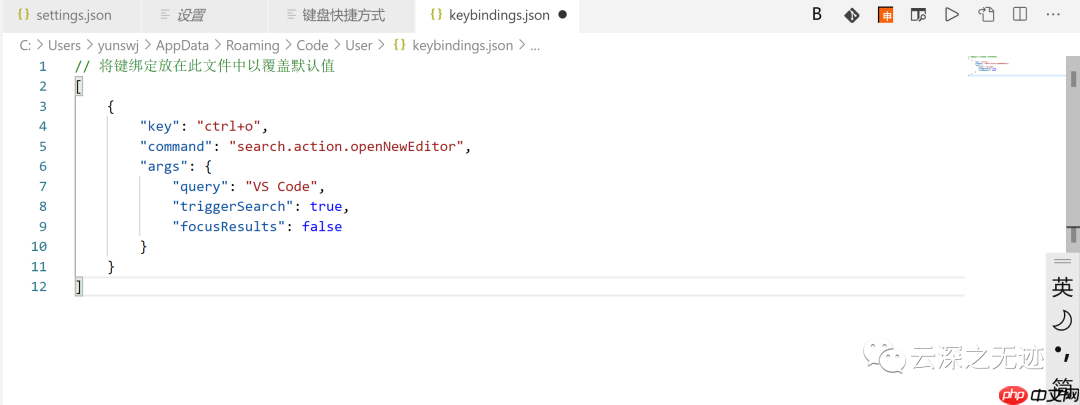 没有报错,应该是正确的....
新的搜索编辑器上下文默认该
search.searchEditor.defaultNumberOfContextLines设置已更新为默认值1而不是0,这意味着在搜索编辑器中,每条结果行的前后都会显示一条上下文行。若要返回到旧的行为,请将值设置回0。
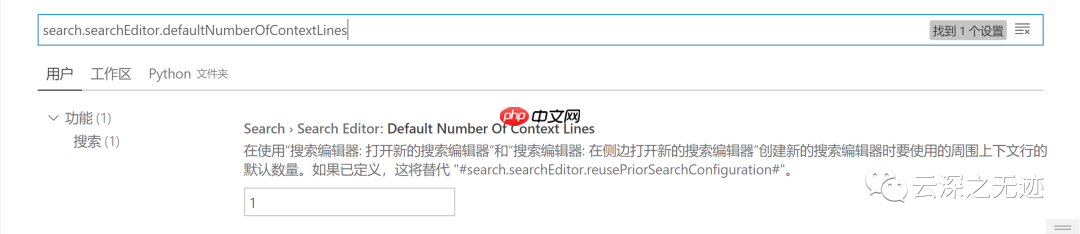 没错
没错
列表/树:动态水平滚动
workbench.list.horizontalScrolling现在可以在运行时切换以前存在的设置,而不必强制您重新加载工作台。
 我开了,我觉得我的电脑可以的!
编辑正则表达式替换中的大小写更改VS Code现在支持在编辑器中进行查找/替换时更改正则表达式匹配组的大小写。这是用改性剂进行
\u\U\l\L,其中
\u和
\l将一个单个字符大写或小写,
\u和
\l将匹配组的其余部分大写或小写。
例:
 修饰符也可以堆叠-例如,\u\u\u1将组的前三个字符大写,或者\l\U1将第一个字符小写,其余的大写。
当前,这些仅在编辑器的“查找”控件中受支持,而不在全局“文件中查找”中受支持。
源代码控制单一视图源代码管理视图已合并为一个视图:
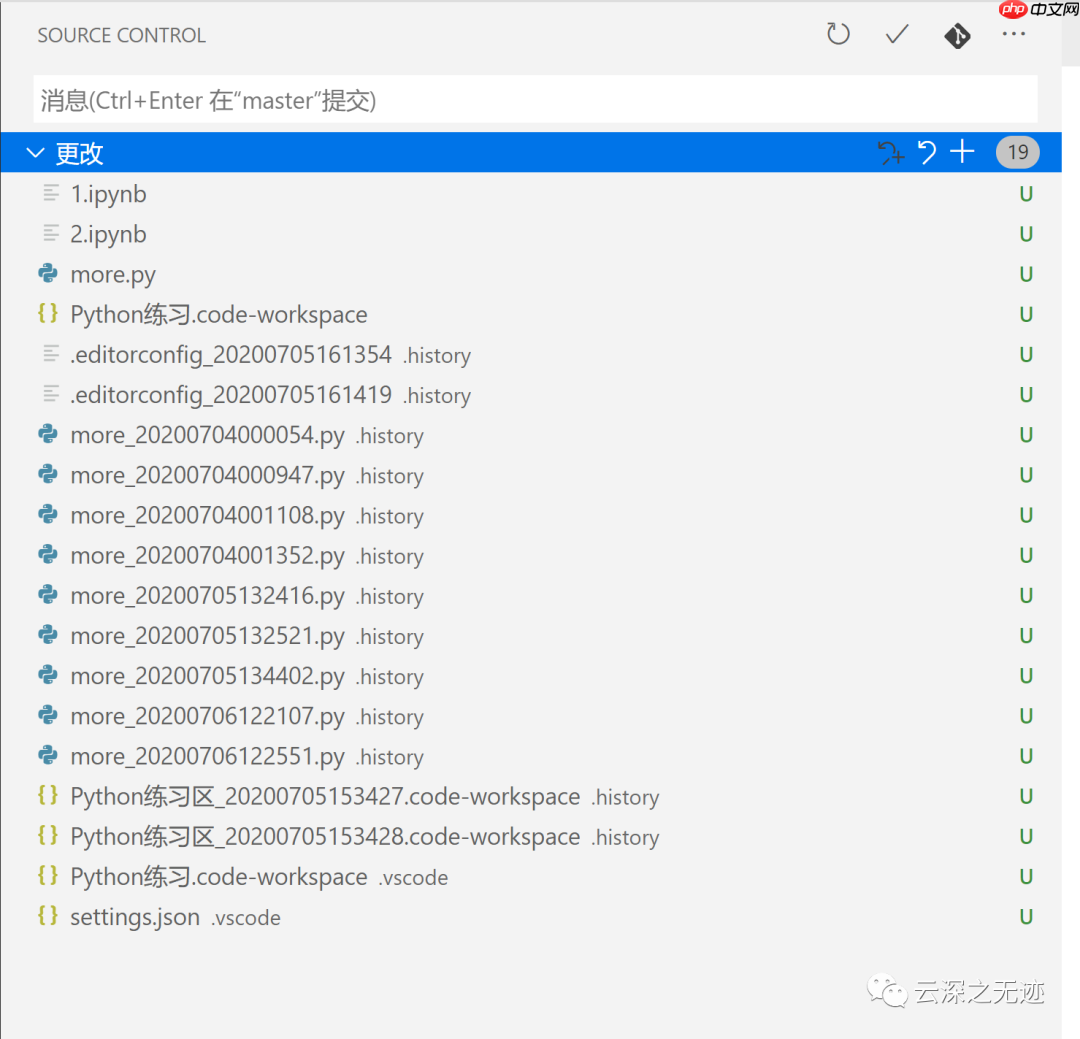 所有存储库都在单个视图中呈现,因此您可以更好地了解整个工作区状态。此外,现在可以将“源代码管理”视图移动到面板,而其他视图可以移动到“源代码管理”视图容器。

 查看和排序我们增加了对使用列表视图选项时按名称、路径(默认)和状态对源控件视图中的更改进行排序的支持。我们将视图选项(列表或树)和排序选项合并到上下文菜单中的新“视图和排序”菜单项中。
 浏览器支持大文件上传支持现在,您可以将较大的文件和文件夹上传到VS Code的Web版本,并且将准确报告进度,以便您可以跟踪已上传的字节数以及上传速度。
 迈向文本文件编码支持在这个里程碑期间,许多工作都完全支持浏览器中用于读取和写入文件的文本编码。通过利用webpack,我们依赖浏览器现在支持的两个库:
iconv-lite读写编码
jschardet:从文字内容中猜测编码
这个功能很强大,Keil的程序是GB2123编码,可以识别回来。
更新的用户体验
我们更新了笔记本电池的外观,以实现更紧凑的设计。我们还向选定的单元格添加了阴影轮廓,以使选择状态更加明显。
笔记本电脑热出口支持
我们在笔记本中添加了“热出口”支持,以允许扩展程序处理备份和还原。现在,未保存的本地更改可以通过扩展序列化并在重新打开工作区时恢复。
撤消/重做增强
我们增加了对扩展的支持,以有助于撤消/重做堆栈。扩展现在可以控制哪些操作是不可撤消的。例如,在GitHub问题笔记本中,您可以选择“锁定”按钮将单元格内容设置为只读,还可以通过常规的“撤消/重做”命令撤消/重做此操作。
创建无标题的笔记本
我们扩展了“新建文件”命令(Ctrl + N)以支持创建新的无标题笔记本文件。例如,您可以使用下面的快捷键快速创建GitHub Issue Notebook并运行查询。
{ "key": "cmd+i", "command": "workbench.action.files.newUntitledFile", "args": { "viewType": "github-issues" }}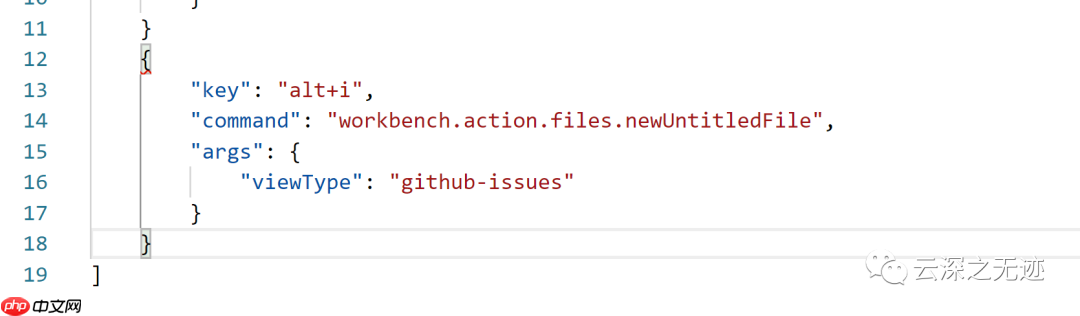 笔记本颜色令牌
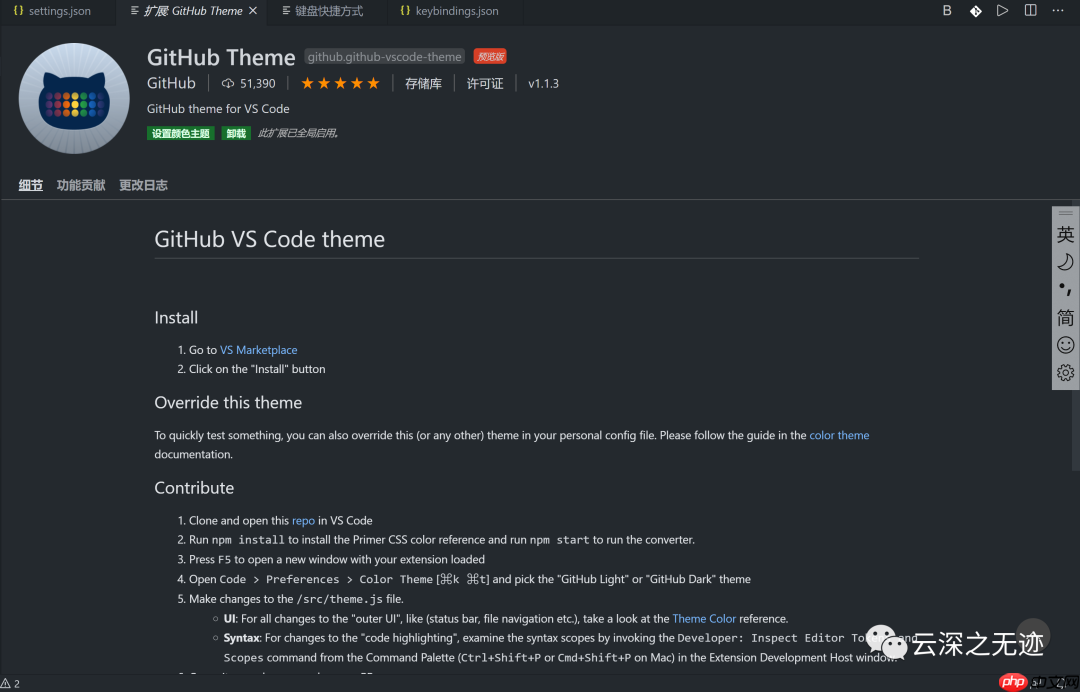
https://marketplace.visualstudio.com/items?itemName=GitHub.github-vscode-theme
我们还为笔记本添加了以下颜色标记:
notebook.cellBorderColor:笔记本单元格的边框颜色
notebook.cellHoverBackground:单元格悬停时单元格的背景颜色
notebook.cellInsertionIndicator:笔记本电池插入指示灯的颜色
notebook.focusedCellBackground:单元格聚焦时单元格的背景色
notebook.focusedCellBorder:单元格聚焦时单元格顶部和底部边框的颜色
notebook.focusedCellShadow:聚焦细胞时细胞阴影的颜色
notebook.focusedEditorBorder:Notebook单元格编辑器边框的颜色
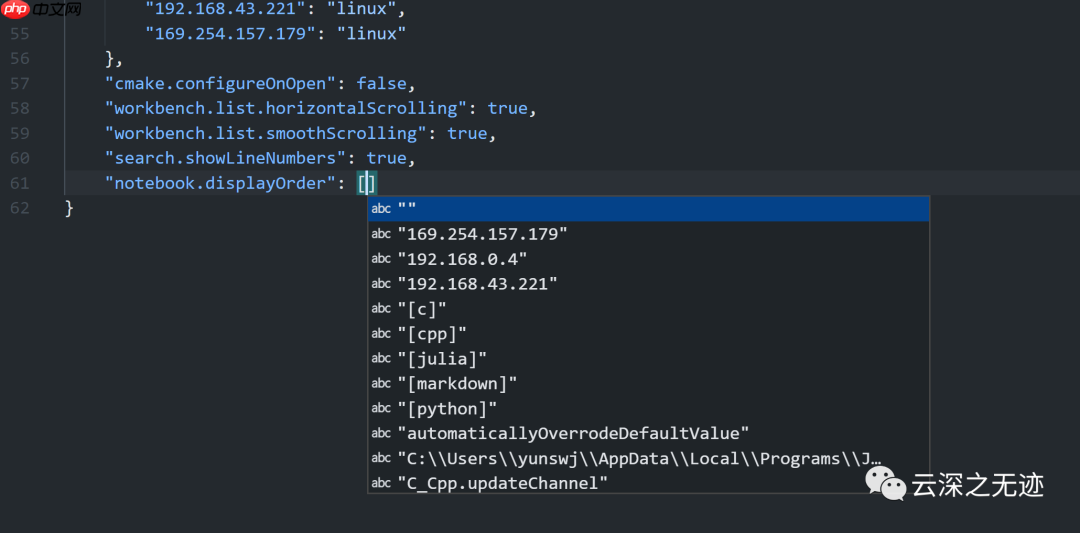
https://github.com/microsoft/vscode-nodebook/blob/master/README.md
这段我看不懂,是什么notebook。有点像Jupyter吗?
后备消息“转到位置”
editor.action.goToLocations当找不到位置时,该命令现在可以显示回退消息。这允许扩展实现功能,例如转到超级类型,其功能类似于内置功能,例如转到定义。下面的代码段是调用此命令的扩展的完整示例:
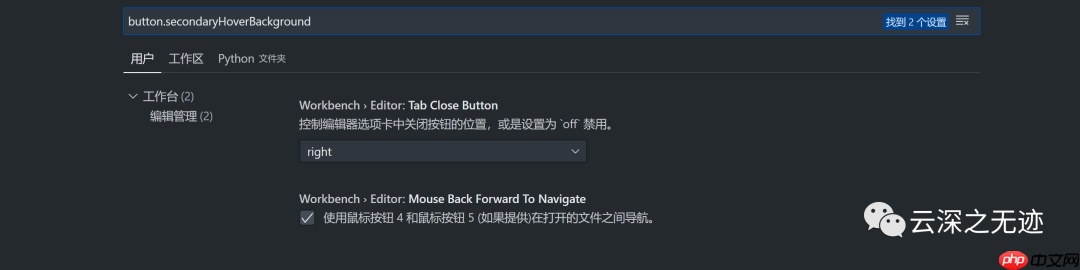
 次要按钮样式我们引入了辅助按钮样式,用于需要使按钮不那么突出时使用:
button.secondaryForeground``button.secondaryBackground``button.secondaryHoverBackground
https://code.visualstudio.com/updates/v1_47




