



首先确认设备IP地址,登录Web管理界面查看固件版本;随后从官网下载匹配的最新固件,通过有线连接上传更新,期间避免断电;更新前需备份配置并阅读发布说明,以防设置丢失或操作失误;更新后验证版本并恢复配置。
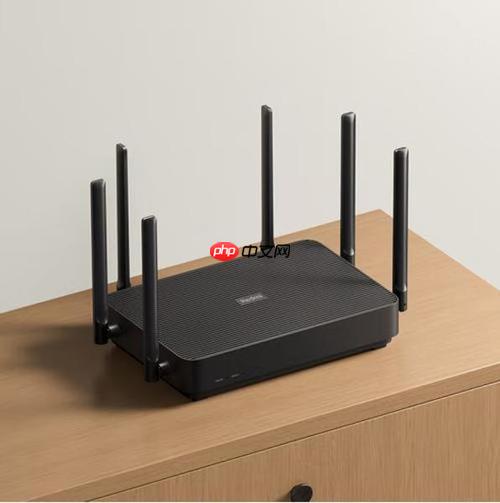
检查192.168.1.1(通常是路由器或网络设备的默认管理IP)的固件版本,主要通过访问其Web管理界面来完成。更新固件的步骤一般涉及从制造商官网下载最新版本,然后通过设备界面上传安装,以确保设备的安全性和性能。
要查看你的192.168.1.1设备(很可能是一个路由器)的固件版本,第一步总是打开你的网页浏览器,然后在地址栏输入
http://192.168.1.1
,回车。这会尝试连接到设备的管理界面。如果这个IP不工作,你可能需要检查设备底部的标签或说明书,因为有些设备的默认IP可能是192.168.0.1或192.168.1.254之类的。
成功进入登录页面后,你需要输入管理员用户名和密码。这些信息通常在设备背面或底部贴纸上,常见的默认组合有
admin/admin
、
admin/password
、
user/user
,或者干脆没有密码(首次设置时会要求你创建)。登录进去后,你需要找到一个名为“系统状态”、“设备信息”、“固件信息”、“关于”或“管理”之类的菜单项。点进去,你就能看到当前设备的型号、硬件版本以及最关键的——固件版本号。这个版本号通常是一串数字和字母的组合,比如
V1.0.1 Build 20230101 Rel.32145
。
至于保持更新的步骤,这通常是一个比较谨慎的操作:
- 识别设备型号: 在你查看固件版本的同一个页面,通常也能找到设备的精确型号。务必记下来,因为不同型号的设备固件是不通用的。
- 访问制造商官网: 打开你的设备制造商的官方网站,找到“支持”、“下载”或“固件”专区。
-
查找并下载固件: 在下载页面,输入你的设备型号,然后查找最新的固件版本。仔细阅读发布说明(Release Notes),了解新版本修复了什么问题、增加了什么功能,以及是否有任何兼容性要求。下载对应的固件文件,通常是一个
.bin
、.trx
或.img
格式的文件。千万注意,不要下载错误的型号固件,否则有“变砖”的风险。 - 备份配置(强烈建议): 在更新固件之前,务必在路由器管理界面中找到“备份配置”或“导出设置”的选项,将你当前的路由器设置保存到一个文件里。万一更新后出现问题,你可以恢复到之前的配置,省去重新设置的麻烦。
- 连接方式: 为了避免更新过程中因无线信号不稳定而导致中断,强烈建议你通过网线将电脑直接连接到路由器的一个LAN口进行操作。
- 上传并更新: 回到路由器的管理界面,找到“固件升级”、“系统工具”或“管理”下的“固件更新”选项。选择你刚才下载的固件文件,然后点击“上传”或“升级”。
- 等待重启: 更新过程通常需要几分钟,期间路由器会自动重启。在此过程中,千万不要断开电源或关闭浏览器! 耐心等待,直到路由器指示灯恢复正常状态。
- 验证: 路由器重启并重新连接后,再次登录管理界面,确认固件版本已经更新到最新。
为什么我的路由器固件需要定期更新?
说实话,很多人对路由器固件更新这事儿不怎么上心,觉得能用就行。但从我个人的经验来看,这真的就像给你的手机操作系统打补丁一样重要,甚至可以说更重要。首先,最直接的原因是安全漏洞。网络设备,尤其是路由器,是家庭网络的门户,也是黑客攻击的重点目标。制造商会不断发现并修复固件中的安全漏洞,比如最近几年爆发的各种远程代码执行漏洞、身份验证绕过漏洞等。如果你不更新,你的路由器就可能成为一个敞开的后门,让恶意软件、病毒轻易进入你的内网,窃取你的数据,或者被利用进行DDoS攻击。
其次,更新固件还能带来性能提升和稳定性优化。新固件往往会优化无线信号强度、提高数据传输速率,或者改善多设备连接时的稳定性。你可能会发现更新后,网络掉线的情况少了,玩游戏延迟更低了,或者Wi-Fi覆盖范围有所改善。我以前就遇到过一个老路由器,经常在连接设备一多就卡顿,更新固件后明显流畅了不少。
最后,一些更新还会增加新功能或改善兼容性。比如支持新的网络协议(如IPv6)、改善对智能家居设备的兼容性、提供更精细的家长控制功能,或者优化对光纤宽带的适配。所以,定期更新固件,不仅仅是为了安全,更是为了让你的网络设备能更好地服务于你的数字生活。
更新固件时有哪些常见的坑和注意事项?
更新固件这事儿,说简单也简单,但要是不注意,真能把好好的路由器给“玩坏”了。我见过不少朋友因为踩坑,结果路由器变砖,不得不重新买一个。这里有几个常见的坑和需要特别注意的地方:

一个大坑就是下载了错误的固件。每个路由器型号,甚至同一个型号的不同硬件版本,都有其特定的固件。如果你把A型号的固件刷到了B型号上,或者把V1硬件版本的固件刷到了V2版本上,那基本就宣告“变砖”了。设备会因为无法识别固件而无法启动。所以,在下载固件前,务必再三核对设备的型号和硬件版本,确保万无一失。
另一个致命的坑是更新过程中断电。固件更新是一个将新程序写入设备存储芯片的过程。如果在这个关键时刻,电源突然中断,或者网线意外脱落,写入过程就会被打断,导致固件损坏,设备无法启动。所以,更新时最好在一个供电稳定、不会有人误碰网线的环境进行,如果可能,最好使用笔记本电脑在电池供电下操作,以防市电波动。
不备份配置也是一个经常被忽视的问题。很多时候,固件更新后,设备的设置会被重置为出厂默认值。如果你之前做了很多端口转发、静态IP分配、Wi-Fi密码设置等自定义配置,更新后就得全部重头来过,非常麻烦。养成更新前备份配置的习惯,可以省去很多不必要的麻烦。
还有一点,不要通过Wi-Fi进行固件更新。虽然理论上可行,但Wi-Fi信号的不稳定性,尤其是在更新过程中可能会因路由器重启而断开,会增加更新失败的风险。用网线连接是更安全、更可靠的选择。
最后,忽略发布说明。很多固件更新会附带详细的发布说明,里面可能会提到一些重要的前置条件(比如必须先升级到某个特定版本才能再升级到最新版),或者更新后需要手动调整的设置。不看这些说明,可能会导致更新后出现新的问题,或者某些功能无法正常使用。
如果更新失败,我该怎么办?
面对固件更新失败,我的第一反应通常不是慌张,而是深吸一口气,然后冷静地分析情况。毕竟,很多路由器在设计时就考虑到了这种可能性,提供了一些恢复机制。
最常见且最简单的尝试是断电重启。有时候,更新失败可能只是一个临时的软件卡顿,或者设备未能正确重启。拔掉路由器电源,等待30秒到1分钟,再重新插上电源,让它完全启动。如果幸运的话,设备会自行恢复,或者至少能回到一个可用的状态。
如果断电重启无效,你可以尝试恢复出厂设置。几乎所有路由器都有一个“Reset”按钮(通常是一个小孔,需要用牙签或回形针按压)。在路由器通电状态下,按住这个按钮10-15秒,直到所有指示灯闪烁或熄灭,然后松开。这会将路由器恢复到出厂时的固件版本和设置。恢复后,你可能需要重新配置网络。这个操作在很多情况下能解决更新后的软件冲突问题。
对于一些更严重的“变砖”情况,比如路由器完全无法启动,指示灯不亮或异常闪烁,可能就需要更高级的固件恢复模式了。很多路由器都内置了TFTP(Trivial File Transfer Protocol)恢复模式。这通常需要你在电脑上设置一个静态IP地址,运行一个TFTP客户端软件,然后通过特定的按键组合(比如在开机时按住Reset键)进入路由器的恢复模式,再将固件文件通过TFTP协议上传到路由器。这个过程相对复杂,需要参考你路由器型号的具体恢复教程,通常在制造商的支持页面或第三方技术论坛上能找到详细步骤。如果你不熟悉网络配置和命令行操作,这可能会有点挑战性。
如果以上方法都无效,或者你觉得操作太复杂,那么联系制造商的客服或售后支持是最后的办法。他们可能会提供更专业的指导,或者告知你设备是否还在保修期内,是否可以返厂维修或更换。
说到底,固件更新失败虽然让人沮丧,但通常都有解决的办法。关键是保持耐心,一步步尝试,并且在操作前做好充分的准备。如果实在无法挽回,那也只能接受现实,考虑是时候升级你的网络设备了。




