



答案:在路由器管理界面的“家长控制”“访问控制”或“高级设置”中设置时间限制。通过登录192.168.1.1,找到对应功能模块,添加设备MAC地址并配置上网时间段,保存后即可生效。
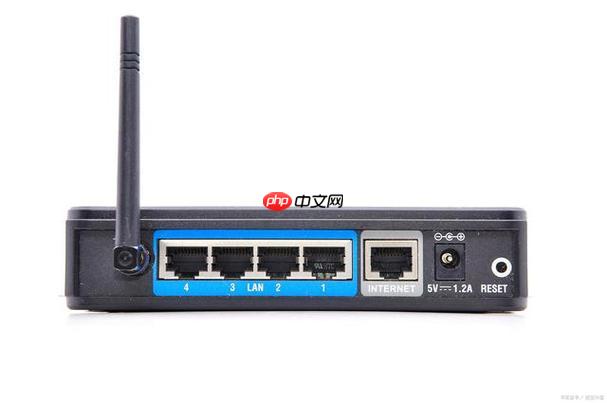
通过访问你的路由器管理界面,通常是输入
192.168.1.1,你可以设置设备的上网时间限制。这通常涉及在路由器的“家长控制”或“访问控制”功能中,根据设备的MAC地址来创建特定的上网时间表。
解决方案
要为家中的设备限制访问时间,整个过程其实并不复杂,但需要你对路由器的设置界面有点耐心。我通常是这样操作的:
首先,打开你的浏览器,然后在地址栏里输入
192.168.1.1。当然,有些路由器的默认地址可能是
192.168.0.1或其它,这得看你路由器底部的标签或者说明书。输入地址后,你会看到一个登录界面,这里需要你输入路由器的用户名和密码。大部分路由器的默认用户名是
admin,密码也是
admin,或者空白,但强烈建议你登录后修改一个更安全的密码,不然这门“控制艺术”就形同虚设了。
成功登录后,你需要找到一个叫做“家长控制”、“访问控制”、“安全设置”或者“时间管理”的选项。不同品牌的路由器,这个菜单的叫法差异挺大的,有时候藏得还挺深。我记得有次帮朋友设置,找了半天,最后发现是在“高级设置”下的一个不起眼的小链接里。
找到这个功能后,通常第一步是启用它。然后,你需要识别你想要限制的设备。路由器通常会显示当前连接的所有设备列表,并附带它们的MAC地址。MAC地址是每台设备的“身份证”,独一无二。你需要找到你想要限制的设备的MAC地址,然后把它添加到限制列表中。
接下来就是设置具体的时间规则了。你可以选择一周中的哪几天(比如只在工作日限制),以及每天的哪个时间段可以上网,哪个时间段禁止上网。例如,你可以设置晚上10点到早上7点禁止某个设备的网络访问。有些路由器甚至能让你设置不同的时间段对应不同的访问策略,比如早上可以访问所有网站,下午只能访问学习网站,晚上就彻底断网。
设置完成后,别忘了点击“保存”或“应用”按钮,让你的设置生效。很多时候,我发现自己设置了一大堆,结果忘记保存,白忙活一场。保存后,路由器可能需要重启一下才能完全生效,不过大部分情况下是即时生效的。
在路由器界面中,我应该在哪里找到时间限制设置?
这确实是很多人的第一个“拦路虎”,因为路由器厂商实在是太有创意了,每个品牌都有自己的一套命名逻辑。我个人经验是,当你登录到路由器管理界面后,可以尝试从以下几个大方向去寻找:
- “家长控制 (Parental Control)”:这是最直观的,很多家用路由器都会有这个功能,专门用来管理孩子设备的上网时间。它往往直接包含了时间限制的选项。
- “访问控制 (Access Control)”:这个功能通常更通用一些,它不仅可以限制时间,还可以限制访问特定的网站或者IP地址。时间限制往往是它下面的一个子选项,可能叫做“时间计划 (Time Schedule)”或者“上网策略 (Internet Access Policy)”。
- “安全设置 (Security Settings)” 或 “防火墙 (Firewall)”:有时候,这些时间限制功能会被归类到更广泛的安全策略中。你可能需要深入到“MAC地址过滤”或者“IP/MAC绑定”相关的设置里去找。
- “高级设置 (Advanced Settings)”:如果前面都没找到,那就去高级设置里翻翻看吧。很多不常用的,或者说“专业”一点的功能,都会被扔到这里面。我见过有些路由器,把时间限制藏在“带宽控制”或者“QoS (Quality of Service)”的某个角落。
我的建议是,先浏览一下主菜单,如果没看到明显的“家长控制”或“时间限制”,就点进去“高级设置”或者“安全”菜单,然后仔细阅读每个子菜单的名称。如果实在找不到,直接在路由器的说明书(或者官网)搜索“时间限制”、“家长控制”这类关键词,往往能找到最准确的路径。别忘了,路由器的固件版本不同,界面也可能有所差异。

限制访问时间时,如何识别并管理家里的多台设备?
管理多台设备,尤其是家里成员多、设备也多的情况,确实需要一点技巧和耐心。核心在于准确识别每一台设备,因为你不能限制错了对象。
首先,每台设备都有一个独一无二的“物理地址”,也就是 MAC地址 (Media Access Control Address)。这是你在路由器里设置限制的关键。要找到设备的MAC地址,方法有很多:
-
Windows 电脑:打开命令提示符(Win+R,输入
cmd
),然后输入ipconfig /all
。在输出的信息中找到你的无线网卡或以太网卡,物理地址 (Physical Address)
就是MAC地址。 - macOS 电脑:进入“系统设置” -> “网络” -> 选择你连接的网络(Wi-Fi或以太网) -> “高级” -> “硬件”,MAC地址就在那里。
- Android 手机/平板:通常在“设置” -> “关于手机/平板” -> “状态信息” -> “WLAN MAC地址”。
- iOS 手机/平板 (iPhone/iPad):在“设置” -> “通用” -> “关于本机” -> “无线局域网地址”。
- 游戏机、智能电视等:这些设备的MAC地址通常可以在它们的网络设置菜单里找到。
找到这些MAC地址后,我通常会建议你做一张简表,记录下“设备名称 - MAC地址 - 使用者”。比如,“张三的iPhone - XX:XX:XX:XX:XX:XX - 张三”。这样,你在路由器界面设置的时候,就不会搞混了。
在路由器的“设备列表”或者“客户端列表”里,通常可以看到当前连接到路由器的所有设备,以及它们的MAC地址和分配到的IP地址。有些路由器允许你为这些设备设置一个“别名”,这样你就不需要每次都去对照那串复杂的MAC地址了,直接看“张三的手机”会方便很多。如果你的路由器不支持别名,那就只能靠你手上的那张表了。
值得注意的是,新设备加入网络时,它们不会自动被限制。所以,如果你有新的手机、平板或者访客设备接入,你需要手动检查并决定是否要将其纳入时间限制的范围。这就像是家里的门禁系统,新来的人需要先登记一下。
设置时间限制后,如果我想临时修改或禁用怎么办?
生活总是充满变数,我们设置好的规则也难免需要灵活调整。比如,孩子考试考得好,奖励他们一个晚上可以多玩一小时;或者假期来了,干脆暂时取消所有限制。
要临时修改或禁用这些时间限制,你只需要再次登录到路由器的管理界面,回到你之前设置“家长控制”或“访问控制”的那个菜单。
- 临时修改:如果你只是想延长或缩短某个设备的上网时间,或者改变某个时间段的访问策略,你只需要编辑对应的规则。找到你之前创建的那条时间规则,点击“编辑”按钮,然后调整开始时间、结束时间或者允许访问的星期几。调整完之后,记得“保存”或“应用”你的新设置。
-
临时禁用:如果你想完全取消某个设备的时间限制,但又不想彻底删除这条规则(以后可能还会用到),通常有两种做法:
- 禁用规则:很多路由器允许你“启用/禁用”某条特定的规则。你只需要找到那条规则,取消勾选“启用”选项,然后保存。这样,这条规则就暂时失效了,设备可以自由上网,需要时再重新启用即可。
- 删除规则:如果你确定以后都不需要这条规则了,可以直接选择“删除”它。但删除是不可逆的,如果你以后想重新设置,就需要从头再来一遍。
我个人比较倾向于“禁用规则”的方式,这样更灵活。毕竟,谁知道什么时候又需要把这些“紧箍咒”重新戴上呢?而且,每次修改或禁用后,最好能测试一下,确保设置确实生效了。有时候,路由器缓存或者固件的小问题,可能导致设置没有立即生效,重启路由器往往能解决大部分这类问题。




