



首先通过默认IP(如192.168.1.1)或查看默认网关进入路由器管理界面,登录后在QoS或带宽控制选项中设置设备的上传下载限速,结合优先级和应用识别实现智能分配,并可通过升级固件、启用访客网络、设备端限速等策略提升网络公平性。
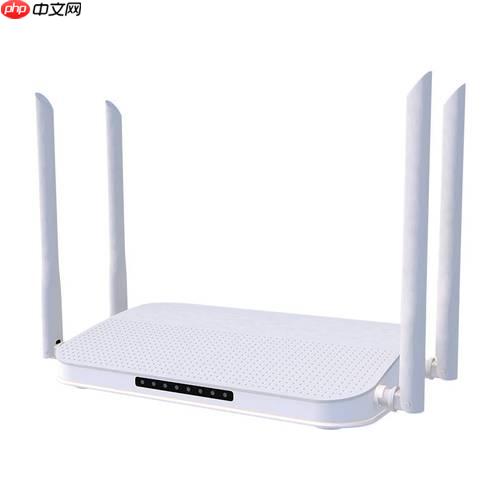
通过访问你路由器的管理界面,通常是192.168.1.1,你可以利用其内置的QoS(服务质量)功能或带宽控制选项来限制特定设备的网络带宽。这就像是你家里的交通管理员,根据需求给不同的车辆(设备)分配不同的通行权和速度上限,从而实现一个相对公平的网络资源分配。当然,这得看你的路由器是否支持这些高级功能,以及你愿意投入多少精力去精细化管理。
要着手解决这个问题,你首先需要进入你路由器的“大脑”——它的管理界面。这通常通过在浏览器地址栏输入“192.168.1.1”来完成。如果你不确定,或者这个IP不工作,别急,你可以在电脑的网络设置里查看默认网关地址,那通常就是路由器的IP。
登录后,你得找到“QoS”、“带宽控制”、“流量管理”或者“家长控制”这类菜单。不同的路由器品牌,这些名称和位置会有些差异,这就像每家饭店的菜单布局都不一样,但总能找到“主食”那一栏。
接下来,你需要识别你想限制的设备。路由器通常会显示连接设备的列表,你可以通过设备的MAC地址(一个独一无二的硬件标识符)或者当前分配给它的IP地址来区分。有些路由器甚至会显示设备名称,这会方便很多。
选中目标设备后,你就可以设定它的上传和下载带宽上限了。比如,你可以把某个设备的下载速度限制在10Mbps,上传限制在2Mbps。这就像给它划定了一个专属车道,即便主干道再宽,它也只能在这个车道里跑。
设定好后,别忘了保存更改。很多时候,路由器可能需要重启才能让这些设置生效,就像你给电脑打补丁后需要重启一样。
怎么才能准确找到并成功登录我的路由器管理页面?
这事儿吧,听起来简单,但有时真能把人搞蒙。最常见的情况是,你的路由器默认IP就是192.168.1.1,或者192.168.0.1,甚至有些是192.168.2.1。如果你试了这些都不行,一个万无一失的方法是:在你的电脑上,打开命令提示符(Windows用户按Win+R,输入cmd回车),然后输入
ipconfig。找到你的无线局域网适配器或以太网适配器那一栏,其中“默认网关”后面的IP地址,就是你路由器的真实管理IP。Mac用户可以在“系统偏好设置”->“网络”->选择你的网络连接->“高级”->“TCP/IP”里找到“路由器”地址。
找到IP后,在浏览器里输入它,回车。然后就是登录界面了。默认的用户名和密码,通常会在路由器底部或说明书上找到,比如admin/admin,或者admin/password,或者干脆没有密码。我个人经验告诉我,拿到新路由器第一件事就是改掉这些默认密码,这不仅是为了安全,也是为了以后自己能记住。如果真的忘了,那可能就得考虑重置路由器了,但那样所有配置都会丢失,慎重啊。
路由器的QoS(服务质量)功能到底怎么用,才能让带宽分配更智能?
QoS,或者说服务质量,这名字听起来就挺高级的,但说白了,它就是你路由器里的“交通警察”,负责管理和调度网络流量。它的核心目标是确保某些关键应用或设备能获得足够的带宽,即使在网络拥堵时也能保持流畅。

在QoS设置里,你通常会看到几个关键的配置项:
- 带宽限制 (Bandwidth Limit): 这是最直接的方式,你可以为特定的IP地址、MAC地址或端口范围设置一个固定的上传和下载速度上限。比如,你可以把家里那台老旧的下载机限制在10Mbps,这样它就不会霸占所有带宽。
- 优先级 (Prioritization): 这比单纯的限制更智能。你可以给不同的流量类型或设备设置优先级。比如,把在线游戏(通常是UDP协议,特定端口)和视频会议(VoIP)的优先级设为“高”,而把文件下载(BT、HTTP)的优先级设为“低”。这样,当带宽紧张时,路由器会优先保证高优先级流量的畅通。
- 应用识别 (Application Recognition): 某些高端路由器甚至能识别具体的应用程序,比如Netflix、YouTube、Steam等,然后你可以针对这些应用进行优先级设置或带宽分配。
- 上行/下行独立设置: 很多QoS系统允许你分别设置上传和下载的规则。这很重要,因为我们通常下载需求远大于上传,但有时一个大的上传任务(比如云备份)也会严重影响下载体验。
配置QoS时,我建议你先明确家里的网络使用场景:谁在用?用什么?最需要保证什么体验?比如,如果家里有学生需要上网课,那视频会议的流量优先级就应该最高。如果有人喜欢玩游戏,那游戏流量就得优先。一个常见的误区是把所有设备都设成高优先级,那QoS就形同虚设了,因为它不知道该优先谁。记住,QoS的精髓在于“区别对待”,而不是“一视同仁”。
除了QoS,还有哪些实用的策略可以帮助我们实现更公平的网络资源分配?
QoS固然强大,但它也不是唯一的解决方案,尤其对于一些功能相对简单的路由器来说。实现网络公平分配,其实是一个多维度的问题,需要一些策略组合拳。
首先,升级你的路由器固件。这听起来可能有点技术性,但很多时候,路由器制造商会通过固件更新来修复bug、提升性能,甚至增加新的带宽管理功能。一个更新的固件,可能就解锁了更强大的QoS或者更精细的流量控制选项。
其次,考虑硬件升级。如果你的路由器用了好几年,性能已经跟不上现代家庭的网络需求,那么再怎么折腾QoS可能也只是治标不治本。一个拥有更强劲处理器和更大内存的新路由器,本身就能更好地处理多设备、大流量的并发请求,从而在物理层面提升网络的“公平”承载能力。我见过太多朋友,因为一个老旧路由器,把百兆宽带跑成了几十兆,还抱怨运营商。
再来,利用好访客网络 (Guest Network)。如果你经常有客人来访,或者家里有智能设备(比如智能音箱、摄像头)需要联网,但你又不希望它们和你的主力设备争抢带宽,那么把它们放到一个独立的访客网络里是个不错的选择。有些路由器允许你为访客网络设置独立的带宽限制,这能有效隔离流量,避免干扰。
还有,养成良好的网络使用习惯。这听起来有点像老生常谈,但却是最直接有效的。比如,避免在高峰期进行大文件下载或上传。如果你知道某个时间段网络会很忙,可以尝试把这些任务安排在夜间或凌晨。有时候,一个简单的沟通,让家人错峰使用网络,效果可能比复杂的QoS设置还好。
最后,利用部分设备的内置限速功能。一些下载软件、云同步客户端,甚至部分智能电视和游戏主机,都提供了内置的带宽限制选项。在设备端进行限制,可以减轻路由器的工作负担,也是一种从源头控制流量的好方法。这就像在家里,你不仅有交通警察(路由器QoS),还有司机自己遵守交通规则(设备限速),双管齐下,效果自然更好。




