



微软对win10 1909版本进行了更新,不少关注系统更新的朋友在收到通知后迅速升级了自己的电脑。然而,一些用户反馈称,在更新至win10 1909后,打开资源管理器时出现卡顿现象,加载速度变得缓慢。针对这一问题,本文将为你提供几种解决办法。
win10 1909资源管理器卡顿的原因及解决方法
以下是针对不同情况准备的四种解决方案:
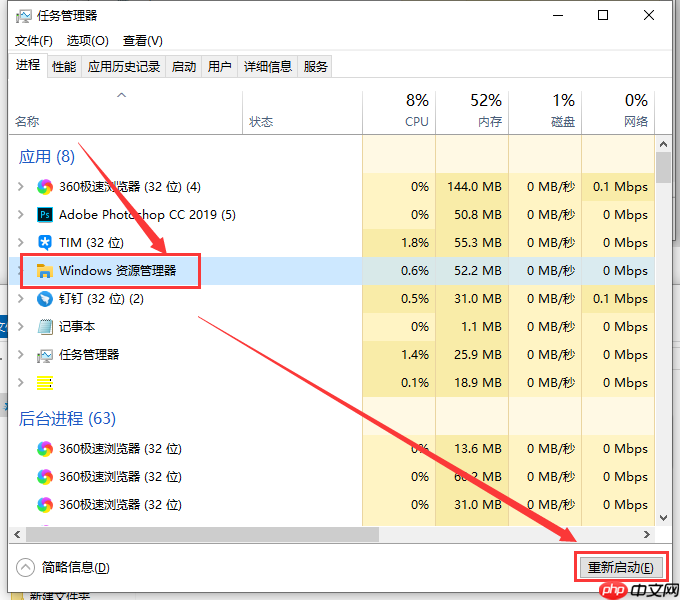
一、重启资源管理器
- 使用快捷键【Ctrl】+【Shift】+【Esc】直接打开【任务管理器】。

- 在任务管理器的进程列表中找到【资源管理器】,然后点击右下角的【重新启动】按钮。
二、恢复系统源文件
- 按下快捷键【Win】+【R】打开【运行】窗口,并输入【cmd】以进入命令提示符界面。

- 在命令提示符中输入【Dism/Online/Cleanup-Image/ScanHealth】,随后按下回车键执行扫描操作。

接下来,在完成上述步骤之后,继续输入【Dism/Online/Cleanup-Image/CheckHealth】。
再次输入【DISM/Online/Cleanup-image/RestoreHealth】,最后重启电脑完成修复。

- 重启完成后,再次打开【运行】窗口,输入命令【sfc/SCANNOW】进行系统文件检查与修复。
三、运行新任务

- 同样通过快捷键【Ctrl】+【Shift】+【Esc】开启【任务管理器】。

- 在任务管理器顶部菜单栏点击【文件】,然后选择【运行新任务】选项。

- 在弹出的小窗口里输入【explorer】命令,点击【确定】按钮,这会重新启动资源管理器窗口。

四、调整注册表设置
- 打开【任务管理器】,从顶部菜单选择【文件】->【运行新任务】,接着输入【regedit】并确认。

在注册表编辑器中导航至路径【计算机\HKEY_CURRENT_USER\Software\Microsoft\Windows\CurrentVersion\Policies】。
右键点击【Policies】项,新建一个子项并命名为【System】。
对新建的【System】项再次右键,创建一个新的字符串值,并将其命名为【DisableTaskMgr】。
编辑该字符串值的数据字段设为0,保存更改后重启计算机使设置生效。






