



windows 10 系统中如何启用打印机共享?对于首次接触 windows 10 的用户来说,可能会对这项功能不太熟悉。不过,实际上它的设置方式与 windows 7 系统类似!接下来,我们就一起来了解一下具体的操作步骤吧!
共享步骤如下:
- 首先,在 Windows 10 桌面上找到并打开“控制面板”,随后调整其显示模式为小图标。

- 在控制面板中,点击“设备和打印机”选项。

- 进入设备和打印机界面后,选择需要共享的打印机,并用鼠标右键单击它,然后选择“打印机属性”。


- 在弹出的打印机属性窗口中,切换到“共享”标签页。
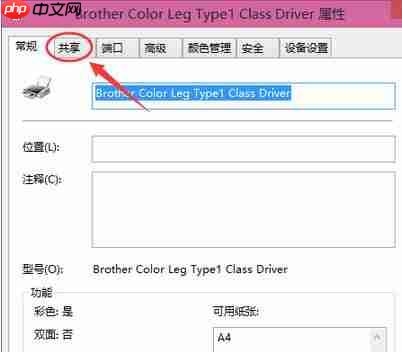
- 在共享选项卡内,勾选“共享这台打印机”复选框,最后点击确定按钮完成设置。

- 设置完成后,局域网内的其他计算机就可以通过网络访问并使用这台共享的打印机了。

以上就是关于如何在 Windows 10 系统中设置打印机共享的全部内容。如果您使用的是其他版本的操作系统,虽然界面会有所不同,但基本思路是一样的,您可以根据实际情况灵活调整。





