


在 mac 上安装 windows 系统,可以让您在一台设备上同时享受 macos 的优雅设计和 windows 的广泛兼容性,尤其适合需要在不同平台间切换的用户,提升工作效率和软件选择的灵活性。那么 mac 怎么装 windows 系统呢?有本文将为你展示 3 种方法,您可以根据自身实际情况来选择适合自己的方法。
方法 1、通过双系统方式在 Mac 中安装 Windows
这种通过双系统方式安装 Windows 系统办法,是由 Apple 官方提供的,可以通过启动转换助理(Boot Camp)来自行切换运行 Mac 或者 Windows 系统。那么 Mac 怎么装 Windows 双系统呢?请您继续往下看。

在 Mac 装 Windows 系统操作之前,还请您先做好以下准备工作:
提前到微软官网或者 MSDN 下载您想要安装的 Windows 系统 ISO 镜像文件。Apple 建议您在 Mac 的内部硬盘驱动器(或固态驱动器)上至少有 64GB 的可用存储空间来安装 Windows。其实推荐 128GB!您可能还需要一个至少有 16GB 存储空间的 U 盘,用于 Windows 所需的附加“驱动程序”软件。Mac 的显示器以及 Mac 键盘和鼠标等组件的正常运行。不过,一些 Mac 将能够下载这些必要的驱动程序。完成这些准备工作后,我们会在下面向大家展示一套详细的安装流程,大家可以参考参考,然后逐步进行操作。
第 1 步:打开启动转换助理
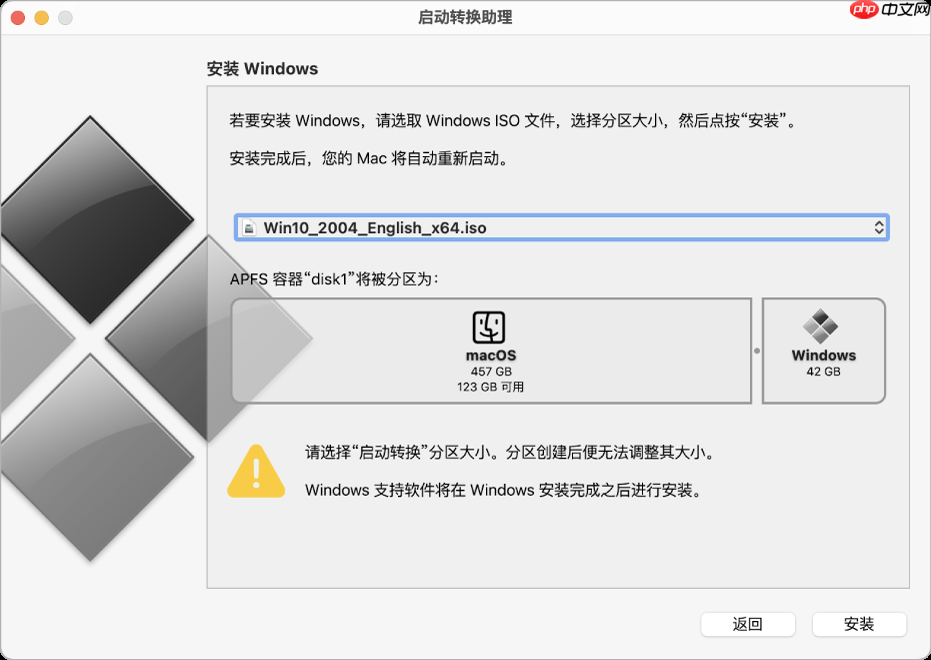
当您初次运行启动转换助理时,它会提示您一些选项。第一个选项是选择您要使用的 ISO 映像。单击选择按钮,然后导航到您创建或下载的那个。这会将您的 Windows ISO 文件复制到 U 盘上,以便您可以安装 Windows。
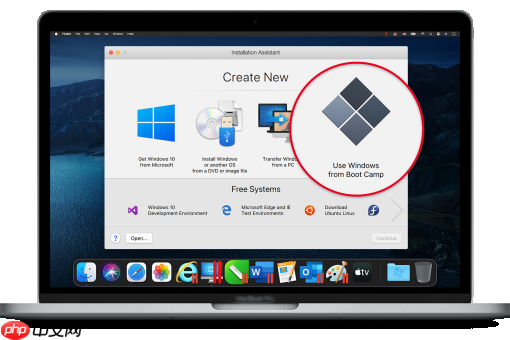
第 2 步:下载驱动软件
Boot Camp 助手可能会告诉您它也会将适用于 Windows 的驱动程序软件下载到 U 盘上。但是,它只会下载适用于 Windows 8.1 和 Windows 10 的驱动程序,按照说明将驱动程序复制到 U 盘上。
第 3 步:对磁盘分区
要为 Windows 分配空间,Boot Camp 需要将 Mac 的硬盘驱动器分成两个独立的部分,称为“分区”。这显示在窗格的底部,左侧是普通的 macOS,右侧是建议的 Windows。
默认情况下,Boot Camp 助手提供创建一个只有 40GB 大小的小型 Windows 分区,但您可以使用滑块控件(分区之间的点)根据需要调整两个分区的大小。

如果您的 Mac 有多个内部硬盘驱动器或 SSD,则可以将其中一个驱动器专门用于 Windows。但是,Boot Camp 不能很好地与通过 USB 或 Thunderbolt 连接的移动硬盘配合使用,因此最好尽可能使用普通的内置磁盘。如果您的 Mac 连接了用于 Time Machine 备份的移动硬盘,那么最好将其删除,因为如果启动转换在安装过程中检测到移动硬盘,它可能会有点混乱。
完成后,单击窗口底部的“安装”按钮开始该过程。
第 4 步:安装 Windows
对 Mac 驱动器进行分区后,Boot Camp 将关闭您的 Mac 并从 U 盘启动 Windows 安装程序。您可以按照提示执行 Mac 装 Windows 系统任务。一旦 Windows 启动,系统也会提示您从 U 盘安装额外的启动转换驱动程序。
第 5 步:运行 Windows
完成后,您可以在打开 Mac 时按键盘上的 Alt(又名 Option )在 macOS 和 Windows 之间简单地“双引导”。当 Mac 启动时,您会在屏幕上看到 macOS 和 Windows 的两个分区,您可以简单地选择您需要的任何操作系统。
如果觉得比较复杂的话也没关系,接下来的方法更加简单,相信您肯定能够轻松掌握。
方法 2、 通过虚拟机方式在 Mac 中安装 Windows
接下来我们说说另外一种 Mac 安装 Windows 的方式,即通过虚拟机的方式进行安装。虚拟机能够实现你在苹果电脑上直接打开 Windows 系统的梦想,甚至还能运行 Linux 等操作系统。跟双系统磁盘分区安装不同,使用虚拟机安装不需要给我们的硬盘分区。就是说,这种方式的 Windows 系统不是直接安装到我们的 Mac 磁盘的,而是安装到一个软件里的。

那么我们该选择哪种虚拟机软件来安装 Windows 系统呢?一般来说,目前比较常见的 Mac 虚拟机软件有 Parallels Desktop、VMware Fusion、UTM Virtual Machines 等,一般都是付费的。其中功能体验上比较好的是 Parallels Desktop(以下简称 PD)。所以下面以使用 PD 安装 Windows 为例。
第 1 步:下载并安装 Parallels Desktop
请您先下载新版本的 Parallels Desktop 虚拟机软件,如果您是 M 系列芯片的 Mac,初次打开虚拟机软件,会提示下载并安装 Windows 11 家庭版,这样就不需要我们自己提前准备 Windows 安装镜像了。
Parallels Desktop 20 一键下载: https://souurl.cn/2SzRay

(此链持续指向最新版。)
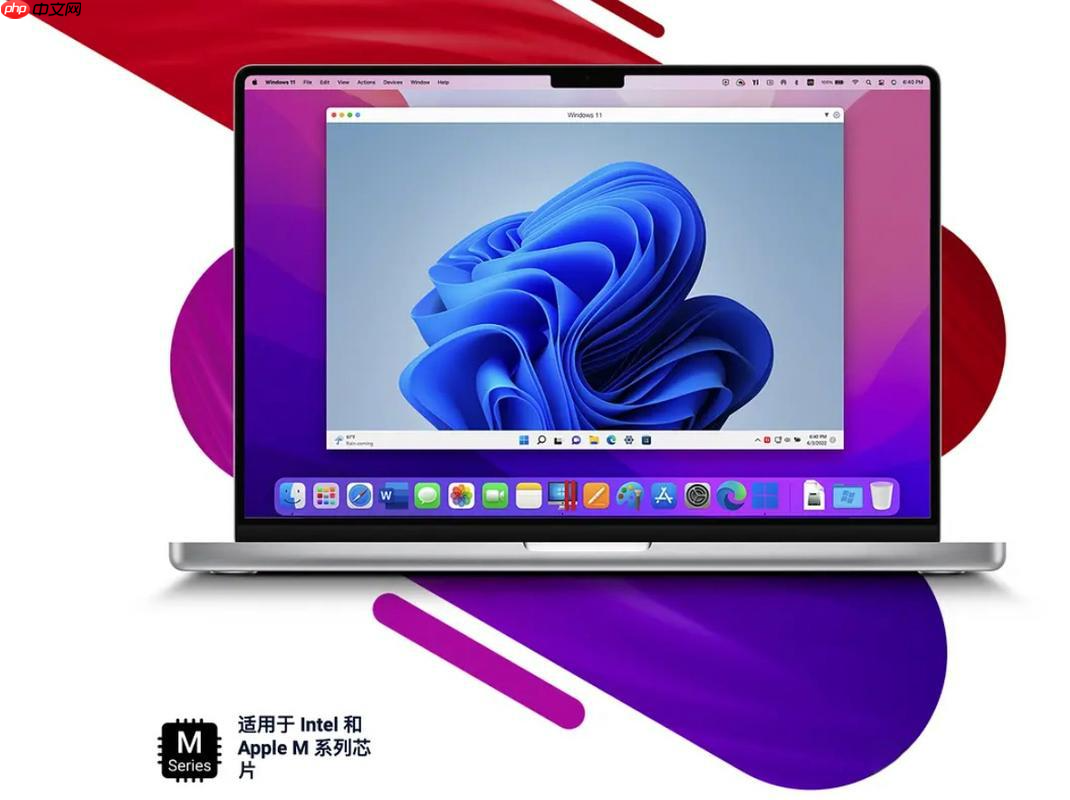
如果您是 Intel 处理器的 Mac,也可以手动选择自己下载好的其他 Windows 镜像文件。
接下来我们只要点击“安装 Windows”即可,剩下的虚拟机都会自动帮我们下载并完成安装。我们基本上只要在一旁等着就行了,非常简单。
第 2 步:获取 Windows 镜像文件
在安装虚拟机之前,我们还需要获得 Windows 操作系统的镜像文件(通常是一个 ISO 文件),该文件可以从微软官方网站上购买或下载。

第 3 步:创建虚拟机
打开选择的虚拟机软件,按照指示创建一个新的虚拟机。在创建虚拟机过程中,我们需要选择虚拟机的配置,包括内存、处理器核心数和硬盘空间等。
第 4 步:安装 Windows 操作系统
在虚拟机软件中启动新创建的虚拟机,然后将之前获取的 Windows 镜像文件加载到虚拟光驱中。随后,按照安装指示,在虚拟机内完成 Windows 操作系统的安装过程。
第 5 步:配置虚拟机设置
安装完 Windows 后,我们可以在虚拟机软件中对虚拟机进行一些配置。
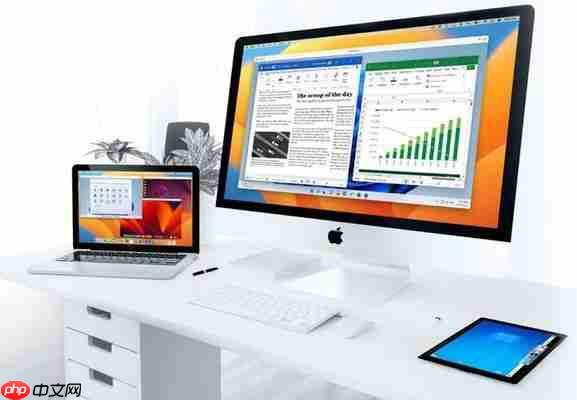
比如调整它的硬盘、CPU、网络等。并且在虚拟机软件的帮助下,我们还可以同时安装更多的操作系统,不仅是 Windows,也可以安装 Linux、MacOS 等。
相较于传统的双系统切换需要重启的繁琐(耗时 5 分钟以上),Boot Camp 分区的不可逆性(误删文件风险高),以及 VMware 操作复杂度(需手动配置网络驱动),Parallels Desktop 展现出了显著的优势。它能够像打开应用程序一样,轻松实现 Windows 系统的秒启,同时支持 Mac 和 Windows 文件之间的无障碍互拖,甚至能在 M1/M2 芯片上流畅运行 ARM 架构的 Win11。
方法 3、使用 CrossOver (类虚拟机软件) 运行 Windows
想要不依赖于笨重的 Windows 模拟器就能在您的 Mac 系统上运行微软的应用程序,CrossOver 是最简单的方式。通过 CrossOver, 您可以从 dock 直接启动 Windows 应用,与您的 Mac 和 Linux 系统功能无缝集成。

CrossOver支持安装的软件类型非常广泛,包括办公软件、设计软件、游戏软件、娱乐软件等多个种类。其中大部分Windows程序被评为完全兼容或高度兼容,这意味着这些程序在CrossOver中可以正常运行。

CrossOver 25 for Mac 中文免费安装包:https://souurl.cn/mWK48N
(此链持续指向最新版。)
CrossOver 和 PD 虚拟机各有优势,适用于不同的使用场景和需求。在选择时,用户应综合考虑预算、兼容性和性能需求,从而选择最适合自己的解决方案。无论是 CrossOver 的轻量级快捷体验,还是 PD 虚拟机的高性能和高度集成,都能为用户在非原生系统上运行 Windows 应用程序提供有效的支持。




