



ssh,全称为secure shell,是linux用户熟悉的工具,主要用于远程登录其他系统的命令行界面。不过,现在windows 10也内置了openssh功能,让我们可以在windows上轻松安装和使用ssh相关功能。下面我们来看看如何在windows上安装和使用它。
首先,确认你的系统版本是否为Windows 10 1809或更新的版本。如果不是,请先更新系统到最新状态。查看系统版本非常简单,打开开始菜单,选择设置,然后选择系统->关于,即可在最下面找到系统版本号。
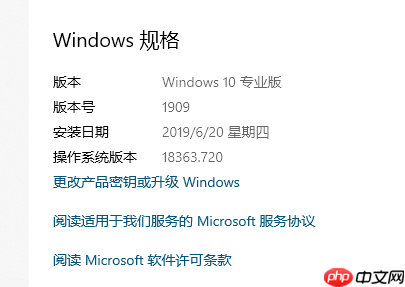
如果你更喜欢命令行,可以在PowerShell中运行以下命令来查看版本号:
(Get-ItemProperty "HKLM:\SOFTWARE\Microsoft\Windows NT\CurrentVersion").ReleaseId
确认了版本号后,接下来安装OpenSSH。打开开始菜单,进入Windows设置,选择应用->应用和功能->可选应用->添加功能,找到OpenSSH服务端和客户端,进行安装。

如果你偏爱命令行,可以在PowerShell中运行以下命令来查看OpenSSH功能:
# 查看OpenSSH功能
Get-WindowsCapability -Online | ? Name -like 'OpenSSH*'
<h1>输出示例</h1><p>Name  : OpenSSH.Client~~~~0.0.1.0
State : NotPresent
Name  : OpenSSH.Server~~~~0.0.1.0
State : NotPresent
然后安装它们:
# 安装客户端
Add-WindowsCapability -Online -Name OpenSSH.Client~~~~0.0.1.0</p><h1>安装服务端</h1><p>Add-WindowsCapability -Online -Name OpenSSH.Server~~~~0.0.1.0</p><h1>输出示例</h1><p>Path          :
Online        : True
RestartNeeded : False
无论使用哪种方法,你现在都已经安装了OpenSSH功能。
接下来,在管理员权限的PowerShell窗口中,输入以下命令来查看刚刚安装的OpenSSH服务:

Get-Service <em>|where Name -Like '</em>ssh*'</p><h1>输出示例</h1><p>Status   Name               DisplayName</p><hr /><p>Stopped  ssh-agent          OpenSSH Authentication Agent
Stopped  sshd               OpenSSH SSH Server
启动SSH服务端,只需运行以下命令:
Start-Service sshd
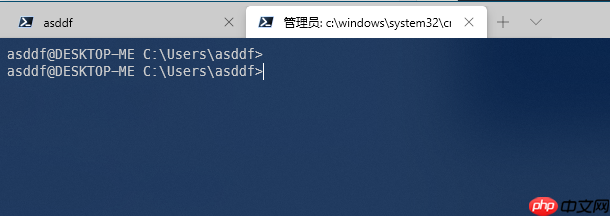
现在,你可以使用OpenSSH客户端进行连接。在PowerShell窗口中(无需管理员权限)输入以下命令:
ssh 你的用户名@localhost
请注意,如果你使用的是微软账号(微软邮箱)登录,用户名会被截断为邮箱
@符号前面的部分,也就是你的用户文件夹名称。
你可能会问,搭建Windows上的OpenSSH服务端有什么用?虽然直接用途可能不多,但它是FTP的优秀替代品。FTP作为一个老旧协议,缺乏加密,传输的数据容易被截获。而SFTP基于SSH协议,提供了安全、加密的传输方式。
使用SFTP非常简单。我们已经搭建好的OpenSSH服务端自带SFTP支持。打开FileZilla或WinSCP等FTP客户端软件,选择SFTP协议,即可享受安全、高效的文件传输。
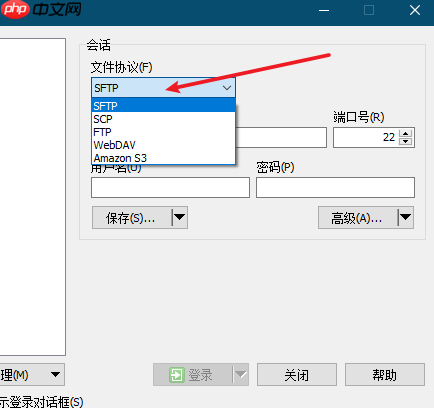
对于Linux用户,建议不要再安装vsftpd等FTP服务端,直接使用SSH登录的用户名和密码,通过支持SFTP的客户端软件进行连接即可。




