



- 引言
微软的新终端windows terminal终于发布了正式版。自从它问世以来,备受开发者们的好评,对于在windows平台上进行开发的朋友们来说,这无疑是一件新奇的工具。让我们先来欣赏一下官方的介绍视频。
接下来,让我带大家一起探索如何美化这个终端,将其打造成一个时尚的开发利器。
- 安装
安装过程非常简单,通过Microsoft Store即可轻松完成Windows Terminal的安装。
 通过Microsoft Store安装Windows Terminal
- 安装美化主题
首先,打开PowerShell并安装Oh-My-Posh和Posh-Git。
Set-ExecutionPolicy Bypass
Install-Module posh-git -Scope CurrentUser
Install-Module oh-my-posh -Scope CurrentUser
Posh-Git会将Git的状态信息添加到提示符中,并为Git命令、参数、远程和分支名称提供tab自动补全功能。Oh-My-Posh则为PowerShell提示符提供了主题功能。
如果您使用的是PowerShell Core,请安装PSReadline:
Install-Module -Name PSReadLine -Scope CurrentUser -Force -SkipPublisherCheck
然后,在PowerShell命令行中执行以下命令:
if (!(Test-Path -Path $PROFILE )) { New-Item -Type File -Path $PROFILE -Force }
notepad $PROFILE
这将打开记事本,将下面的代码配置到记事本中并保存:
Import-Module posh-git
Import-Module oh-my-posh
Set-Theme Paradox
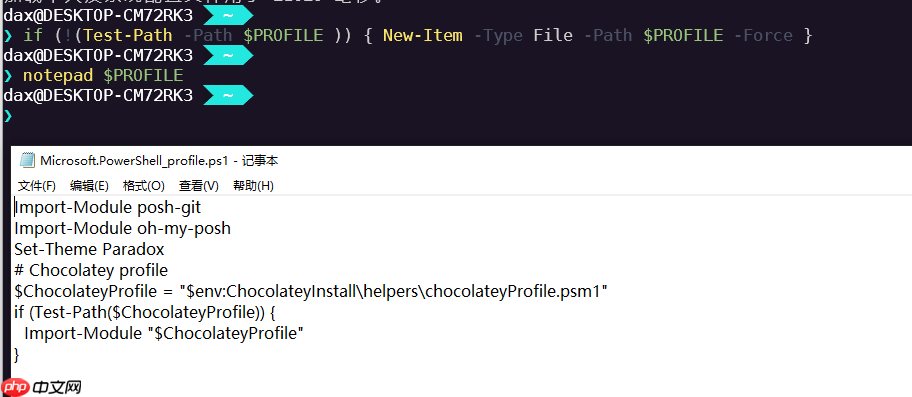 配置PowerShell
当然,您可以在命令行中执行
Get-Theme来列出所有可用的样式:
 列出所有样式
然后使用
Set-Theme 名称来预览您想要的风格,并替换记事本中的样式名称。
- 安装Powerline字体
Powerline提供了一种自定义的命令提示符体验,包括Git状态的颜色编码和提示符,否则许多符号可能会显示为乱码。
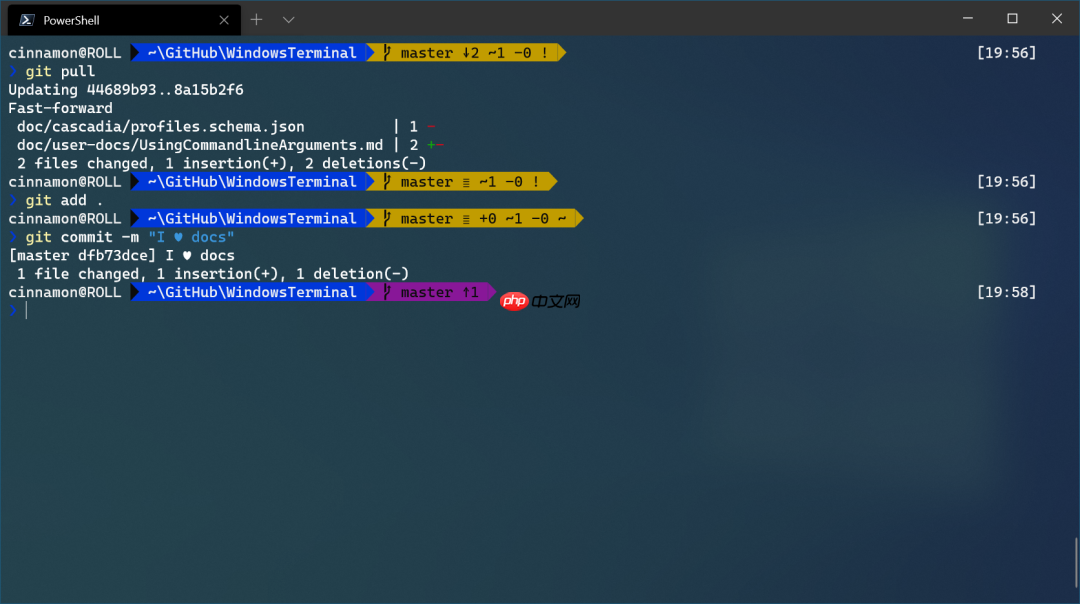 Windows终端Powerline PowerShell
推荐到我的Git仓库下载,地址为https://gitee.com/felord/fonts,安装方法请参考README,非常简单。

- 自定义配置
 打开Windows Terminal配置
按照上图打开配置是一个JSON文件,这里我分享一下我的配置,您可以直接复制使用:
{
    "$schema": "https://aka.ms/terminal-profiles-schema",
    "defaultProfile": "{61c54bbd-c2c6-5271-96e7-009a87ff44bf}",
    "copyOnSelect": false,
    "copyFormatting": false,
    "profiles": {
        "defaults": {
            "colorScheme": "Banana Blueberry",
            "background": "#191323",
            "closeOnExit": true,
            "commandline": "powershell.exe",
            "cursorColor": "#FFFFFF",
            "cursorShape": "bar",
            "fontFace": "DejaVu Sans Mono for Powerline",
            "fontSize": 12,
            "guid": "{61c54bbd-c2c6-5271-96e7-009a87ff44bf}",
            "historySize": 9001,
            "icon": "ms-appx:///ProfileIcons/{61c54bbd-c2c6-5271-96e7-009a87ff44bf}.png",
            "name": "PowerShell",
            "tabTitle": "PowerShell",
            "padding": "0, 0, 0, 0",
            "snapOnInput": true,
            "startingDirectory": "%USERPROFILE%"
        },
        "list": [
            {
                "guid": "{61c54bbd-c2c6-5271-96e7-009a87ff44bf}",
                "name": "Windows PowerShell",
                "commandline": "powershell.exe",
                "hidden": false
            },
            {
                "guid": "{0caa0dad-35be-5f56-a8ff-afceeeaa6101}",
                "name": "命令提示符",
                "commandline": "cmd.exe",
                "hidden": false
            },
            {
                "guid": "{b453ae62-4e3d-5e58-b989-0a998ec441b8}",
                "hidden": false,
                "name": "Azure Cloud Shell",
                "source": "Windows.Terminal.Azure"
            }
        ]
    },
    "schemes": [
        {
            "name": "Monokai Night",
            "background": "#1f1f1f",
            "foreground": "#f8f8f8",
            "black": "#1f1f1f",
            "blue": "#6699df",
            "cyan": "#e69f66",
            "green": "#a6e22e",
            "purple": "#ae81ff",
            "red": "#f92672",
            "white": "#f8f8f2",
            "yellow": "#e6db74",
            "brightBlack": "#75715e",
            "brightBlue": "#66d9ef",
            "brightCyan": "#e69f66",
            "brightGreen": "#a6e22e",
            "brightPurple": "#ae81ff",
            "brightRed": "#f92672",
            "brightWhite": "#f8f8f2",
            "brightYellow": "#e6db74"
        },
        {
            "name": "Banana Blueberry",
            "black": "#17141f",
            "red": "#ff6b7f",
            "green": "#00bd9c",
            "yellow": "#e6c62f",
            "blue": "#22e8df",
            "purple": "#dc396a",
            "cyan": "#56b6c2",
            "white": "#f1f1f1",
            "brightBlack": "#495162",
            "brightRed": "#fe9ea1",
            "brightGreen": "#98c379",
            "brightYellow": "#f9e46b",
            "brightBlue": "#91fff4",
            "brightPurple": "#da70d6",
            "brightCyan": "#bcf3ff",
            "brightWhite": "#ffffff",
            "background": "#191323",
            "foreground": "#cccccc"
        }
    ],
    "keybindings": [
        {
            "command": {
                "action": "copy",
                "singleLine": false
            },
            "keys": "ctrl+c"
        },
        {
            "command": "paste",
            "keys": "ctrl+v"
        },
        {
            "command": "find",
            "keys": "ctrl+shift+f"
        },
        {
            "command": {
                "action": "splitPane",
                "split": "auto",
                "splitMode": "duplicate"
            },
            "keys": "alt+shift+d"
        }
    ]
}
如果您想更改字体,请找到
fontFace并配置Powerline字体;如果要更改配色方案,请找到
schemes数组并添加您喜欢的配色方案,激活时参考上面的配置,将
schemes[i].name的值填写到
profiles.defaults.colorScheme中,保存并重启终端即可。
这里推荐一个Windows Terminal配色方案的Github项目:Windows Terminal Themes
 Windows Terminal Themes
其他如透明、毛玻璃、背景图等操作,网上有很多教程,这里就不赘述了。更多配置请参考Windows Terminal官方文档。
- 添加Windows Terminal到右键菜单
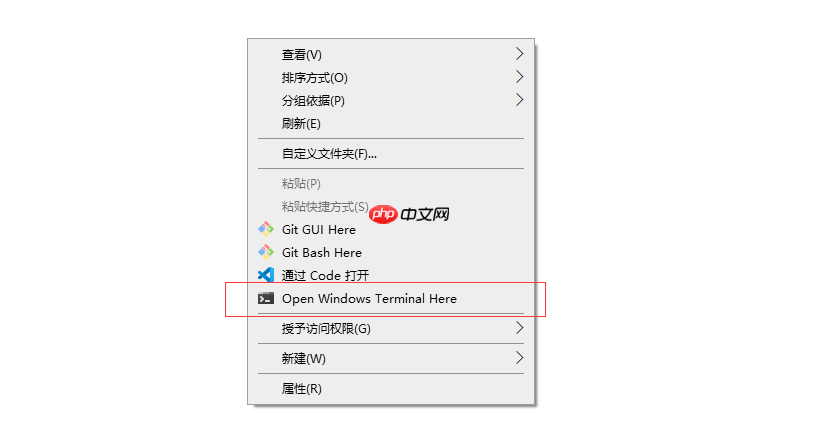 Windows Terminal添加到右键菜单
将Windows Terminal添加到右键菜单是一个刚需,这将大大方便我们的使用。这里有一个最简单的方法:下载一个脚本并右键执行安装即可。脚本可以通过公众号“码农小胖哥”回复“wint”获取。
文中引用:
[1] Oh-My-Posh: https://www.php.cn/link/e02721e864b2649003bcf15ba4da931a
[2] Posh-Git: https://www.php.cn/link/e082709f3e06a243b4722c670f8edcdf
[3] Windows Terminal Themes: https://www.php.cn/link/f93f4793c2783325b8b6e96c21f3ce5e
[4] Windows Terminal官方文档: https://www.php.cn/link/f5bdd987e82cfcad049b164a59d1fe2f




