



iOS 26将于9月15日推送,带来新功能、性能优化与安全补丁,用户需提前备份数据、确认设备兼容性、清理存储空间并更新App,以避免更新过程中出现数据丢失或兼容问题;更新后可能遇到电池续航下降、App闪退、运行卡顿等问题,可通过等待系统优化、重启设备、重置设置或重新安装App等方式解决;预计iOS 26将优化用户界面、增强隐私保护、深化AI整合、改进通信工具并提升个性化定制选项,具体特性待官方发布后确认。
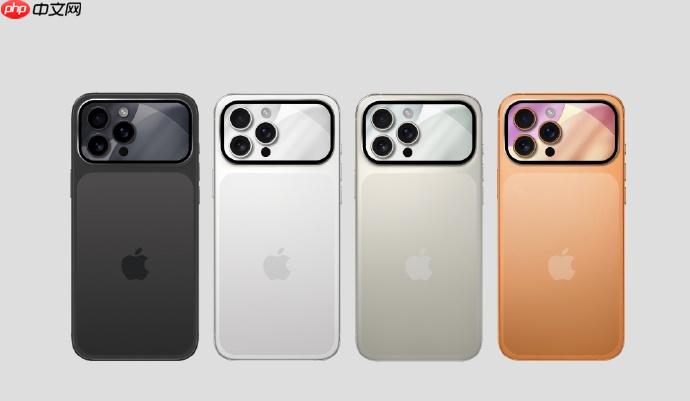
iOS 26定于9月15日进行推送更新,这无疑是每年苹果生态系统中的一件大事。简单来说,这意味着数亿iPhone用户将迎来操作系统的一次重大迭代,通常会伴随着一系列新功能、性能优化以及重要的安全补丁。对于我们这些长期使用iOS的用户而言,这不只是数字上的升级,更是一次体验上的革新,虽然有时也伴随着一些小“惊喜”和适应期。
当9月15日这个日期临近,我们最直接的行动自然是准备接收这次更新。通常,苹果会通过无线(OTA)方式推送更新,用户在“设置”>“通用”>“软件更新”中就能看到提示。当然,你也可以选择通过Mac上的Finder或Windows上的iTunes进行更新,这在某些情况下,比如网络不佳或者需要全新安装时,会是更稳妥的选择。
我个人经验是,在点击“下载并安装”之前,有几件事是必须做的。完整备份你的设备,无论是通过iCloud还是电脑本地备份,这都是防止意外数据丢失的唯一保障。我曾有一次,因为图省事没备份,结果更新后遇到bug不得不恢复出厂设置,那种欲哭无泪的感觉,至今记忆犹新。确认你的设备型号是否在支持列表内也很关键,虽然iOS 26通常会支持近几年的主流机型,但老设备被淘汰是常态。最后,确保你的iPhone有足够的存储空间,通常系统更新需要几GB的空间来下载安装包,如果空间不足,更新过程会非常缓慢甚至失败。
更新过程本身,无非就是下载、验证、重启、安装。这个阶段,耐心是关键。刚更新完,系统可能会有些许卡顿,或者电池续航表现不尽如人意,这通常是系统在后台优化和重建索引,过几天会逐渐稳定。但话说回来,每次大版本更新,总有些小bug会悄然出现,这几乎是无法避免的。我们能做的,除了期待官方快速修复,就是保持一份平常心,以及准备好一些备用方案,比如常用的App如果在新系统下出现兼容问题,可能需要等待App开发者更新。
iOS 26更新会带来哪些值得关注的新功能?
每次大版本更新,最引人遐想的莫过于新功能了。虽然官方的详细更新日志通常会在发布会后才完全揭晓,但根据过往的经验和一些行业预测,我们可以合理地猜测iOS 26会带来哪些亮点。我个人最期待的,往往是那些能真正提升日常使用效率和乐趣的细节。
用户界面和交互的优化,几乎是板上钉钉。苹果总喜欢在不彻底颠覆现有设计的前提下,对UI元素进行微调,比如更流畅的动画、更直观的菜单布局,或者更精细的触觉反馈。我希望这次能看到通知中心或控制中心有更智能的整合,少一些冗余,多一些个性化设置的入口。
隐私和安全功能的增强,也是苹果一贯的重点。在数据泄露事件频发的当下,iOS在这方面的投入只会增多。可能会有更细致的App权限管理、更强大的跟踪保护,甚至可能是设备端机器学习在隐私保护方面的进一步应用。对我来说,这比任何花哨的功能都来得实在,毕竟个人信息安全是底线。
人工智能和机器学习的深度整合,是不可避免的趋势。Siri可能会变得更聪明、更自然,或者在照片、备忘录等原生应用中,提供更多基于AI的智能整理和编辑功能。想象一下,照片应用能更精准地识别场景并自动生成故事,或者备忘录能智能地将手写内容转化为可编辑文本,这些都是非常实用的提升。
通信和协作工具的改进,同样值得期待。信息应用(Messages)可能会有更多花样,比如更丰富的表情包、更强大的群聊功能,甚至是与第三方应用更深度的集成。FaceTime也可能在视频会议方面有新的突破,比如更清晰的画质、更稳定的连接,或者一些新的协作模式。
最后,个性化定制选项的增加,也是用户呼声很高的一个方向。从锁屏界面的小组件,到主屏幕的图标布局,如果能有更多自由度,无疑会大大提升用户体验。虽然苹果一向克制,但我总觉得,在不牺牲整体美感的前提下,多一点点自由,会让设备更“属于”用户。当然,这些都只是我的个人猜测和期待,具体如何,还得等9月15日尘埃落定。
更新iOS 26前,我需要做哪些准备工作以避免数据丢失或兼容问题?
在我看来,更新操作系统从来都不是一件可以掉以轻心的事情,尤其是在数据安全方面。为了确保iOS 26的升级过程顺利无虞,并尽可能规避潜在的风险,以下几点是我每次大版本更新前都会严格遵循的。

完整备份你的iPhone数据,这是最关键的一步。你可以选择两种主要方式:
- iCloud备份: 确保你的iCloud空间充足,并在“设置”>“[你的名字]”>“iCloud”>“iCloud备份”中手动触发一次备份。这种方式方便快捷,但依赖于网络速度和iCloud存储空间。
- 电脑本地备份: 将iPhone连接到Mac(使用Finder)或Windows PC(使用iTunes),然后进行一次加密备份。加密备份会保存你的账户密码、健康数据等更多信息。我个人更倾向于本地备份,因为它通常更快,且数据完全掌握在自己手中,遇到问题恢复起来也更安心。
确认你的设备兼容性也很重要。虽然我们都希望自己的老设备能再战几年,但苹果每年都会淘汰一些旧型号。在更新前,务必查阅官方发布的iOS 26支持设备列表,确保你的iPhone在列。如果你的设备不在支持范围内,强行更新不仅不可能,也可能导致系统不稳定。
清理存储空间同样不可忽视。iOS更新包通常不小,安装过程也需要额外的临时空间。如果你的iPhone存储空间所剩无几,更新可能会失败,或者导致设备运行缓慢。花点时间清理一下不常用的App、大容量视频或照片,或者将它们上传到云端,腾出至少10-15GB的可用空间会更保险。
更新你所有常用的App,也是非常有必要的。在新系统发布前,很多App开发者会提前发布兼容新系统的版本。在App Store中,检查并更新所有App,可以最大程度地减少更新后因App不兼容而导致的闪退或功能异常。我曾遇到过一些重要工作App在更新后无法使用的情况,那种焦虑感可想而知。
最后,确保你在更新时处于稳定的Wi-Fi网络环境,并且设备电量充足(建议连接电源)。下载更新包需要稳定的网络,而安装过程耗时较长且耗电,中途断电可能导致系统损坏,变成“砖头”。这些看似基础的准备工作,却是保证更新顺利进行的关键。
iOS 26更新后如果遇到常见问题,我该如何解决?
每次iOS大版本更新后,总有那么一部分用户会遇到一些“水土不服”的问题,这几乎成了惯例。从我个人经验来看,虽然大部分问题通过简单的操作就能解决,但有些时候也确实需要一些耐心和技巧。以下是一些iOS 26更新后可能遇到的常见问题及我的解决思路。
1. 电池续航下降: 这是最常见的抱怨之一。新系统在后台进行索引、优化和学习用户习惯时,会消耗更多电量。
- 解决办法: 通常等待几天,让系统完成优化后,续航会逐渐恢复正常。如果长时间没有改善,可以尝试检查“设置”>“电池”中哪些App消耗了大量电量,并调整其后台刷新或通知设置。极端情况下,重置所有设置(不会删除数据)有时也能有所帮助。
2. App闪退或不兼容: 某些App可能尚未适配iOS 26,导致闪退或无法正常使用。
- 解决办法: 立即前往App Store,检查并更新所有App。如果某个App仍然有问题,尝试卸载并重新安装。如果问题依旧,那可能就需要等待App开发者发布更新了。在此期间,可以尝试寻找替代App。
3. 设备运行卡顿或发热: 尤其是在刚更新完的几天内,设备可能会显得不那么流畅。
- 解决办法: 尝试重启设备




