


首先需在Edge浏览器中手动开启Flash支持,可通过设置页面启用“网站可以使用Flash”功能;随后针对特定网站单独授权Flash运行权限以提升安全性;当Flash被阻止时,可点击地址栏右侧拼图图标手动允许运行,并选择始终允许选项;最后确保系统安装最新PPAPI版本Flash Player,通过组件页面确认其已更新启用。

如果您尝试在Edge浏览器中访问依赖Flash内容的网页,但发现动画或交互功能无法正常加载,可能是由于Flash插件已被默认禁用。以下是启用Flash Player支持的具体操作步骤。
本文运行环境:Dell XPS 13,Windows 11
一、通过浏览器设置启用Flash
Edge浏览器内置了对Flash的有限支持,可通过设置手动开启,以便临时运行必要的Flash内容。
1、打开Microsoft Edge浏览器,在地址栏输入 edge://settings/content/flash 并回车。
2、找到“网站可以使用Flash”选项,将其右侧的开关切换为开启状态。
3、重启浏览器后访问含Flash内容的页面,系统会提示是否允许运行Flash。
二、在特定网站上允许Flash运行
为了安全考虑,Edge允许用户针对特定网站单独授权Flash运行权限,避免全局开启带来的风险。
1、访问需要使用Flash的网站,例如一个在线教育平台。
2、点击地址栏左侧的锁形图标或信息图标。
3、在弹出菜单中找到“Flash”或“Adobe Flash Player”选项。
4、将其权限从“阻止”更改为“允许”,刷新页面即可生效。
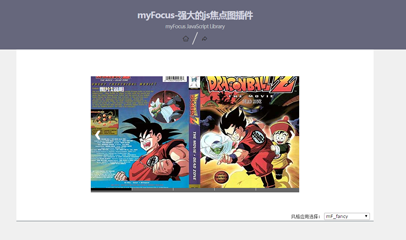
myFocus是一个专注于WEB端焦点图/轮换图的JS库。该焦点图插件集成了30多种风格图片切换效果,体积小,使用简单,兼容ie6+和所有的主流浏览器。myFocus焦点图插件的特点还有: 原生JS编写,独立无依赖 性能卓越,同样效果比jQuery更流畅 简单易用,傻瓜式API和标准HTML结构 效果华丽,媲美Flash焦点图 功能强大,30多种风格切换,支持N种常用设置 体积小巧,仅
三、启用隐藏的Flash运行提示
当Flash被阻止时,Edge会在地址栏右侧显示一个隐藏提示图标,用户可手动激活Flash运行。
1、加载包含Flash内容的网页时,注意观察地址栏右侧是否有拼图图标出现。
2、点击该图标,在下拉列表中找到被阻止的Flash插件项。
3、选择“允许”以在当前页面运行Flash内容。
4、如需每次自动运行,可勾选“在此站点上始终允许”选项。
四、检查系统是否安装最新版Flash Player
尽管Edge内置Flash支持,但仍需确保系统中安装了兼容版本,以避免运行失败。
1、前往Adobe官方网站的Flash Player下载页面。
2、下载适用于Windows系统的PPAPI版本Flash Player。
3、安装完成后重启Edge浏览器。
4、在 edge://components/ 页面搜索“Flash”,确认组件已更新并启用。




