


在日常办公、财务分析、市场调研或学术研究中,我们经常会遇到一个令人头疼的问题:急需的数据被“锁”在pdf格式的文件里。pdf因其出色的跨平台稳定性和阅读体验而成为文档分发的首选,但其不可直接编辑的特性也成为了数据再利用的最大障碍。将pdf表格转换为可编辑、可计算的excel工作表,从而进行数据分析、图表制作或进一步处理,是一项至关重要的技能。
那么pdf怎么转换成excel表格呢?本文将深入探讨四种主流且高效的pdf转excel方法,涵盖从简单快捷的在线工具到精准强大的专业软件,乃至面向开发者的编程方案。每种方法都将配以详细的适用场景、 step-by-step 操作步骤和关键注意点,助您根据自身需求选择最佳解决方案,彻底摆脱手动录入数据的低效泥潭。
方法一:手动复制粘贴法——简单直接的应急之策这是最基础、最无需学习成本的方法,适用于临时性、小批量的简单数据提取任务。
适用场景:
数据量极少:只有寥寥几行或几列数据。表格结构极其简单:没有合并单元格、嵌套表格等复杂结构。临时应急处理:没有网络、无法安装软件时的权宜之计。对格式要求极低:只需获取纯文本数据,不在乎任何格式。操作步骤:
1、打开文件:使用Adobe Acrobat Reader DC或其他任何PDF阅读器打开您的PDF文件。
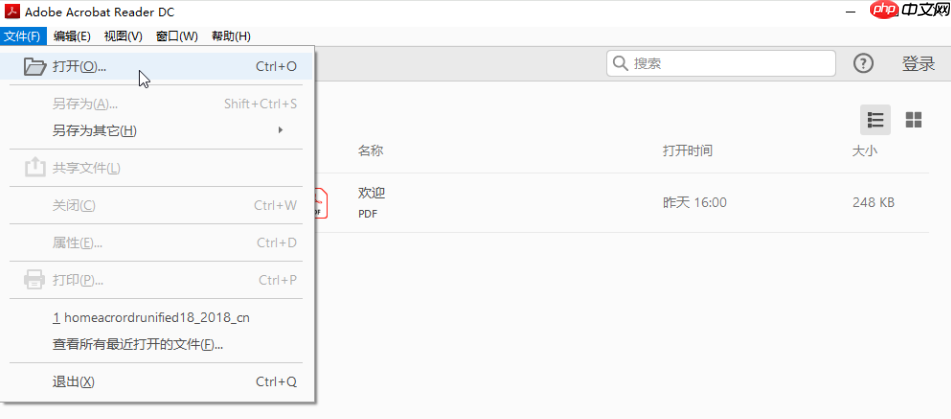
2、选择工具:点击工具栏上的“选择工具”(通常是一个光标箭头图标或“T”字图标)。
3、框选数据:在PDF页面上,用鼠标拖拽选中整个表格或您需要的部分数据区域。

4、复制数据:右键点击选中的区域,选择“复制”(或直接按
Ctrl + C)。
5、粘贴到Excel:打开Microsoft Excel,选中一个空白单元格,右键点击并选择“粘贴”(或按
Ctrl + V)。
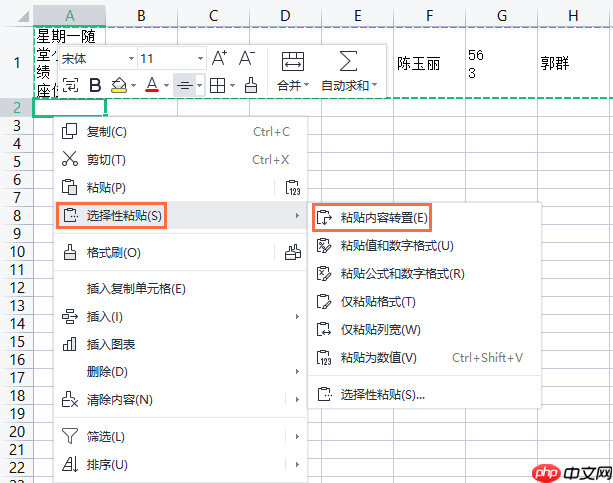
注意点:
格式丢失严重:所有字体、颜色、单元格边框等格式都会消失。分列错乱高发:这是该方法最大的痛点。如果原始PDF表格的列对齐不完美,复制后的数据极易出现串列、错位的情况,需要大量手动调整。无法处理图像:如果PDF中的表格是图片格式(如扫描件),此方法完全无效。效率极低:对于超过一页的表格,您需要重复操作无数次,耗时耗力,极易出错。结论:此方法仅推荐作为最后的手段,用于处理微不足道的数据任务。方法二:在线转换工具法——便捷高效的平衡之选在线转换工具是绝大多数普通用户的首选。它们无需安装软件,通过浏览器即可完成转换,在便捷性和效果之间取得了良好平衡。
适用场景:
非敏感数据:处理不包含个人隐私、商业机密等敏感信息的文件。偶尔使用:转换需求不频繁,不想为偶尔一两次的任务购买付费软件。追求便捷性:希望快速解决问题,对安装软件感到麻烦。电脑性能有限:不想在本地电脑上运行大型OCR软件。推荐工具:PHP中文网在线工具
操作步骤:
1、访问网站:在浏览器中打开PHP中文网的官方网站(https://pdftoword.55.la/)。2、选择功能:在工具列表中找到并点击“PDF转Excel(https://pdftoword.55.la/pdf-to-excel/)”功能。
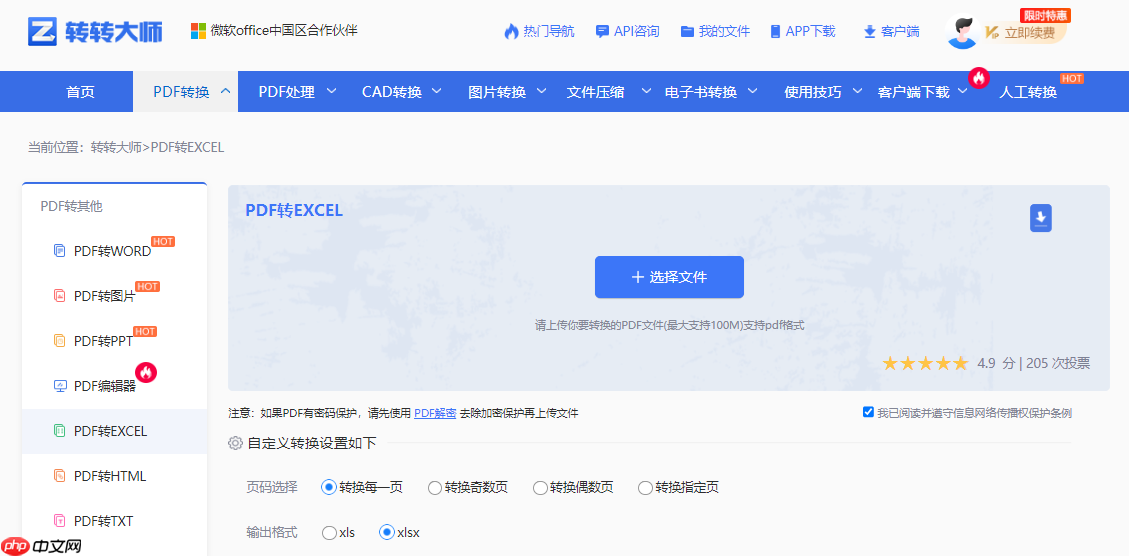
3、上传文件:点击“选择文件”按钮,从您的电脑上选取需要转换的PDF文件。您也可以直接将文件拖拽到网页指定区域。

4、等待处理:上传完成后,网站会自动开始处理文件。这个过程通常很快,对于包含复杂表格或需要OCR识别的文件,时间会稍长。
5、下载结果:处理完成后,页面会提示下载。点击“下载”按钮即可将转换好的Excel文件保存到本地。

6、检查与校对:至关重要的一步! 立即在Excel中打开下载的文件,仔细检查数据是否有错位、遗漏或乱码,并与原PDF进行对比。

注意点:
数据安全与隐私:这是在线工具最大的风险。您需要将文件上传到第三方服务器,务必选择信誉良好、明确声明会定时删除用户文件的大平台(如Adobe)。切勿使用来历不明的小网站处理敏感数据。网络依赖:转换过程完全依赖于您的网络环境和服务器状态,网络不稳定时体验较差。功能限制:免费版本通常有诸多限制,如每小时/每天的可转换次数、文件大小上限(通常100MB以内)、转换速度慢、或带有水印等。频繁使用者可能需要购买付费套餐。转换效果参差不齐:不同工具的处理引擎不同,对复杂表格的解析能力有差异,可能需要尝试多个工具才能找到效果最好的一个。方法三:专业桌面软件法——精准强大的终极方案对于需要频繁、批量处理复杂PDF表格,且对转换准确率和格式保真度有极高要求的用户,专业桌面软件是不二之选。
适用场景:
处理复杂表格:表格包含合并单元格、多页表格、嵌套表格、特殊符号等。批量处理:需要一次性转换几十上百个PDF文件。处理扫描件/图像PDF:文件是扫描得到的图片,必须依赖强大的OCR功能。数据敏感:文件涉及机密信息,必须在本地离线完成所有操作,杜绝网络传输风险。追求极致效果:需要高度还原原始表格的格式、公式甚至布局。推荐软件: Adobe Acrobat Pro DC(行业黄金标准)、ABBYY FineReader PDF(OCR之王)、Wondershare PDFelement(性价比之选)。
操作步骤(以Adobe Acrobat Pro DC为例):
1、用Acrobat Pro打开PDF:确保使用的是付费的Acrobat Pro,而不是免费的Acrobat Reader DC。
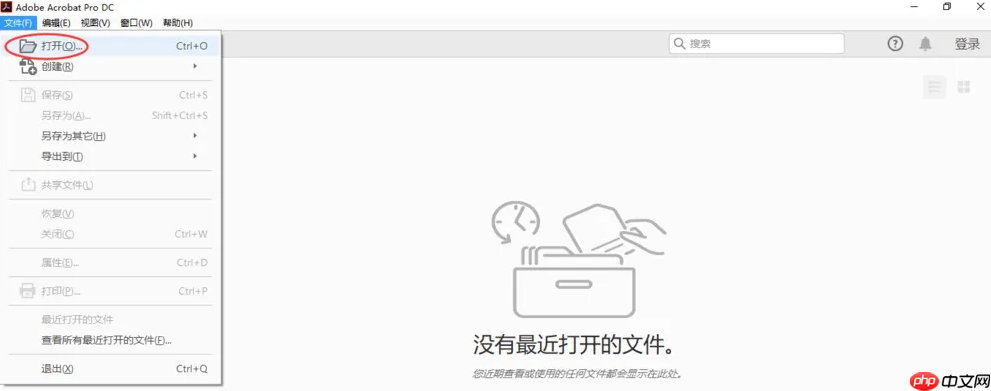
2、选择导出工具:在右侧的“工具”面板中,点击“导出PDF”。如果未看到,可以点击顶部菜单栏的“文件” -> “导出到” -> “电子表格” ->
“Microsoft Excel工作簿”。
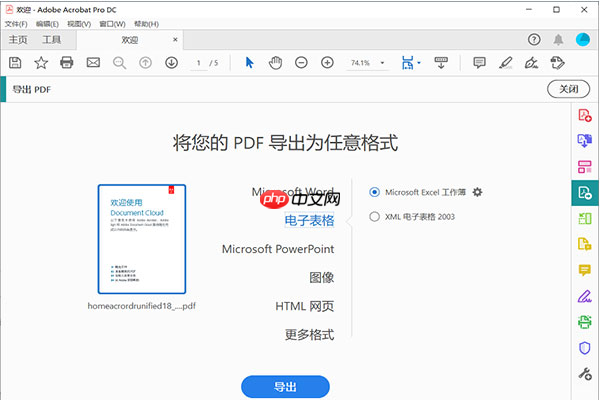

设置:您可以点击“设置”齿轮图标,进行更详细的配置,例如选择是导出“仅表单”还是“整个文件”,以及是否保留页面布局等。4、执行转换:点击“导出”按钮,选择保存位置和文件名,软件将开始在本地运行转换程序。
5、审核结果:转换完成后,仔细检查生成的Excel文件。Acrobat Pro的转换准确率非常高,尤其是对原生数字PDF,但对于极度混乱的扫描件,仍需人工复核。
注意点:
成本较高:专业软件如Adobe Acrobat Pro DC需要订阅,价格不菲。请评估您的使用频率是否值得这笔投资。系统资源占用:运行这些软件,尤其是在执行OCR时,会消耗较多的CPU和内存资源。学习曲线:虽然操作不复杂,但要完全掌握所有高级设置和批量处理功能,仍需花些时间学习。并非100%完美:即使是顶级软件,面对设计糟糕、布局奇特的表格时,也可能出现误判,人工校对仍是不可或缺的环节。方法四:编程与脚本法——面向开发者的自动化之道对于程序员、数据分析师或IT管理员,通过编写脚本(如Python)来实现PDF到Excel的转换,可以实现最大程度的自动化和定制化。
适用场景:
集成到自动化流程:需要将转换任务嵌入到更大的数据自动化处理流水线中。大批量定期处理:每天/每周需要自动处理成千上万个PDF文件。高度定制化需求:需要精确控制提取哪些数据、如何清洗、以何种格式输出。服务器环境:在Linux服务器等无图形界面的环境中执行任务。核心技术库(Python为例):
tabula-py:专门用于从PDF中提取表格数据,底层是Java库
tabula-java,效果极佳。
camelot-py:另一个强大的表格提取库,能处理 lattice(有线)和 stream(无线)表格。
PyMuPDF(fitz):一个更底层的PDF操作库,功能强大但使用更复杂。
openpyxl或
pandas:用于将提取的数据写入Excel文件。
简化操作步骤示例(使用Python + tabula-py):
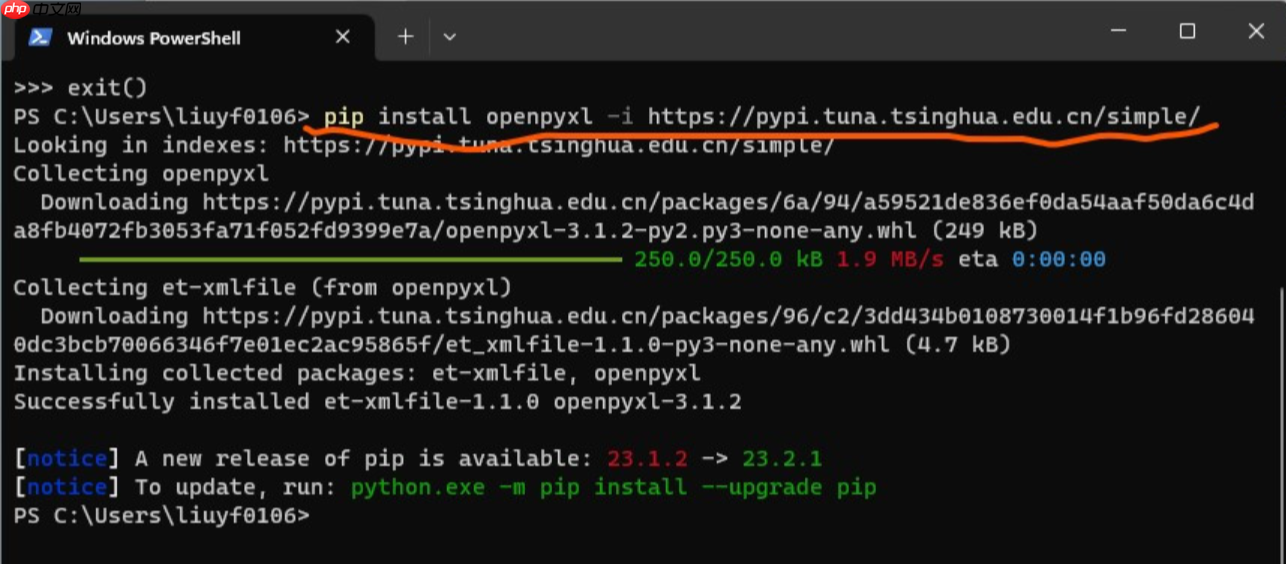
1、安装库:在命令行中运行
pip install tabula-py openpyxl pandas。
2、编写脚本:
import tabulaimport pandas as pd# 指定PDF文件路径pdf_path = "input.pdf"# 使用tabula读取PDF中的所有表格# pages='all' 表示提取所有页, multiple_tables=True 表示一页可能有多个表dfs = tabula.read_pdf(pdf_path, pages='all', multiple_tables=True)# 创建一个ExcelWriter对象,用于写入多个Sheetwith pd.ExcelWriter('output.xlsx', engine='openpyxl') as writer: for i, df in enumerate(dfs): # 将每个提取的DataFrame写入Excel的一个单独的工作表 df.to_excel(writer, sheet_name=f'Table_{i+1}', index=False)print("转换完成!")3、运行脚本:在终端执行 python your_script_name.py。
4、检查输出:查看生成的
output.xlsx文件。
注意点:
技术要求高:使用者必须具备编程基础,尤其是Python和Pandas的基本知识。环境配置麻烦:需要安装Python解释器和相应的库,可能会遇到环境依赖问题(如Java)。调试复杂:对于布局特殊的表格,需要反复调整代码参数(如area、columns等)才能达到理想效果,调试过程可能很耗时。OCR支持有限:tabula等库主要处理原生文本PDF,对扫描件图片的支持需要结合其他OCR库(如
Tesseract),复杂度急剧上升。总结
通用黄金法则: 无论选择哪种方法,转换后的数据校验都是最重要且不可省略的一步。软件和算法并非万能,特别是面对人类手工制作的、格式千奇百怪的表格时。花几分钟时间快速比对原PDF和生成的Excel,可以避免因数据错误导致的后续分析功亏一篑。




