



钉钉提供多语言切换功能,用户可根据自身需求选择合适语言版本。
1、 登录钉钉账号后进入主界面,点击左上角个人头像。

2、 点击头像后跳转至新页面,选择“系统设置”并进入相关设置界面。

3、 在系统设置页面中向下滑动,找到“语言与文字”选项并点击进入。

4、 进入语言设置页面后,点击下拉菜单,选择“繁体中文”。以下操作将以繁体中文界面为例进行演示。
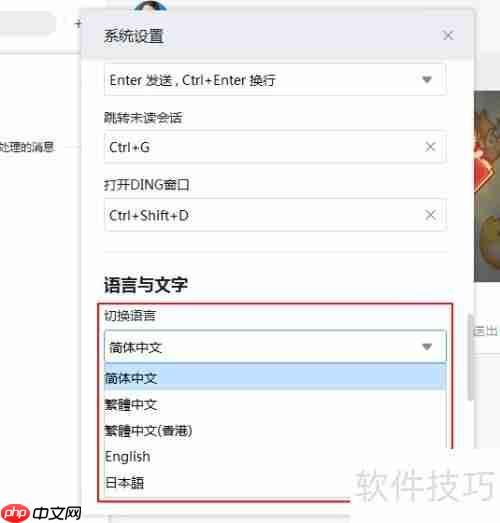
5、 选定语言后,系统将提示需重启钉钉以使设置生效,确认提示后重新启动应用即可完成切换。


6、 设置完成后重新登录钉钉账号,界面语言即已成功切换。
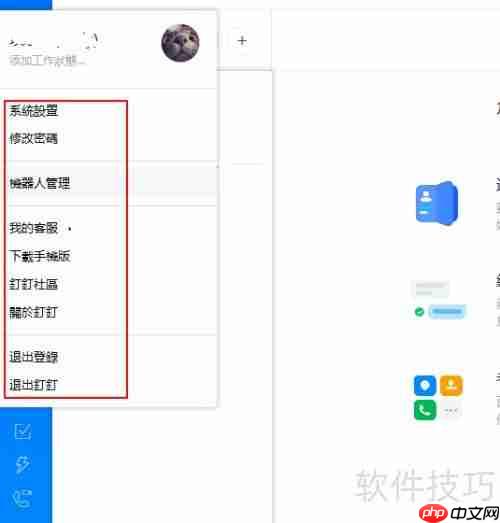
7、 进入钉钉首页后,点击左上角个人头像。
8、 跳转新页面后,点击“系统设置”进入配置界面。
9、 选择“语言和文字”相关设置项。
10、 在下拉列表中选择“繁体中文”完成语言设定。
11、 语言切换后需重启钉钉应用,点击“确定”继续操作。
12、 完成设置后,重新登录钉钉即可查看已切换的语言界面。




