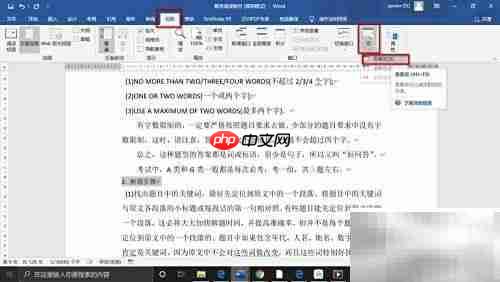
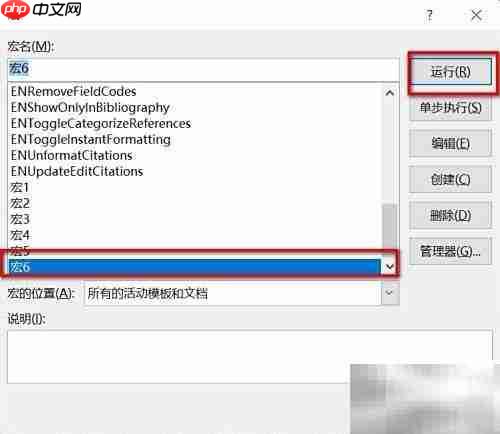
在日常办公中,如何通过word的宏功能高效地编辑文档?下面将为您详细讲解操作流程。
1、 打开需要处理的文档,首先选中要进行格式化或其他操作的文字内容。
2、 进入“视图”选项卡,点击“宏”按钮,选择“录制宏”。
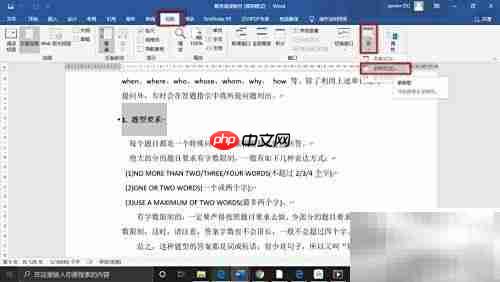
3、 在弹出的窗口中设置宏的保存位置,可选择保存在当前文档或所有文档中,便于以后调用。
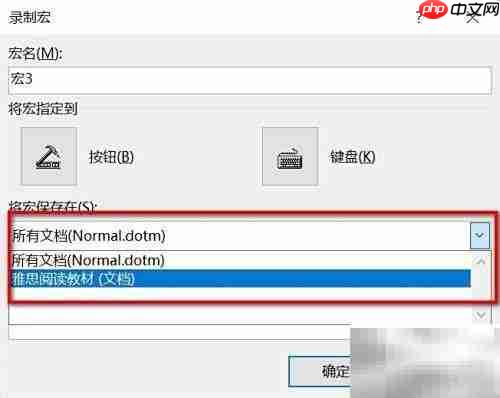
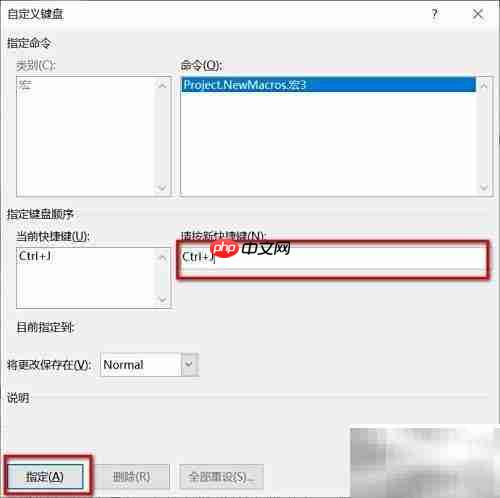
4、 配置宏的快捷键,方便快速启动。
5、 按下Ctrl+J组合键作为示例快捷方式(实际使用时可根据需要设定),输入完成后点击“确定”开始录制,并关闭设置窗口。
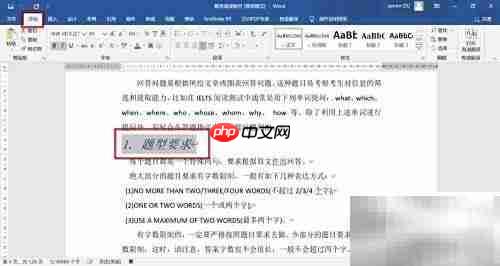
6、 选中文本后,在“开始”选项卡中进行所需的格式调整,例如更改字体、字号、颜色或段落样式等操作。

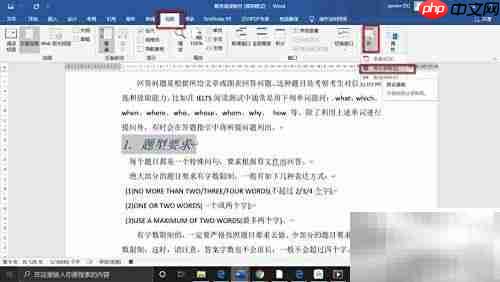
7、 完成所有编辑动作后,返回“视图”菜单,再次点击“宏”,选择“停止录制”,以保存宏命令。
8、 当需要再次应用相同格式时,先选中目标文本内容。
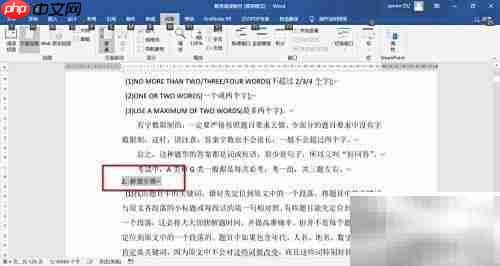
9、 点击“视图”→“宏”→“查看宏”,选择已录制的宏并运行;或者直接选中文本后按下之前设定的快捷键(如Ctrl+K)来快速执行宏。