



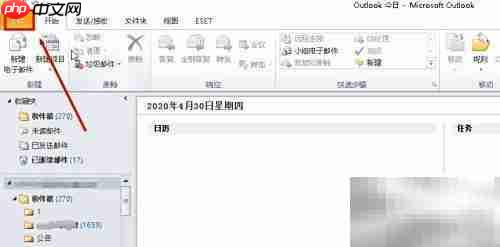
1、 打开Outlook 2010,点击左上角的“文件”菜单。
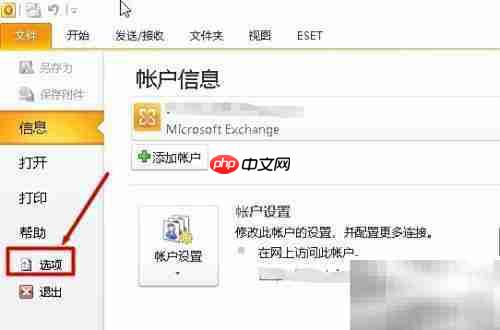
2、 在左侧菜单中选择“选项”按钮,进入程序设置界面。
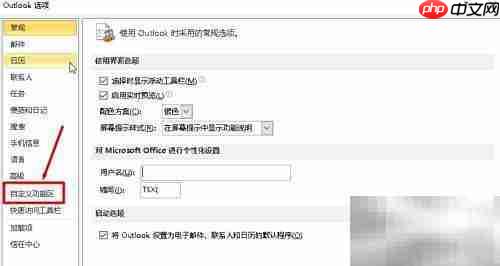
3、 在弹出的“Outlook 选项”窗口中,点击“自定义功能区”选项。
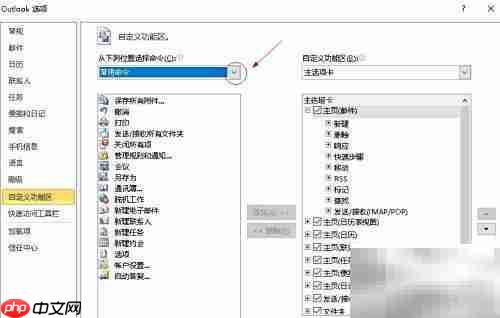
4、 在右侧“自定义功能区”的下拉框中,点击“主选项卡”进行展开。

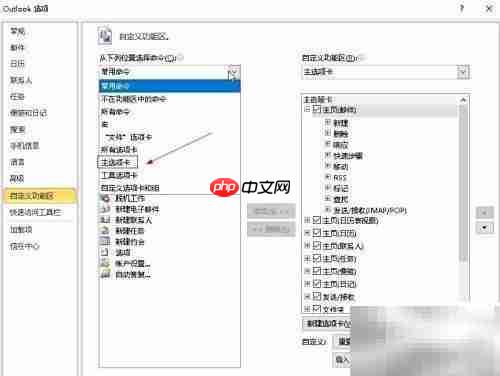
5、 在主选项卡列表中找到并展开“主页”组。
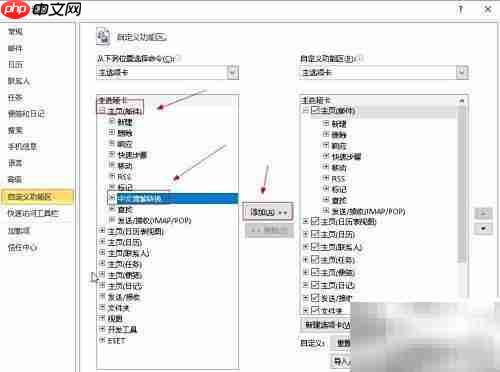
6、 在左侧命令列表中查找“简体转繁体”或“繁体转简体”功能,选中后点击“添加”按钮,将其加入右侧功能区。
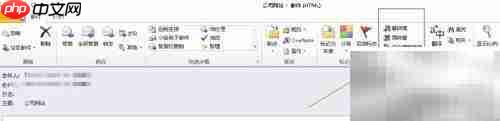
7、 确认设置无误后点击“确定”,返回邮箱主界面即可看到新增的简繁转换按钮,功能添加完成。




