



当我们尝试调节win10系统音量时,可能会遇到无法调整的情况,因为系统的音量控制功能似乎失效了。针对这种情况,我们可以先检查一下windows firewall中的音量控制启用状态是否处于开启状态。以下是详细的解决步骤,请参考下文。
Win10音量控制失灵的解决方法
- 按下【Ctrl】+【Shift】+【Esc】组合键,打开【任务管理器】,随后点击【文件】菜单,选择【运行新任务】,在弹出的对话框中输入【services.msc】并按下回车键。


- 在打开的服务列表中,找到【Windows Firewall】服务,确保其状态为“已启动”。如果显示为“已关闭”,则点击【启动】按钮;若已经是启动状态,则无需进行此操作。
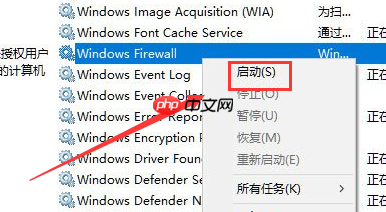
- 利用任务管理器重新打开命令提示符(CMD),记得勾选【以系统管理员身份运行】选项。

- 在命令提示符窗口内输入命令【powershell】并按回车键执行。


- 将下面的命令复制到新建的文本文档中,然后全选并粘贴至命令提示符窗口中,成功执行后,命令行界面会出现颜色变化。
Get-AppXPackage -AllUsers | Foreach {Add-AppxPackage -DisableDevelopmentMode -Register "$($_.InstallLocation)\AppXManifest.xml"}

- 执行上述命令后,等待任务完成,完成后界面会返回到输入命令的状态,此时可以关闭窗口,并稍作等待。

- 如果按照上述步骤操作后问题仍未解决,可以进一步检查服务项中的【usermanager】是否被禁用。如果是禁用状态,将其改为【自动】,然后重启计算机即可。





