



开启密码保存提示后,登录网站可自动保存账号密码;通过“智能填表管理器”可查看、添加、编辑或删除已保存的密码信息,实现安全便捷管理。

如果您希望在搜狗浏览器中更好地管理已保存的账号密码,确保登录信息的安全与便捷使用,可以通过浏览器内置的功能进行设置和操作。以下是具体的管理步骤:
一、开启密码保存提示功能
此步骤确保浏览器在您登录网站时能够主动询问是否保存密码,是实现密码管理的前提。
1、点击搜狗浏览器右上角的菜单按钮(三条横线),在下拉菜单中选择“选项”。
2、进入“选项”页面后,切换到“账号助手”或“高级”标签页。
3、在“智能填表”或相关设置区域,勾选“显示密码保存提示”选项。
二、手动保存网页登录密码
当您完成网站登录后,浏览器会根据设置弹出提示,允许您将当前账号密码信息存储在本地。
1、访问目标网站并输入您的用户名和密码进行登录。
2、登录成功后,注意观察浏览器地址栏上方,会出现“是否记住此密码?”的提示条。
3、点击提示条中的“记住密码”按钮,即可将该网站的登录信息保存至浏览器。
三、查看与管理已保存的密码
通过密码管理界面,您可以集中查看、编辑或删除所有已保存的网站账号信息。
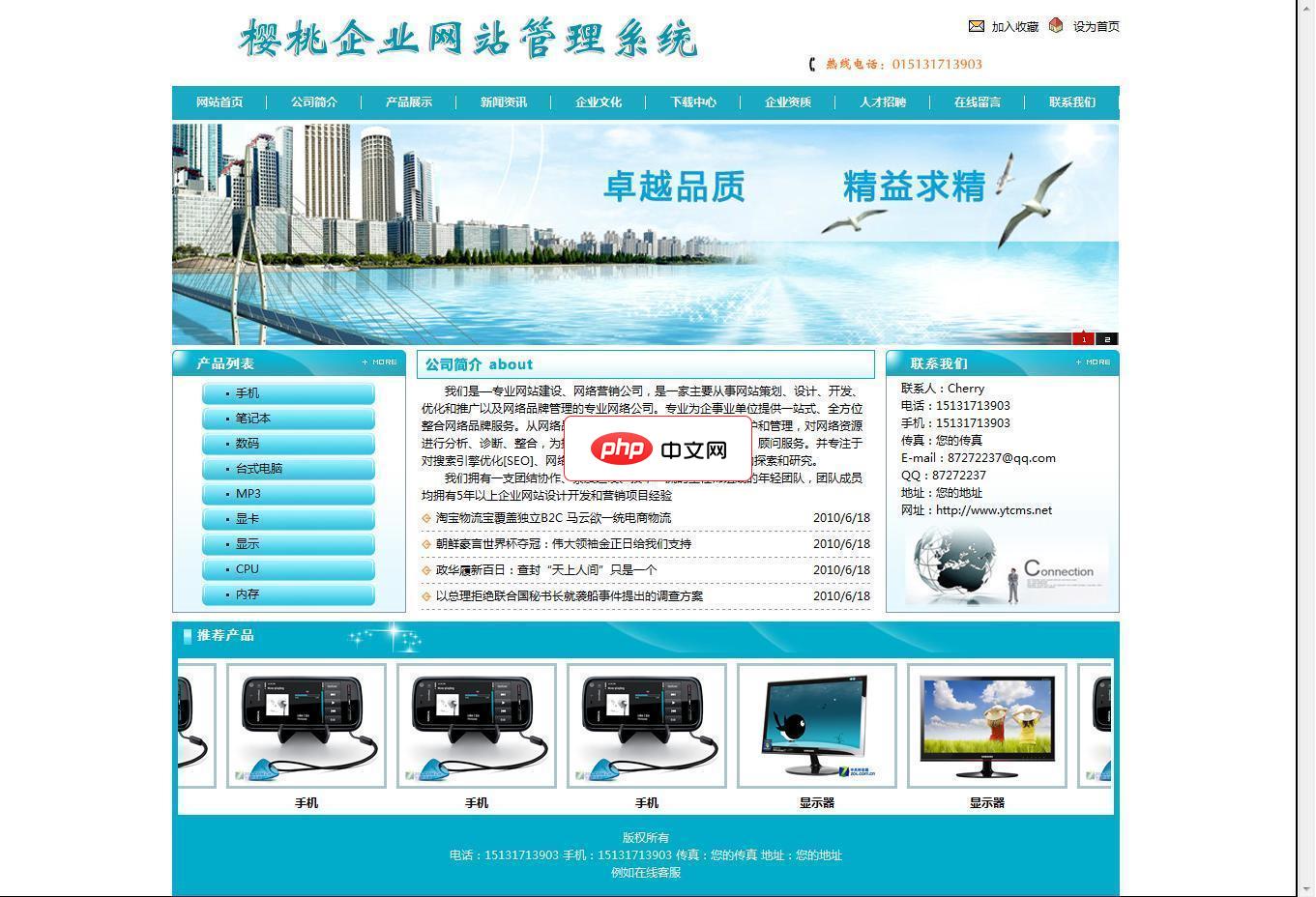
樱桃企业网站管理系统全DIV+CSS模板,多浏览器适应,完美兼容IE6-IE8,火狐,谷歌等符合标准的浏览器,模板样式集中在一个CSS样式中,内容与样式完全分离,方便网站设计人员开发模板与管理。系统较为安全,以设计防注入,敏感字符屏蔽,适合新手自己操作修改。新闻,产品,单页独立关键字设计,提高搜索引擎收录。 后台地址:admin/login.asp 后台账户:admin 密码:admin (
1、进入搜狗浏览器的“选项”设置页面。
2、找到并点击“账号助手”或“高级”选项中的“管理表单数据”按钮。
3、在打开的“智能填表管理器”窗口中,切换到“密码”或“已保存的密码”标签页。
4、在此列表中,您可以浏览所有已保存的网站、用户名和密码。如需删除某条记录,选中后点击“删除”或“移除”按钮即可。
四、手动添加或修改密码记录
对于未自动保存或需要更新的密码,您可以在管理界面中手动进行添加或修改。
1、进入“智能填表管理器”的密码管理页面。
2、点击“添加”按钮,手动输入网站地址、用户名和密码。
3、填写完成后点击确认保存。如需修改现有记录,选中对应条目后点击“编辑”进行更改。




