



在日常工作、学习和科研中,我们经常遇到需要编辑或引用pdf文件中内容的情况。pdf因其格式稳定、易于阅读而广受欢迎,但其“只读”的特性却成了内容复用的最大障碍。此时,将pdf转换为可编辑的word文档便成了一项高频且关键的需求。市面上虽有众多付费软件提供高质量转换服务,但对于偶尔使用的用户来说,寻找一款免费、高效且可靠的工具显得尤为重要。那么pdf转word文档怎么免费转呢?本文将深入探讨几种主流的免费pdf转word方法,助您在不同需求下都能游刃有余。
方法一:使用在线转换工具
在线转换工具以其无需安装、即开即用的便捷性,成为了绝大多数轻度用户的首选。它们通过云端服务器处理文件,省去了本地软件的性能消耗。
适用场景:
偶尔使用:转换需求不频繁,可能一个月只有一两次。文档简单:需要转换的PDF主要是由Word、Excel等Office软件生成的文字型文档,布局相对简单,不含复杂表格或大量图片。设备性能有限:电脑配置较低,不希望安装大型软件。跨平台操作:无论使用的是Windows、macOS还是Linux系统,甚至手机浏览器,都能轻松完成转换。操作步骤(以PHP中文网为例):
1、访问官网:在浏览器中打开PHP中文网的官方网站(https://pdftoword.55.la/)。2、选择工具:在主页的工具列表中,找到并点击“PDF转Word”工具图标。

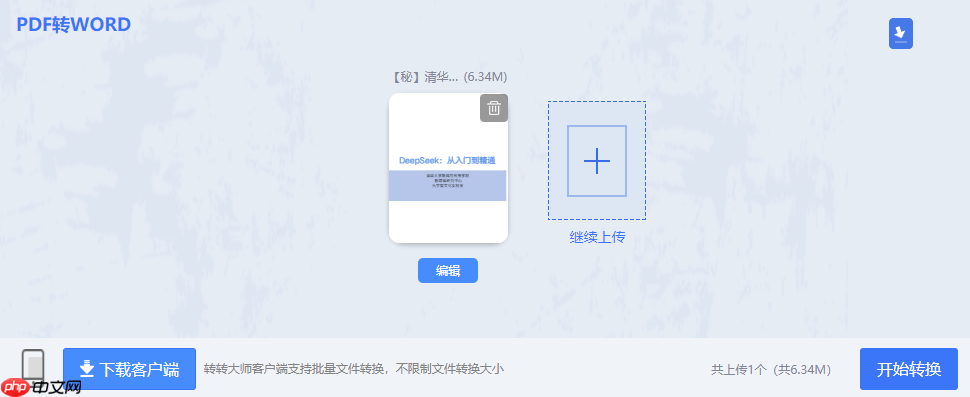
3、上传文件:点击页面中央的“选择文件”按钮,从您的电脑中选择需要转换的PDF文件。您也可以直接拖拽文件至指定区域。
4、开始转换:文件上传成功后,网站通常会自动开始转换过程。有些工具可能需要您点击“开始转换”按钮。
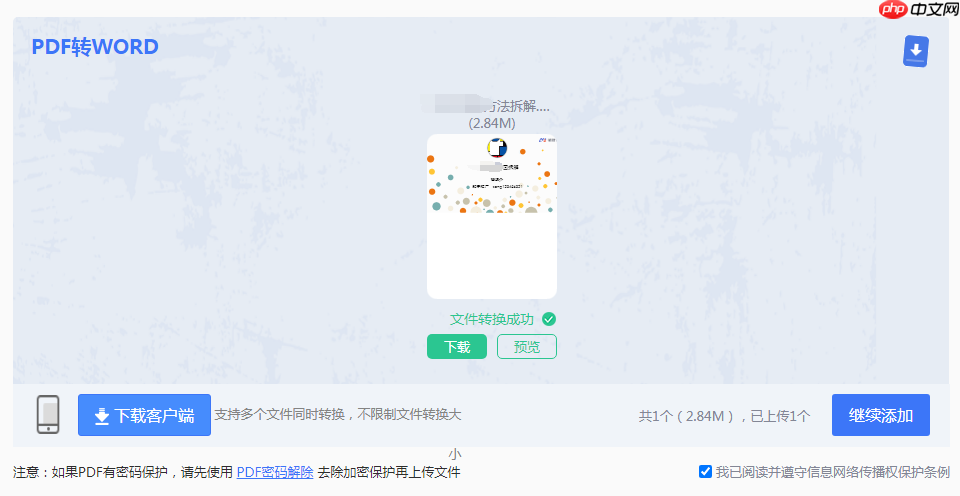
5、下载文件:转换完成后,页面会提示下载。点击“下载”按钮即可将转换好的Word文档保存到本地。
注意点:
网络依赖:整个过程高度依赖网络环境。文件越大,上传和下载所需的时间越长,网络不稳定可能导致转换失败。功能限制:免费版本通常有诸多限制,例如每小时或每天的转换次数限制、文件大小限制(通常为100MB以内)、以及可能带有水印等。需要仔细阅读网站的免费政策。
方法二:使用开源软件
对于注重数据安全、希望完全离线操作且有一定软件使用经验的用户,开源办公套件LibreOffice内置的PDF转换功能是一个绝佳的解决方案。
适用场景:
注重隐私安全:不希望将任何文件上传到第三方服务器,处理敏感文档的最佳选择。频繁使用:转换需求较高,需要一款随时可用的本地工具。文档类型多样:除了简单文档,也尝试处理布局稍复杂的PDF。愿意探索软件:不介意安装一款功能全面的办公软件。操作步骤:
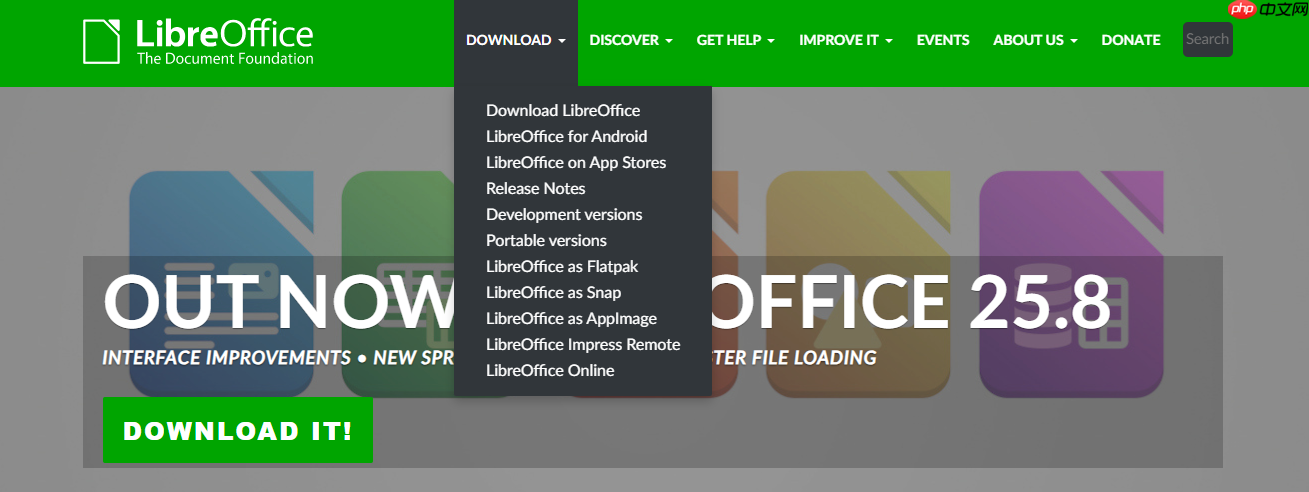
1、下载安装:访问LibreOffice官网,下载并安装适用于您操作系统的完整版本。
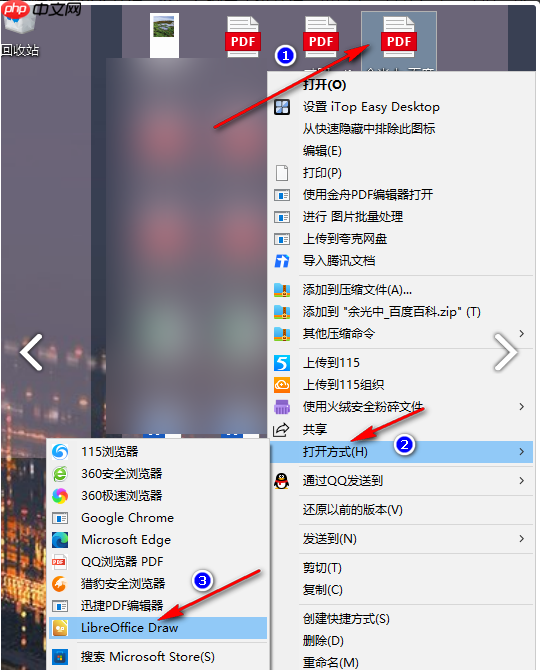
2、启动并打开PDF:安装完成后,启动LibreOffice程序。在主界面中,点击“文件” -> “打开”,然后选择您的PDF文件。或者,您可以直接右键点击PDF文件,选择“打开方式” -> “LibreOffice Draw”。
3、执行导出操作:PDF文件将在LibreOffice Draw组件中打开。点击菜单栏中的“文件” -> “另存为”。

4、选择导出格式:在弹出的“导出”对话框中,为您输出的文件命名,并在“文件类型”下拉菜单中,选择“Microsoft Word 2007-365 (.docx)”。

注意点:
转换精度:LibreOffice的转换引擎并非专业级,其原理更像是“解析和重建”。对于复杂排版、分栏、数学公式、特殊字体的PDF,转换效果可能不尽如人意,容易出现排版错乱、格式丢失等问题。软件学习:虽然操作简单,但它毕竟是一款功能强大的办公软件,部分功能需要稍加学习才能熟练使用。兼容性:转换生成的Word文档建议在Microsoft Word中再次打开并调整格式,以确保最佳兼容性。方法三:利用微软Edge浏览器
如果您是Windows 10或11用户,那么您已经拥有了一个被忽略的系统级PDF转换神器——Microsoft Edge浏览器。它利用内置的Microsoft Print to PDF虚拟打印机功能,可以实现一种“曲线救国”的转换。
适用场景:
极速简单转换:需要快速获取PDF中的文字内容,对格式保留要求极低。系统原生体验:不希望安装任何第三方软件或访问网站,追求极简操作。应急使用:在其他方法失效时的备选方案。操作步骤:
1、用Edge打开PDF:右键点击需要转换的PDF文件,选择“打开方式” -> “Microsoft Edge”。2、选择打印功能:在Edge浏览器中打开PDF后,点击右上角的“...”设置按钮,或使用快捷键
Ctrl+P打开打印界面。

3、更改打印机:在打印设置中,将“打印机”选项从“Microsoft Print to PDF”更改为“Microsoft Print to Word”。
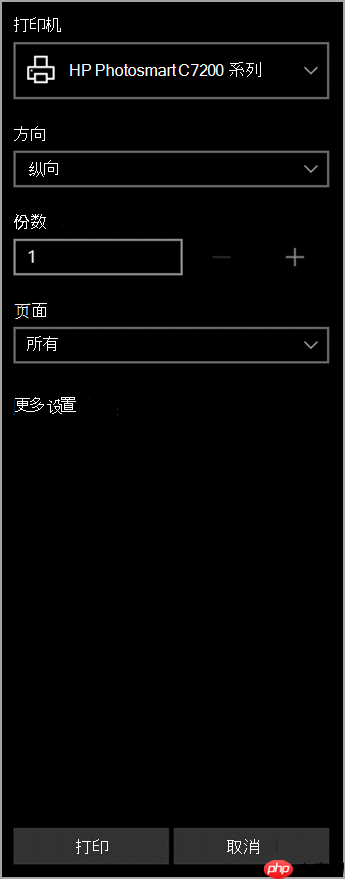
5、保存为Word:选择保存位置,为文件命名,系统会自动将其保存为.docx格式的Word文档。
注意点:
格式损失严重:这是该方法最大的缺点。它本质上是将PDF“打印”成Word,几乎无法保留原始排版、图片位置、表格结构等。转换后的文档更像是在Word里重新键入了所有文字。功能局限性:仅适用于纯文本提取。如果PDF是扫描件(图片),此方法将完全无效。系统要求:此功能需要较新版本的Windows和Edge浏览器支持,旧版本系统可能无法使用。方法四:使用Microsoft Word直接打开转换
Word 2013及以上版本支持直接打开PDF并转换为可编辑文档,适合基础需求。
适用场景:文字为主的PDF(非扫描版),对格式要求不高,追求最快速简单。
优点:无需额外安装软件,操作极其简单快速。对于纯文本、格式简单的PDF效果尚可。缺点:对扫描版PDF无效(会当作图片插入,无法编辑文字)。转换复杂排版(如多栏、复杂表格、数学公式)时,格式容易混乱。图片位置可能偏移。字体还原度可能不高。操作步骤:
1、在电脑上打开Microsoft Word(建议使用较新版本,如 Word 2013 及以后)。
2、点击
文件->
打开。
3、在文件类型下拉菜单中选择
所有文件 (*.*)或
PDF文件 (*.pdf; *.pdf)。
4、找到并选中你要转换的PDF文件,点击
打开。
5、Word会弹出一个提示框,说明它将把PDF转换为可编辑的Word文档,此过程可能需要一些时间。点击
确定。

6、转换完成后,PDF内容就会在Word中打开。检查格式是否满意。
7、最后,点击
文件->
另存为,选择保存位置,文件类型选择
Word文档 (*.docx),点击
保存。注意点
转换后需手动调整页边距和页眉页脚数学公式或特殊符号可能变为图片
总结
选择哪种方法,完全取决于您的具体需求。如果您只是偶尔转换一份普通的会议纪要或文章,在线工具是最平衡的选择。如果您经常处理内部文件且注重数据安全,LibreOffice是您的可靠伙伴。如果您只是想快速复制一段文字,不妨试试Edge浏览器的打印大法。




