windows 10 电脑具备新增用户以及修改用户名和密码的功能。当用户有需求时,可以添加一个账户,并设置相应的用户名与密码;如果想修改用户名同样可行。为确保用户名的选择恰当得体,以便于日后查看本机账户情况时能够清晰了解哪些账户可以被删除。如果您遇到无法修改的情况,可参照以下方法解决。
方法一:
尝试从开始菜单进入设置 > 账户选项,但发现该功能处于不可用状态(灰色),因此此方法无效。
接下来,我将介绍一种更为有效的解决方案。首先,在开始菜单处右键单击,选择“运行”。
随后,在弹出的对话框内输入“netplwiz”,并按回车键执行。
接着,打开用户账户界面,双击“Administrator”。
完成后界面会显示如下画面:

在此处输入您希望更改的新名字。
确认后会弹出提示框,请点击“是”。
退出系统后重新登录,此时您会发现账户名称已经成功更新。

方法二:
首先,启动您的 Windows 10 电脑,并打开“控制面板”,点击进入。
接着,在控制面板里找到并点击“用户帐户”,继续操作。
然后,在新出现的窗口中点击“更改帐户类型”,进入下一步。
再次点击窗口中的目标账户,具体就是您当前使用的那个账户。

接下来,在窗口中点击“更改帐户名称”,准备修改名称。
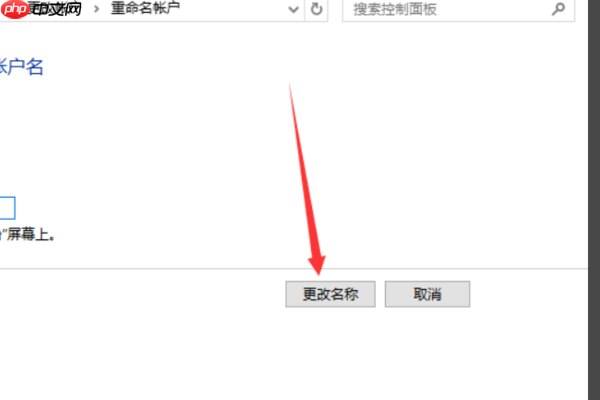
在接下来的界面中输入新的账户名。
最后,点击“更改名称”,完成整个过程。