



在使用 picsart 进行图像编辑时,我们常常需要根据用途(如社交媒体发布、打印输出或设计排版)来调整图片的尺寸。那么,如何在 picsart 中最大化地调整图片尺寸呢?下面为你详细介绍具体操作流程。
第一步:启动应用并导入目标图片
打开 PicsArt 应用后,进入主页面,点击中央的 “+” 按钮,从手机相册中选择你想要处理的图片,将其加载到编辑界面中。
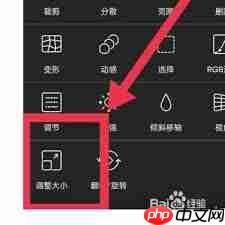
第二步:进入“工具”菜单并选择“裁剪”功能
成功导入图片后,在屏幕底部的功能栏中找到并点击 “工具”。随后在展开的工具列表里,选择 “裁剪” 功能,进入裁剪编辑模式。
第三步:调节裁剪框以控制输出尺寸
进入裁剪界面后,你会看到一个可调节的边框覆盖在图片上。通过拖动边框的边缘或四角,可以自定义保留的图像区域。虽然这本质上是裁剪操作,但它也是控制最终图片尺寸的关键步骤。
若想自由设定尺寸而不受比例限制,请切换至 “自由裁剪” 模式。
第四步:启用“自由裁剪”实现灵活尺寸调整
点击顶部的 “自由裁剪” 选项(通常标识为“Free”或“无固定比例”),此时裁剪框将不再锁定宽高比,允许你任意拉伸和缩放。
- 向内拖动角落:减小显示范围,聚焦重点内容
- 向外扩展裁剪区域:尽可能扩大可视面积(但不能超出原始图像分辨率)
⚠️ 提示:PicsArt 目前不支持直接输入像素值(如 1200×800),因此需依赖手势操作和视觉判断来接近理想尺寸。
你可以使用双指手势对图片进行缩放和平移,在确保画面完整的同时,尽量获取最大的有效尺寸输出。

第五步:利用预设比例快速适配平台需求
如果你希望将图片调整为特定社交平台的标准格式,可使用 PicsArt 内置的预设裁剪比例。

在裁剪界面顶部,点击类似 九宫格图标的按钮,系统会弹出多种常用比例选项,包括:
- 1:1(Instagram 常用正方形)
- 4:5(适合竖版展示)
- 16:9(横屏封面图)
- 3:4、9:16 等其他常见比例
选择对应的比例后,裁剪框会自动适配,帮助你快速完成尺寸规范化的调整。
第六步:确认修改并优化画质
在调整尺寸的过程中,请注意以下几点以保障图像质量:
- 避免过度放大低清原图,防止出现模糊或锯齿
- 完成裁剪后,点击右上角的 “应用” 按钮保存更改

之后,还可以继续使用其他增强功能提升视觉效果,例如:
- 调整 亮度、对比度与饱和度
- 使用“锐化”工具增强细节清晰度
- 添加滤镜美化整体风格
总结
通过以下方式,你可以在 PicsArt 中高效调整图片的最大可用尺寸:
- 利用“裁剪”功能手动设定输出范围;
- 切换至“自由裁剪”模式实现无约束尺寸控制;
- 选用内置预设比例快速匹配不同平台要求;
- 结合后期调优手段保持图像清晰美观。
尽管 PicsArt 尚未提供精确的像素输入功能,但凭借其直观的手势操作与丰富的裁剪选项,依然能够满足大多数场景下的图片尺寸调整需求。




