


注册登录Synthesia Studio后新建项目,选择空白模板或使用预设;2. 挑选AI虚拟主播并设置语言、声音及语速;3. 编写或导入分段脚本确保语句通顺自然;4. 添加背景、字幕及辅助媒体素材优化画面布局;5. 预览口型同步与整体效果后生成并导出视频。
☞☞☞AI 智能聊天, 问答助手, AI 智能搜索, 免费无限量使用 DeepSeek R1 模型☜☜☜
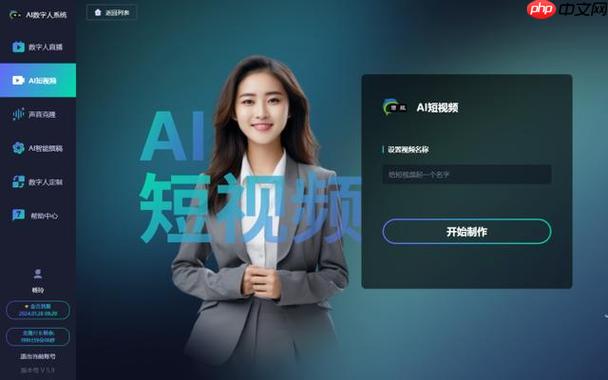
用Synthesia制作AI视频解说人物动画,其实没那么复杂。关键在于理清步骤,准备好内容,再利用平台功能高效生成。下面详细介绍如何从零开始创建一个专业的AI解说视频。
注册并进入Synthesia Studio
访问Synthesia官网,注册账号后登录进入Studio界面。新用户通常有免费试用额度,可以先体验基础功能。
- 选择“Create New Video”开始新建项目
- 平台支持模板导入,也可以从空白项目开始
- 注意区域限制,部分功能需订阅专业版
选择虚拟主播和语言设置
Synthesia的核心是AI虚拟人物,也叫AI Avatar。你可以根据视频用途挑选合适的形象。
- 点击“Avatar”浏览可选角色,支持男女、不同肤色、着装风格
- 设定解说语言,支持中文、英文等上百种语言
- 中文推荐使用“Yunxin”或“Jing”等自然发音的AI声音
- 调整语速和口音,让表达更贴合目标观众
编写或导入解说脚本
脚本决定视频内容质量。每段文本会自动匹配AI人物口型和动作。

- 在文本框中逐段输入解说词,每段建议不超过150字
- 支持上传Word或TXT文档自动分段
- 注意语法正确,避免生硬停顿
- 可插入语气词如“嗯”、“那么”增强自然感
添加背景、字幕与媒体素材
提升视频表现力,不能只靠AI人物说话。
- 上传背景图或选择纯色/渐变背景
- 开启自动生成字幕,观众更容易理解内容
- 插入图片、PPT、图表等辅助说明
- 调整元素位置和出现时间,保持画面协调
预览并导出视频
完成编辑后,先预览整体效果。
- 检查口型同步是否准确
- 确认语调和节奏是否自然
- 点击“Generate Video”提交渲染
- 生成完成后可下载MP4文件,或直接分享链接
基本上就这些。只要脚本清晰、设置合理,Synthesia能在几分钟内生成一段像模像样的AI解说视频。适合做培训、产品介绍、教学内容等场景。不复杂但容易忽略细节,比如语速过快或背景杂乱,多试几次就能掌握节奏。




