



windows 10 专业版系统用户在购买新电脑后,可能会发现硬盘只有一个c盘,这在日常使用中并不太方便。通常情况下,我们会将硬盘分成多个分区来更好地管理和存储数据。那么,对于只带有一个磁盘分区的 windows 10 专业版电脑,该如何进行分区呢?如果对此不太了解,不妨跟随系统之家的小编一起来学习一下吧。
分区步骤如下:
- 首先,用鼠标右键点击桌面上的【此电脑】图标,然后从弹出的菜单中选择【管理】以打开相关选项。

- 在打开的计算机管理窗口中,单击左侧导航栏中的【磁盘管理】选项。

- 此时可以看到界面中显示只有一个磁盘分区。

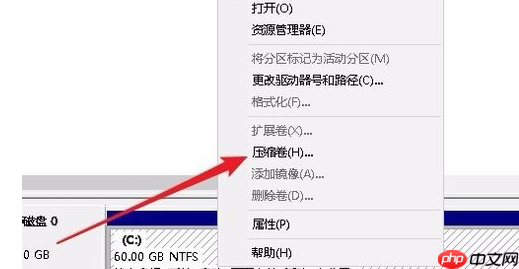
- 接下来,右键单击这个分区,在出现的菜单中选择【压缩卷】。

- 在随后出现的【压缩C】窗口中,输入想要创建的新分区大小。例如,这里输入的是20000,相当于大约20GB。

- 然后再次右键点击刚才压缩出来的未分配空间,在弹出的菜单中选择【新建简单卷】。

- 这时会弹出一个“新建简单卷向导”窗口,按照提示一步步操作即可,大部分情况下只需连续点击【下一步】按钮。

- 完成所有设置后,就能看到新分区已经成功创建好了。




