


asp.net运行环境的设置指南
- 首先,打开“开始”菜单,进入“控制面板”,然后选择“程序”或“程序和功能”,点击“打开或关闭Windows功能”;
- 在弹出的窗口中,找到并勾选“Internet信息服务”,然后展开“Web管理工具”和“万维网服务”,确保选中“.Net扩展、ASP、ASP.NET、ISAPI扩展、ISAPI扩展器”;
- 配置IIS,选择“默认网站”(Default Web Site),进入“ASP”设置,将“应用父路径”设为“TRUE”,然后点击右上角的“应用”;
- 打开“默认网站”,点击右上角的“绑定”,选择“添加”,输入本机的IP地址(可以选择“全部未分配”),端口号设为80;
- 编辑网站,点击“基本设置”;
- 找到路径C:\Windows\Microsoft.NET\Framework\v4.0.30319;
- 打开“开始”菜单,搜索“命令提示符”,右键以管理员身份运行;
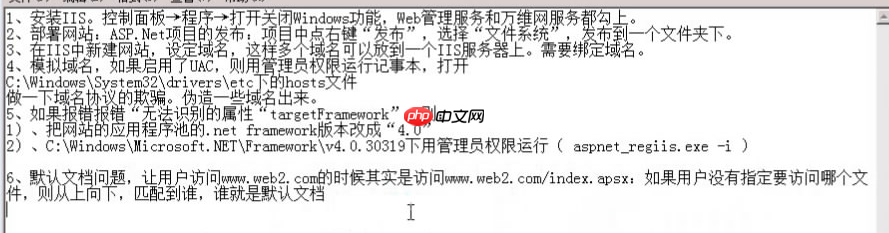
- 在命令提示符中,粘贴路径C:\Windows\Microsoft.NET\Framework\v4.0.30319(注意:在cmd中Ctrl+V无效),然后输入“aspnet_regiis.exe -i”并按回车,稍等片刻,注册成功后说明.NET框架安装完成,可以关闭;
- 在D盘中创建一个名为“wangzhang”的文件夹;
- 在IIS中,选中“Default Web Site”,点击右边的“基本设置”,设置如下:
- 网站名称设为“wz1”;
- 应用程序池选择“ASP.NET V4.0”;
- 物理路径指定为D:\wangzhang(网站的存放位置);
- 在IIS中运行ASP.NET网站:
- 打开VS2010,新建一个ASP.NET网站,保存后返回IIS,点击IP地址进行浏览;
网站发布有两种方式:Web应用程序需要重新生成和发布,而Web网站只需发布。发布Web应用程序时,右键点击项目,选择“发布”,新建文件,选择发布方法(文件系统),配置为Release版本(不包含.cs文件)。
关于hosts文件设置域名:

Shopxp购物系统Html版
下载
一个经过完善设计的经典网上购物系统,适用于各种服务器环境的高效网上购物系统解决方案,shopxp购物系统Html版是我们首次推出的免费购物系统源码,完整可用。我们的系统是免费的不需要购买,该系统经过全面测试完整可用,如果碰到问题,先检查一下本地的配置或到官方网站提交问题求助。 网站管理地址:http://你的网址/admin/login.asp 用户名:admin 密 码:admin 提示:如果您
// 使用Hosts文件模拟域名
// 当浏览器请求www.web2.com时,会先查询DNS服务器的IP地址(例如72.167.232.7),然后发送GET请求
// Hosts文件可以强制修改域名解析
// 打开hosts文件(开始---附件---记事本(以管理员身份运行)---文件---打开---所有文件(*)找到hosts文件)
// 路径:C:\Windows\System32\drivers\etc\hosts
// 修改hosts文件后,本机的所有程序在请求域名解析前会先查hosts文件,如果找到匹配项,则不再请求DNS服务器
// HOST与虚拟主机:一台服务器可以运行多个网站(如a.com、b.com),通过请求头中的HOST字段来判断访问哪个网站
新建网站的步骤:
- 新建网站时,我设置的端口为8080;
- 在IIS中设置“应用程序池”,双击“web1”,选择.NET Framework 4.0;
- 在命令提示符中注册aspnet_regiis.exe -i;
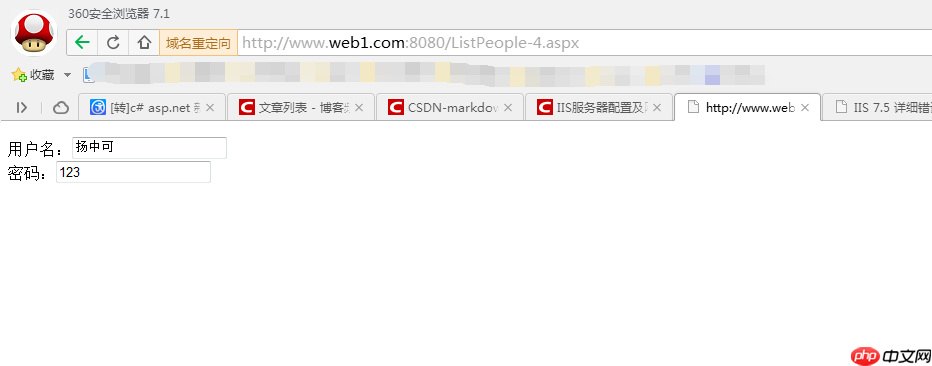
- 在浏览器中输入www.web1.com进行访问。
 最终效果图:
注意:登录MSSqlServer时需要使用用户名和密码。




