



大家都知道,办公室里通常至少要配备一台打印机来处理日常的文件打印任务。为了方便多人使用,一般会采用打印机共享的方式进行操作。所谓打印机共享,其实就是将一台打印机连接到局域网中的某台电脑上,并设置为共享状态,其他同事只需在自己的电脑上添加该打印机,就能直接使用。今天就来教大家如何在windows 7系统中实现打印机共享功能。
操作步骤如下:
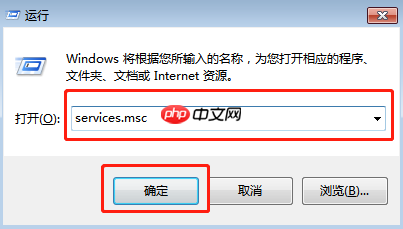
- 同时按下键盘上的“Win”键和“R”键,打开“运行”窗口,输入“services.msc”命令,然后点击“确定”按钮;
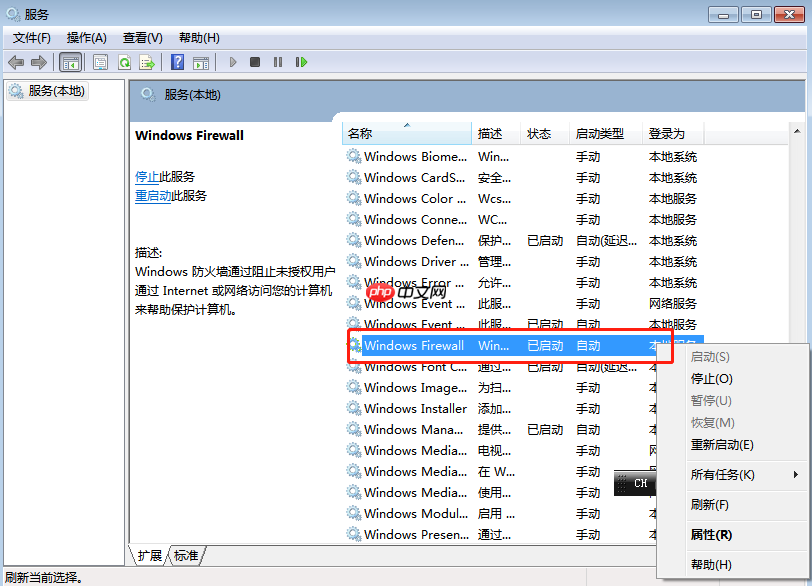
- 在弹出的“服务”管理界面中,找到“Windows Firewall”服务,并确保其处于已启动状态,如未启动,请手动开启;
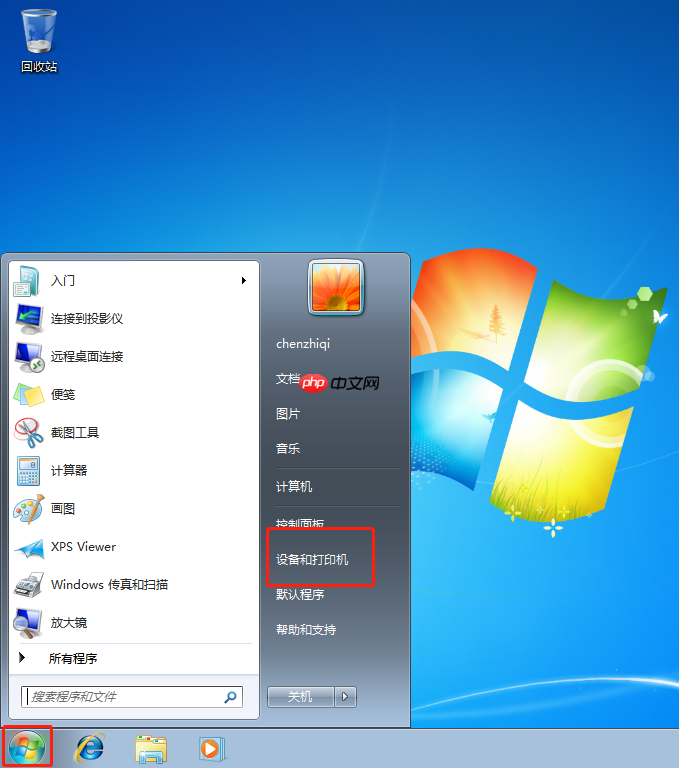
- 接着点击左下角的“开始菜单”,在菜单列表中选择“设备和打印机”选项进入;

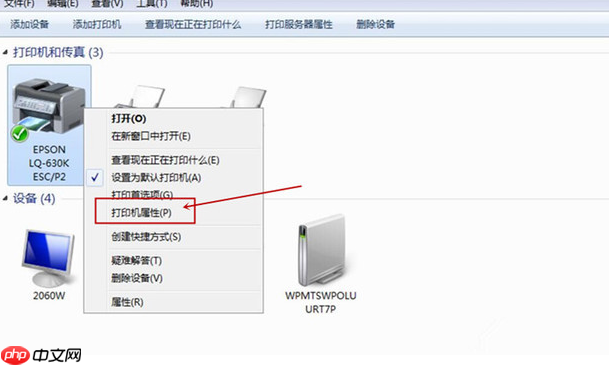
- 在设备和打印机界面中,找到需要共享的打印机,右键点击该打印机图标,选择“打印机属性”;
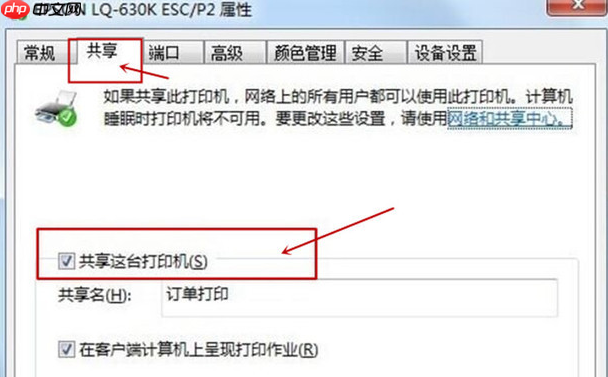
- 进入属性窗口后,切换到“共享”选项卡,勾选“共享这台打印机”选项,然后点击“应用”保存设置即可完成共享配置。
以上就是Windows 7系统中设置打印机共享的详细步骤,操作简单实用。如果你觉得这个教程对你有帮助,欢迎分享给更多需要的朋友!




