



安装opencv4
OpenCV是一个基于BSD许可(开源)发布的跨平台计算机视觉和机器学习软件库,可在Linux、Windows、Android和Mac OS操作系统上运行。[1] 它以轻量级和高效著称,由一系列C函数和少量C++类组成,同时提供Python、Ruby、MATLAB等语言的接口,实现了图像处理和计算机视觉方面的众多通用算法。OpenCV用C++语言编写,提供C++、Python、Java和MATLAB接口,支持Windows、Linux、Android和Mac OS。OpenCV主要用于实时视觉应用,并在可用时利用MMX和SSE指令。如今也支持C#、Ch、Ruby和GO。
本文将介绍在Windows系统上安装opencv4以及在Visual Studio 2019中进行环境配置的方法。
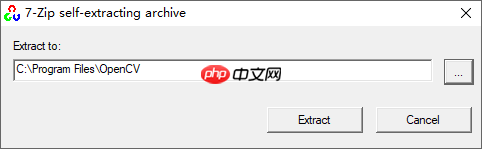
1、下载OpenCV SDK。链接:https://pan.baidu.com/s/1ijyx8mrQdowSJjPaRQBdbQ 提取码:n048。2、安装。双击opencv-4.4.0-vc14_vc15.exe进行解压,解压路径可自行选择。点击【Extract】按钮,等待解压完成。
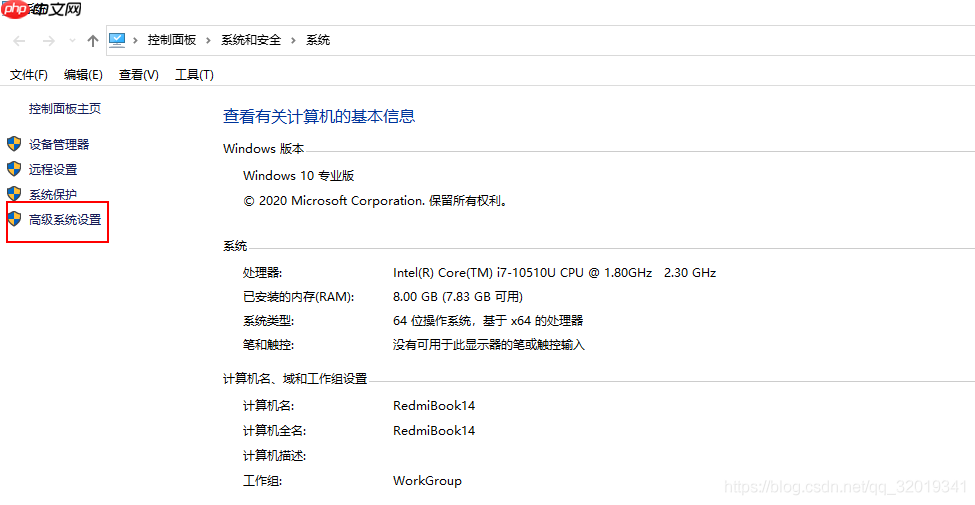
 3、配置环境变量。右键点击“我的电脑”,选择【属性】,进入“系统”界面。在此界面中选择【高级系统设置】,进入“系统属性”界面。
立即学习“C++免费学习笔记(深入)”;
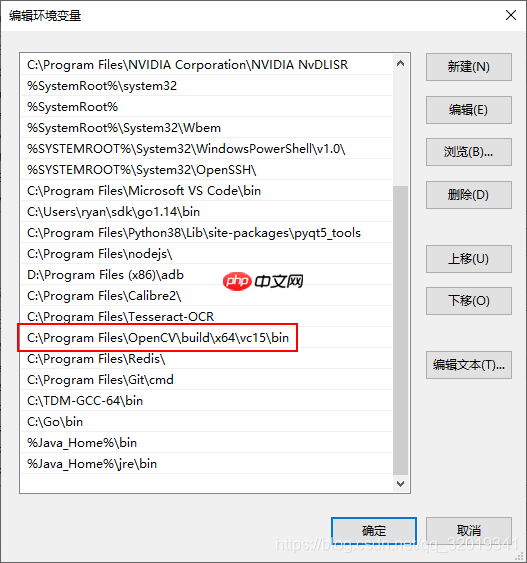
 在“系统属性”界面中点击【环境变量】按钮,在新打开的页面中的“系统变量”部分找到“Path”变量,并添加以下路径:C:\Program Files\OpenCV\build\x64\vc15\bin(使用自行选择的解压路径)。
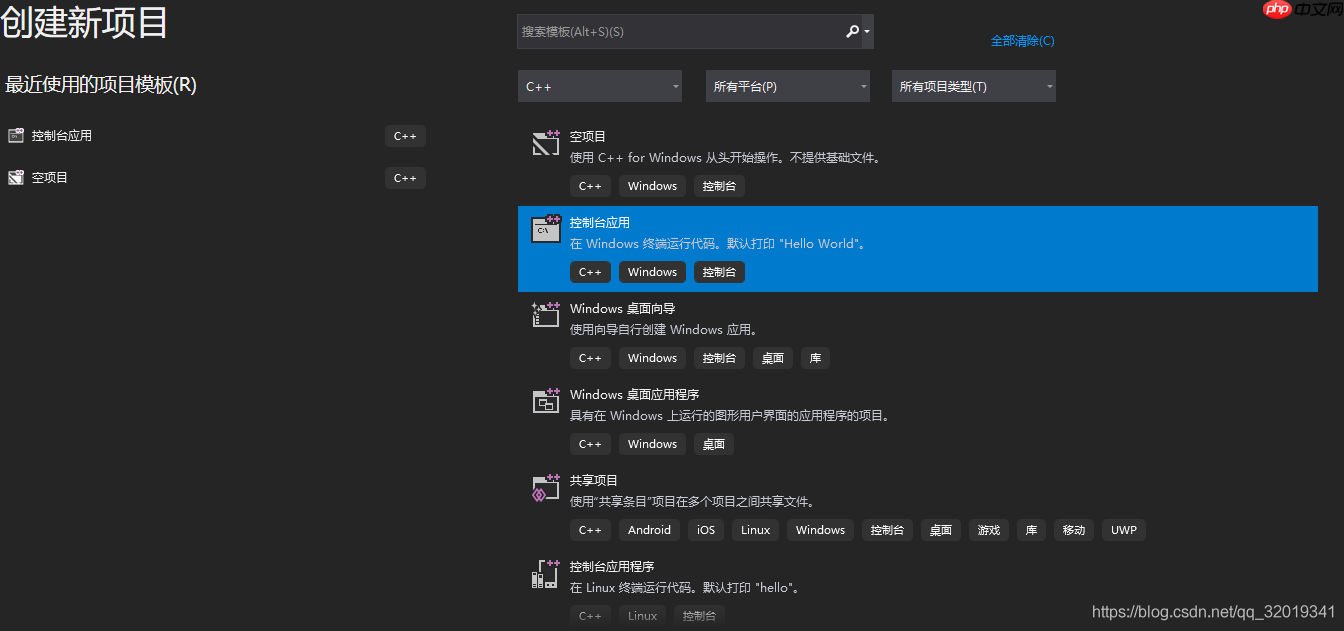
 配置Visual Studio 2019包含路径1、配置环境的主要目的是告诉计算机OpenCV的位置,以及告知IDE查找头文件和库文件的位置。首先启动Visual Studio,创建一个控制台应用程序。
 2、创建完成后打开项目,将上方的“Debug”模式改为“x64”模式。
 3、依次点击界面上方的【视图】->【其他窗口】->【属性管理器】,在右侧会出现“属性管理器”界面。
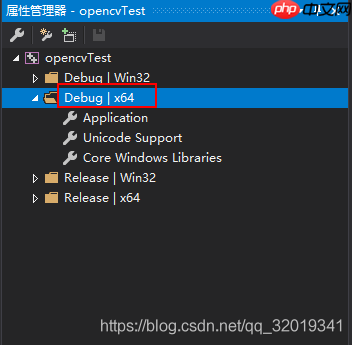 4、右键点击“Debug|x64”,选择【添加新项目属性表】,添加后双击将其打开。
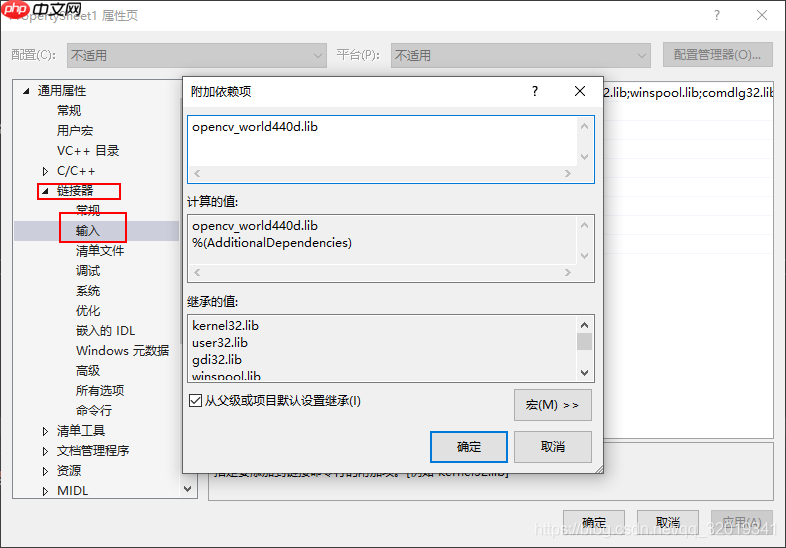
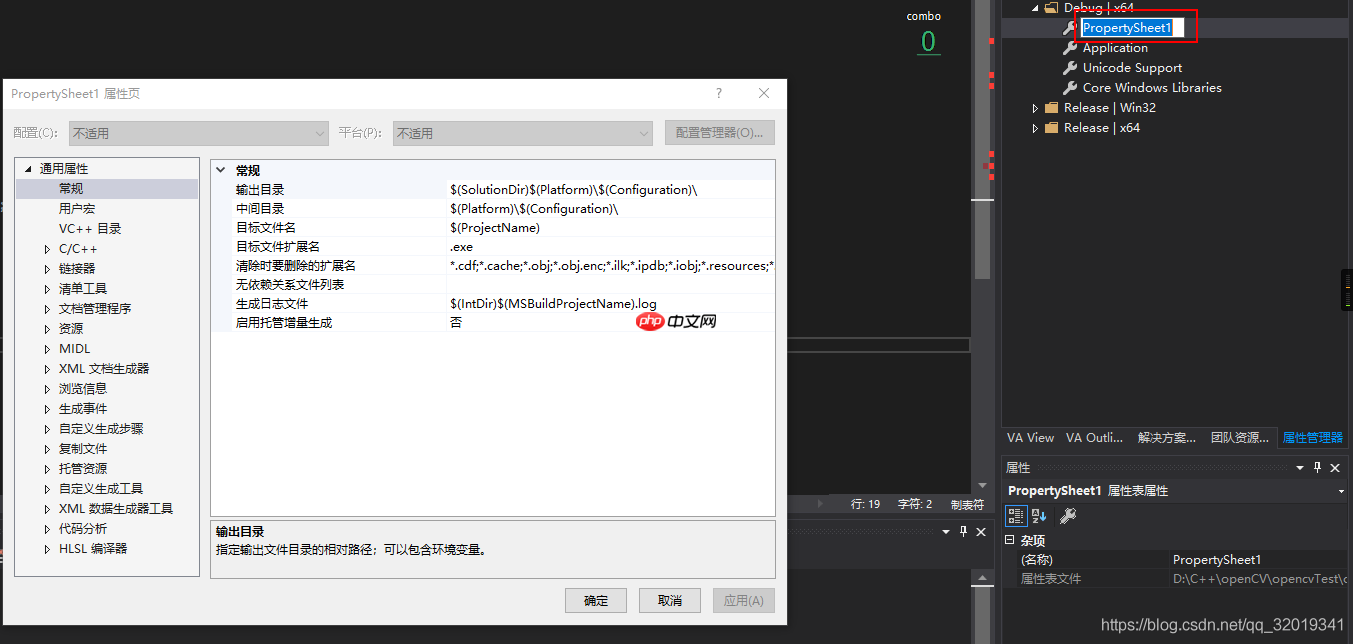 5、在属性页的“VC++目录”的“包含目录”和“库目录”,以及“链接器”中的“附加依赖项”进行修改。在“包含目录”中添加以下两个路径:C:\Program Files\OpenCV\build\include,C:\Program Files\OpenCV\build\include\opencv2。配置库目录:C:\Program Files\OpenCV\build\x64\vc15\lib。配置链接器:在“链接器”的“输入”项中的“附加依赖项”添加opencv_world440d.lib。
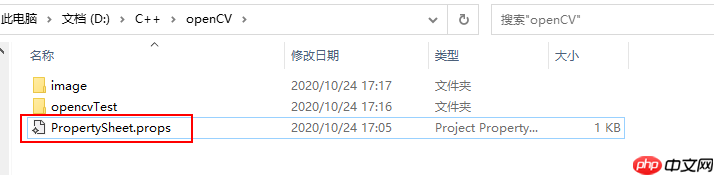
 此时项目目录中会生成一个属性配置文件,可以保存下来,下次创建OpenCV项目时直接导入该配置文件,无需再次配置。

 验证配置结果。代码清单 opencvTest.cpp 用于测试OpenCV4.4是否安装成功。
代码语言:javascript代码运行次数:0运行复制```javascript
include #include using namespace std;using namespace cv;int main() {Mat img; //声明一个保存图像的类img = imread("D:/C++/openCV/image/lena.png"); //读取图像,根据图片所在位置填写路径即可if (img.empty()){cout
运行上述程序,可以得到如下图所示结果,这证明OpenCV环境配置成功,可以开始OpenCV的学习之旅了。
 在Windows中安装扩展opencv_contrib模块。安装该模块需要使用CMake编译器,可以从官网下载相应的安装包进行安装,这里不再详细展开。1、下载opencv_contrib源码。链接:https://pan.baidu.com/s/15KdDZU2Qa-krhUwNwrGLRQ 提取码:hm93。下载后将源码解压到之前OpenCV解压的目录中。
2、使用CMake进行编译。打开cmake-gui,配置OpenCV源码地址和编译输出路径。
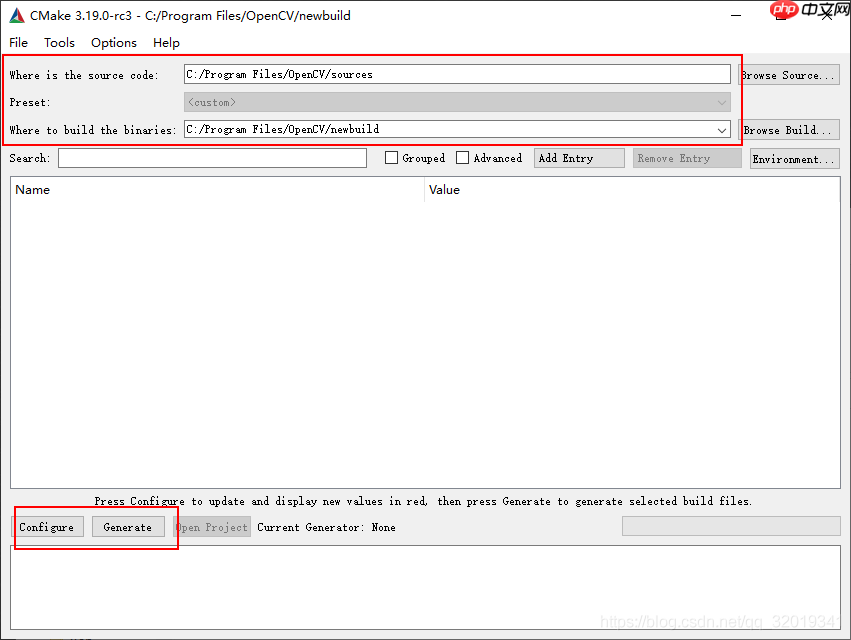 之后点击【Configure】按钮,选择将源码编译成Visual Studio 2019的项目工程,同时选择x64和使用本地编译器“Use default native compilers”。
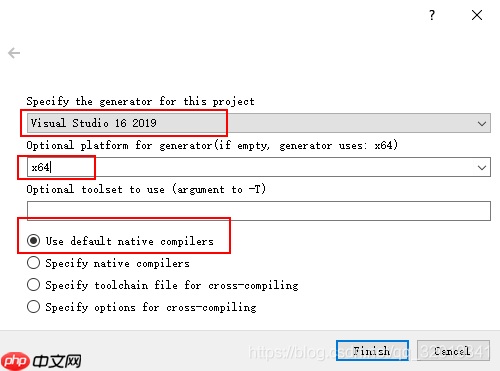 之后再次点击【Configure】开始构建,出现“Configure done”说明构建成功。在CMake界面会出现许多变量。首先找到“BUILD_opencv_world”和“OPENCV_ENABLE_NONFREE”两个变量,勾选它们后面的方框(前一个变量表示生成一个大的.lib文件,在配置链接器时只需一个opencv_world440d.lib文件;后一个表示可以使用具有专利保护的算法,如SIFT等)。之后找到OPENCV_EXTRA_MODULES_PATH变量,将其值设置为opencv_contrib源码的modules路径。
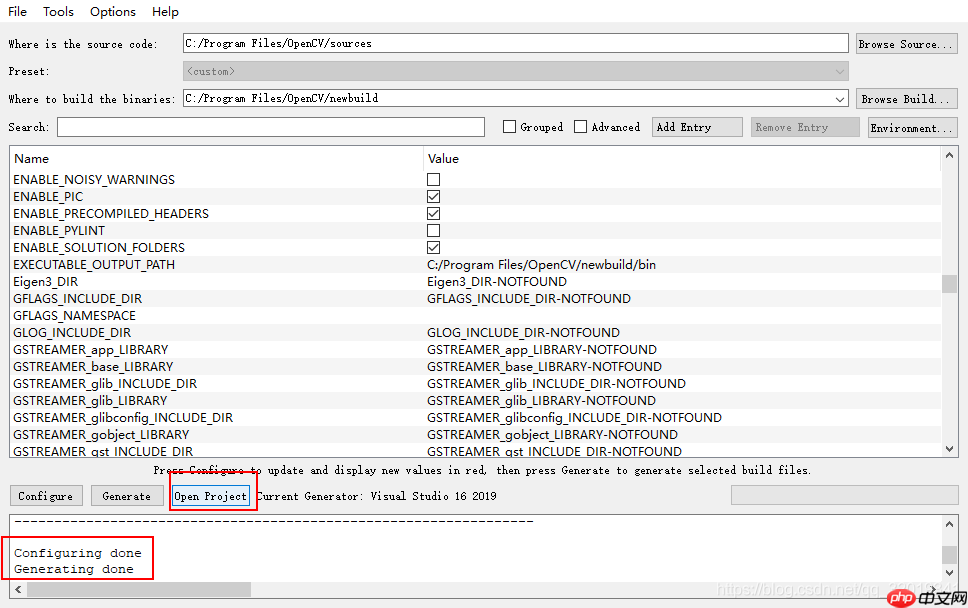
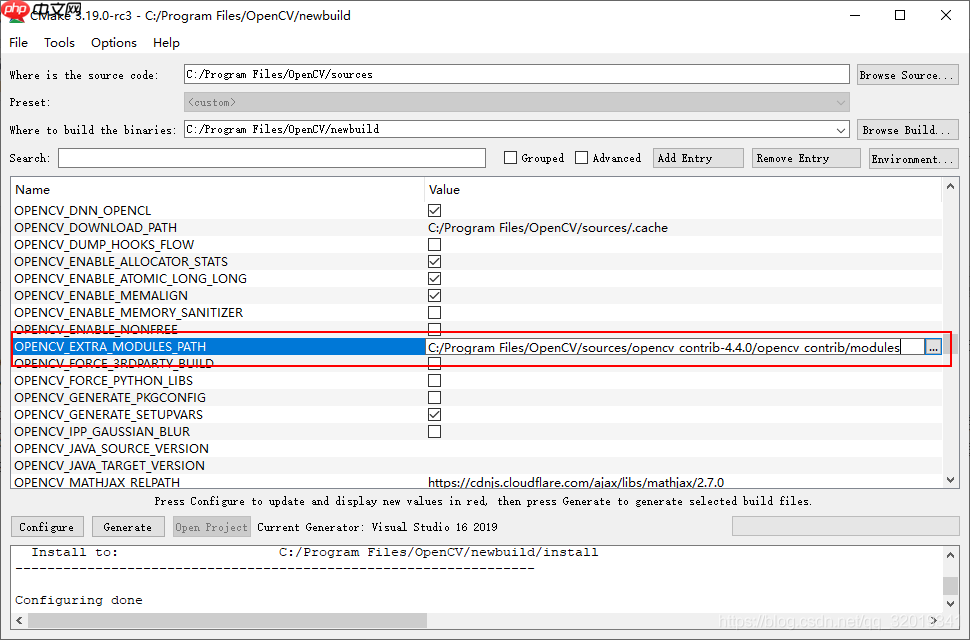 再次点击【Configure】,直到所有红色变量变成白色,再点击【Generate】开始执行CMake,完成后点击【Open Project】使用Visual Studio 2019打开工程。
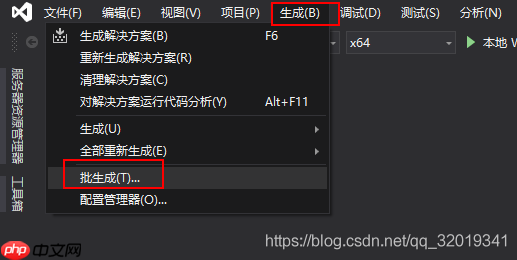
 点击【生成】选择【批生成】。
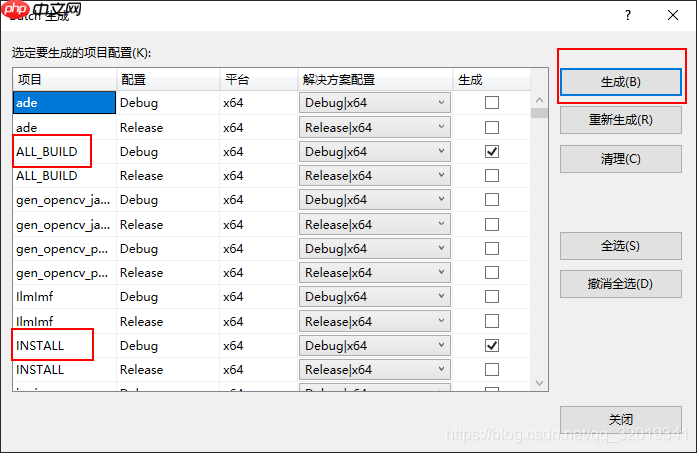
 然后勾选ALL_BUILD和INSTALL,再点击【生成】,耐心等待编译完成即可。
 3、替换配置中的路径。参考前面提到的配置方法,将OpenCV的路径替换为编译生成的路径即可。C:\Program Files\OpenCV\newbuild\install





