


jzgkchina
工控技术分享平台
1、概述
目前市场上常见的PLC品牌包括:SIEMENS、Rockwell、Schneider、Mitsubishi、Beckhoff、GE、Omron、台达等。尽管这些品牌的PLC各有特色,但它们使用的编程语言大多相似,如LD、ST、FBD、CFC、IL、GRAPH等。CoDeSys支持LD、ST、IL、FBD、CFC等多种编程语言,使用CoDeSys不仅可以学习这些PLC编程语言,还可以轻松切换到其他基于CoDeSys开发的PLC编程软件,如TwinCAT2和SoMachine。利用Raspberry Pi替代工业现场的PLC,有助于学习和进行各种研究。
2、准备材料
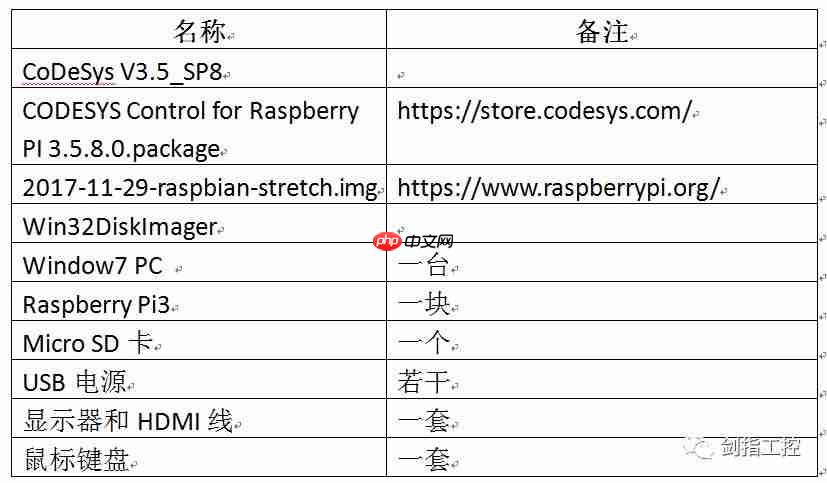 3、安装系统
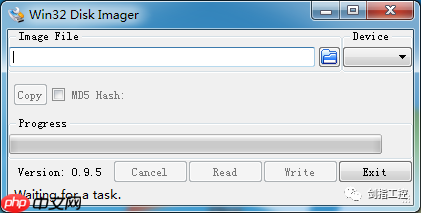
1)在Windows电脑上安装Win32DiskImager,并启动该软件。
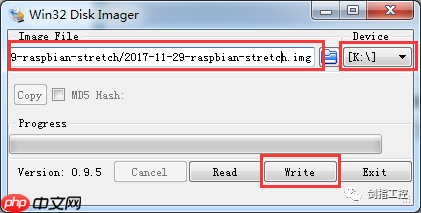
 2)选择系统镜像文件和目标设备(Micro SD卡),然后点击“Write”按钮。
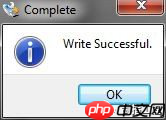
 3)等待写入完成后,弹出完成对话框,点击“OK”。
 4)将Micro SD卡插入Raspberry Pi,连接显示器和电源线。
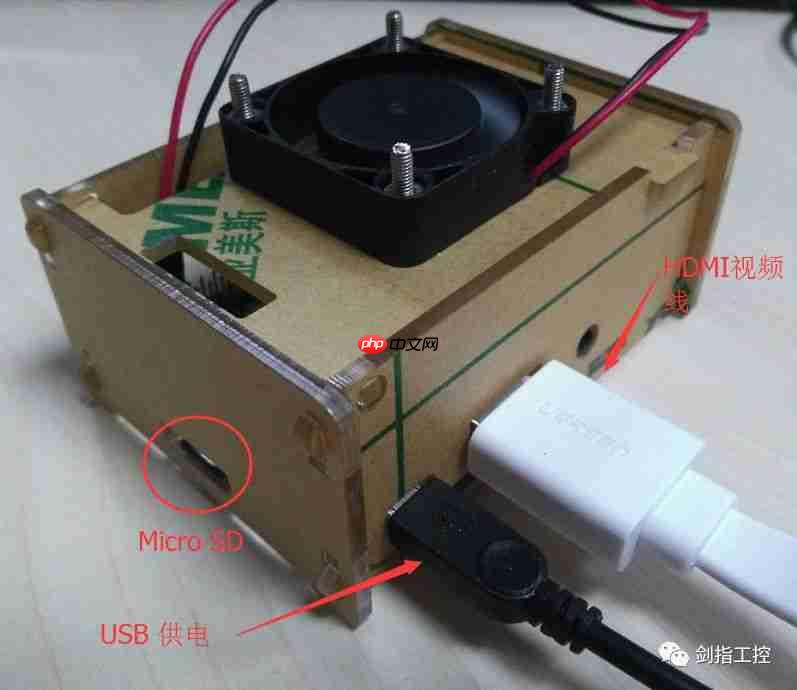 5)接通电源,启动Raspberry Pi。
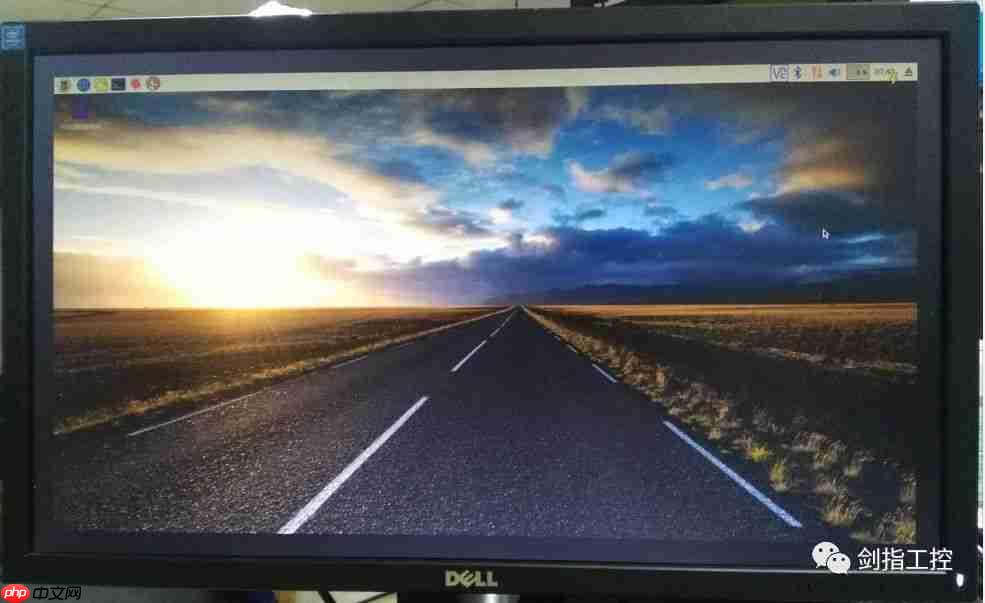 4、安装CODESYS Control for Raspberry PI 3.5.8.0.package
1)将Raspberry Pi连接到网络,并插入鼠标和键盘。
2)配置IP地址。
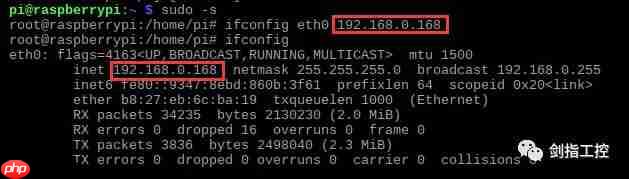 3)启用SSH服务。
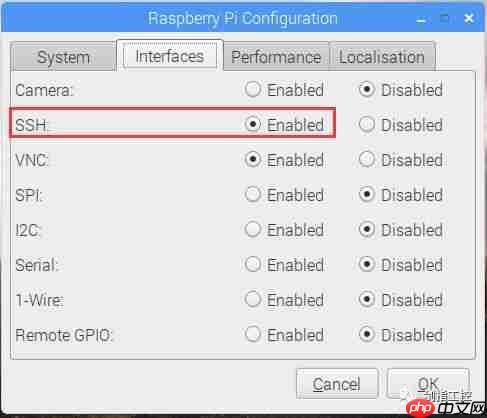 4)在Windows 7上安装CoDeSys。
5)安装CODESYS Control for Raspberry PI 3.5.8.0.package
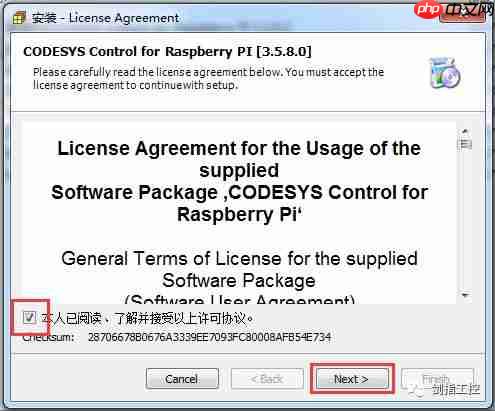
①双击CODESYS Control for Raspberry PI 3.5.8.0.package,勾选“我已阅读……”,然后点击“Next”。
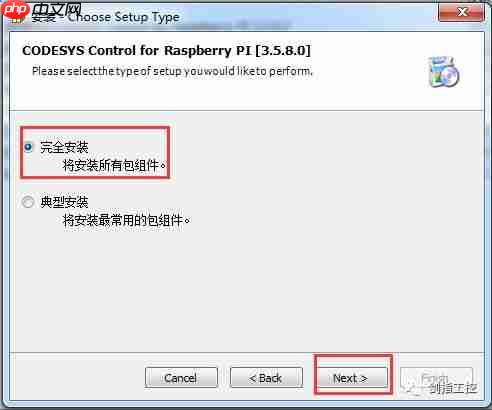
 ②选择“完整安装”,然后一直点击“Next”,最后点击“Finish”。
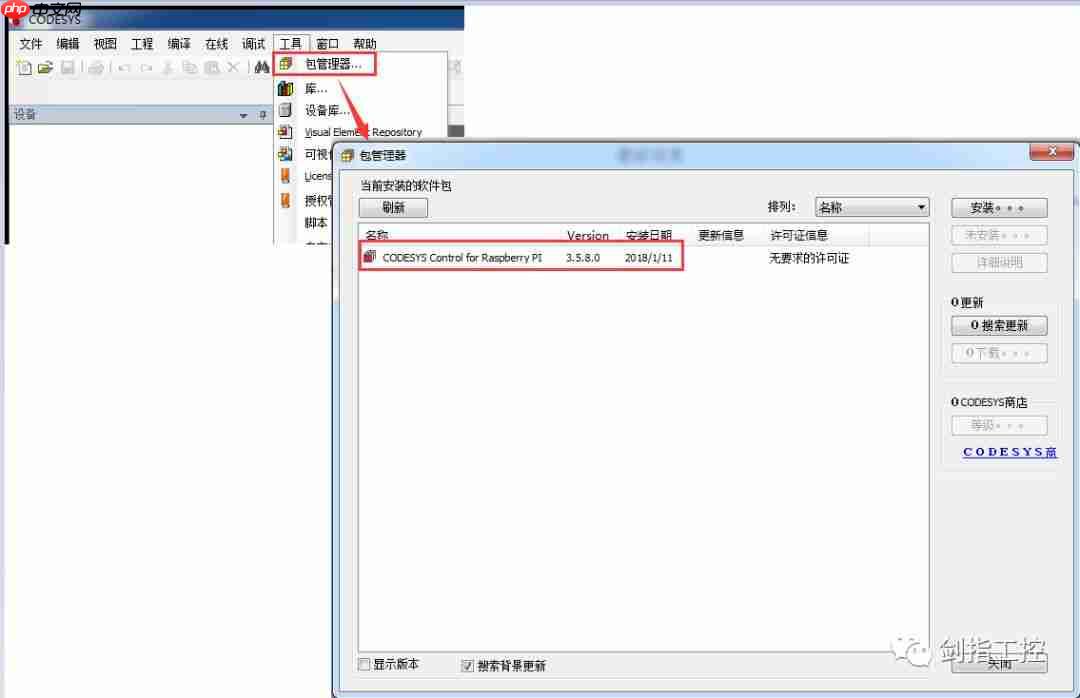
 ③安装完成后,打开CoDeSys,在“工具”→“包管理器”中可以看到刚安装的软件包。
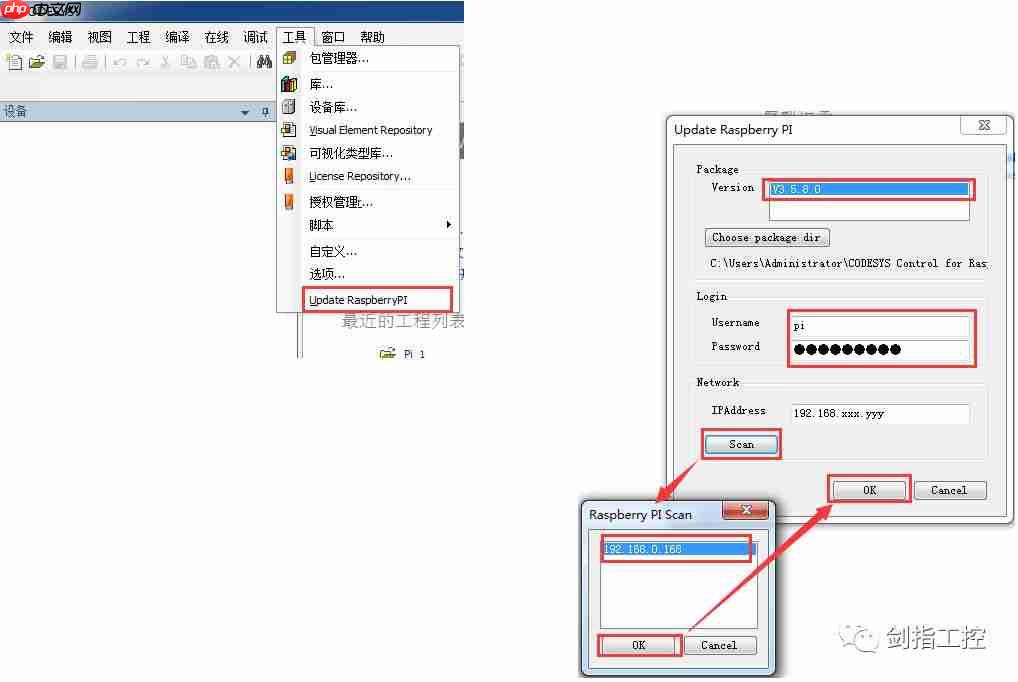
 ④打开“Update Raspberry PI”,选择Package的版本,点击“Scan”,自动搜索Raspberry Pi设备(要求Raspberry Pi和Windows PC在同一局域网内),选择找到的设备,然后点击“OK”,输入Raspberry Pi的用户名和密码,再次点击“OK”。
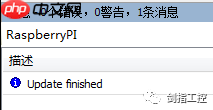
 ⑤完成后可以在CoDeSys的消息中看到相关信息。
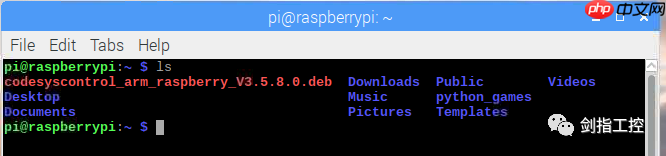
 ⑥完成后可以在Raspberry Pi中看到新增的包文件。
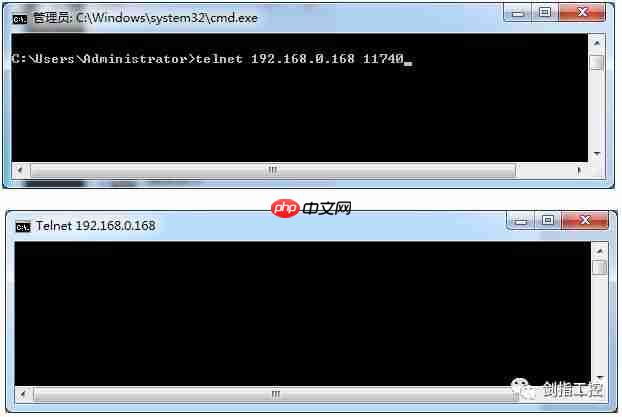
 ⑦在Windows PC上使用Telnet命令测试该软件包是否在Raspberry Pi上成功安装(要求Windows PC已启用Telnet服务)。
 5、编写PLC和HMI程序
5.1 编写PLC程序
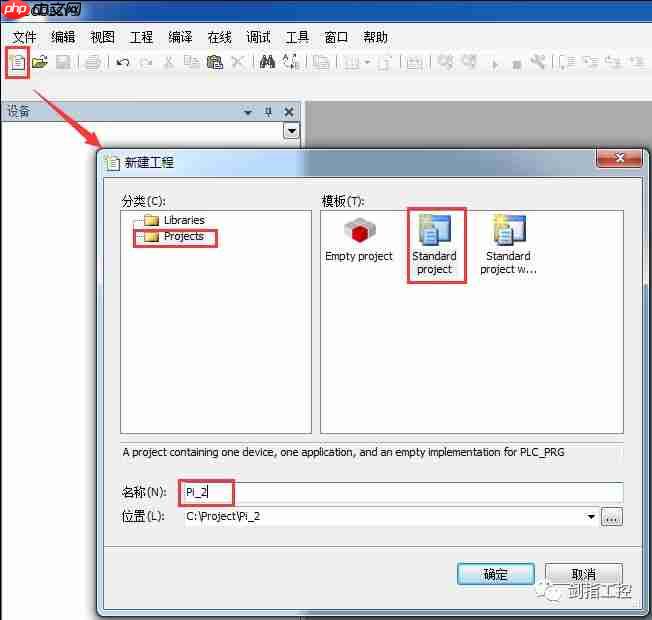
①新建项目,选择“Projects”→“Standard project”,为工程命名,选择保存路径,然后点击“确定”。

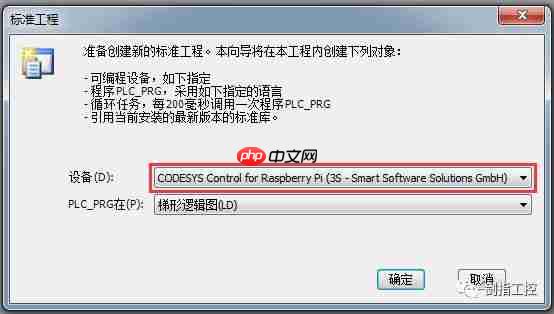
 ②在“设备”中选择“CODESYS Control for Raspberry Pi……”,编程语言可以任意选择,此处选择“梯形逻辑图”,然后点击“确定”。
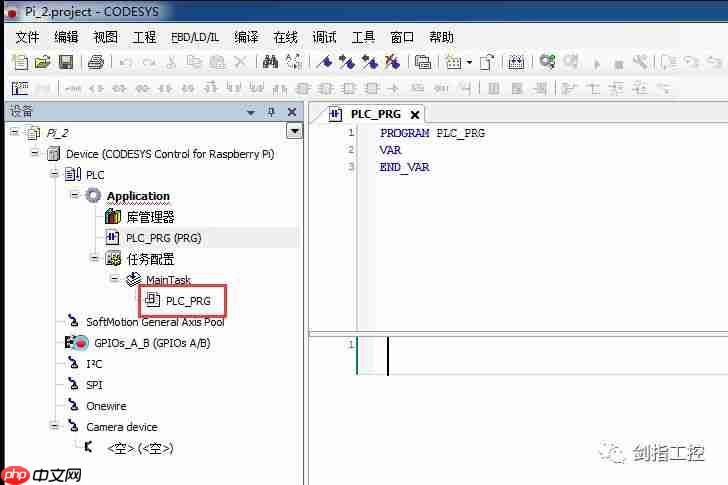
 ③打开程序编辑器。
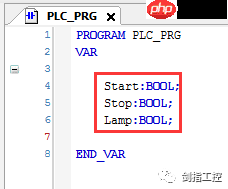
 ④定义Start、Stop和Lamp三个布尔变量,分别表示“启动”、“停止”和“灯”。
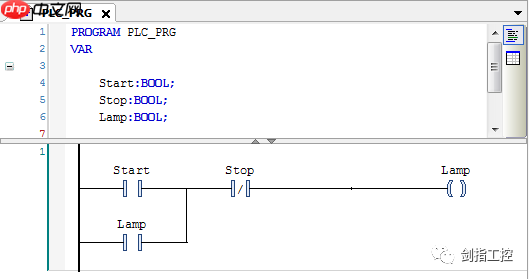
 ⑤编写PLC程序。
 5.2 编写HMI程序
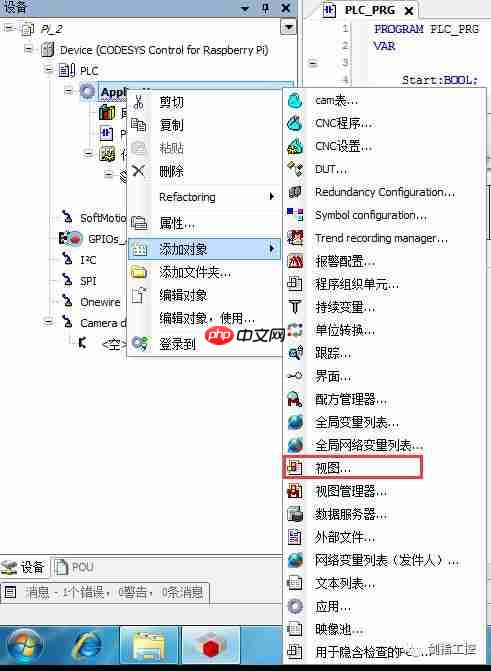
①右键点击“Application”,添加“视图”。
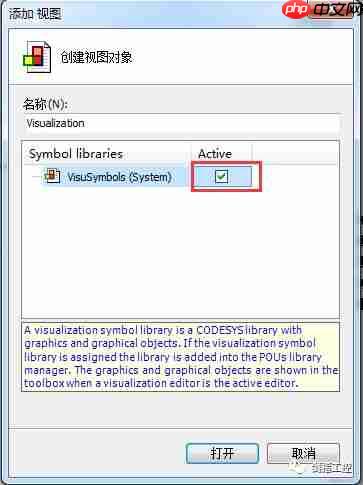
 ②确定后,在弹出的对话框中选中“Active”,然后点击“打开”。
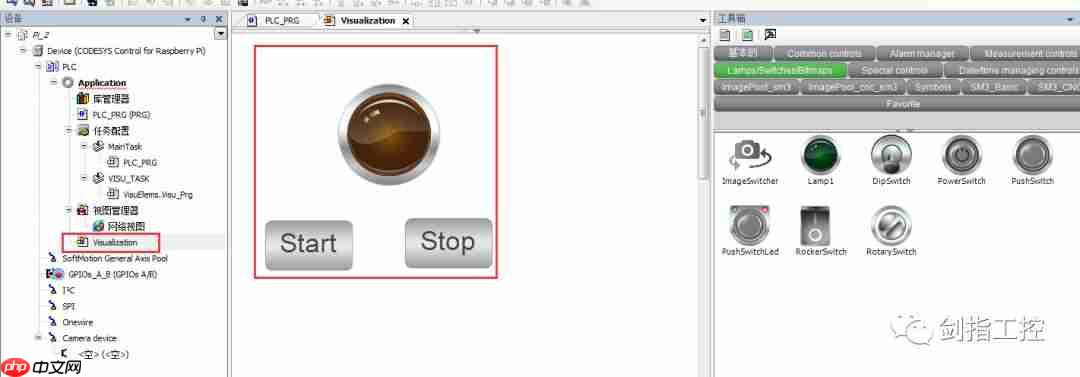
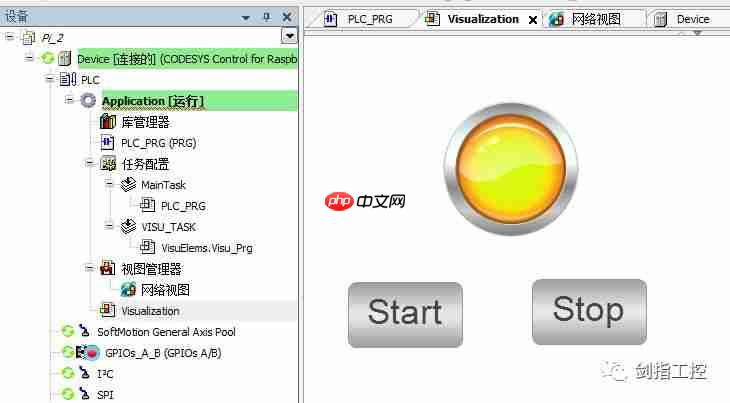
 ③打开“Visualization”,然后从右侧“工具箱”中拖拽“灯”和“按钮”,并在按钮中输入“Start”和“Stop”,完成后如下所示。
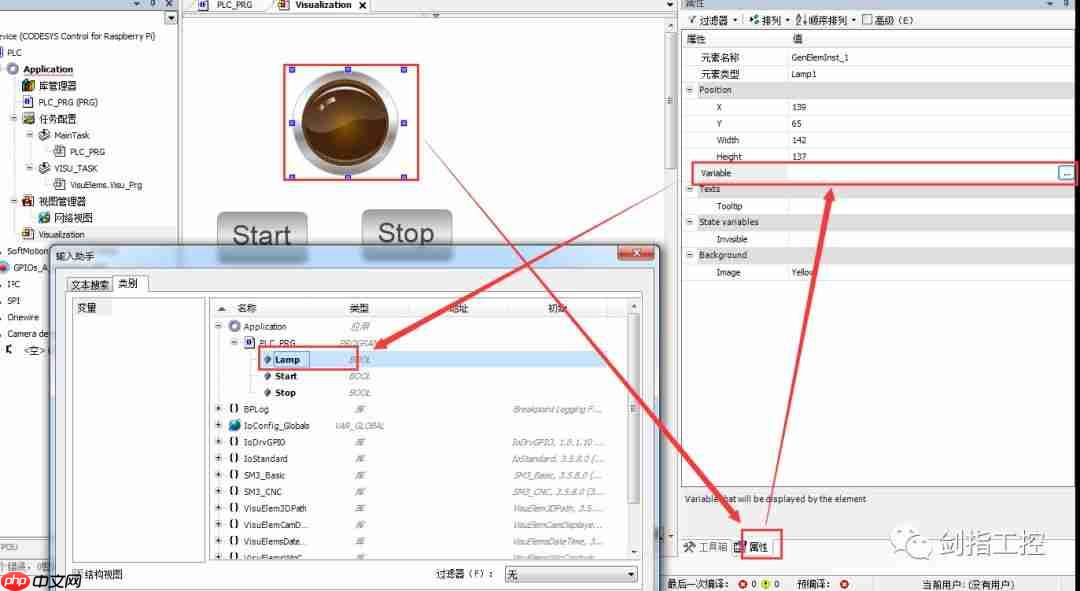
 ④将“Start”按钮连接到“Start”变量。
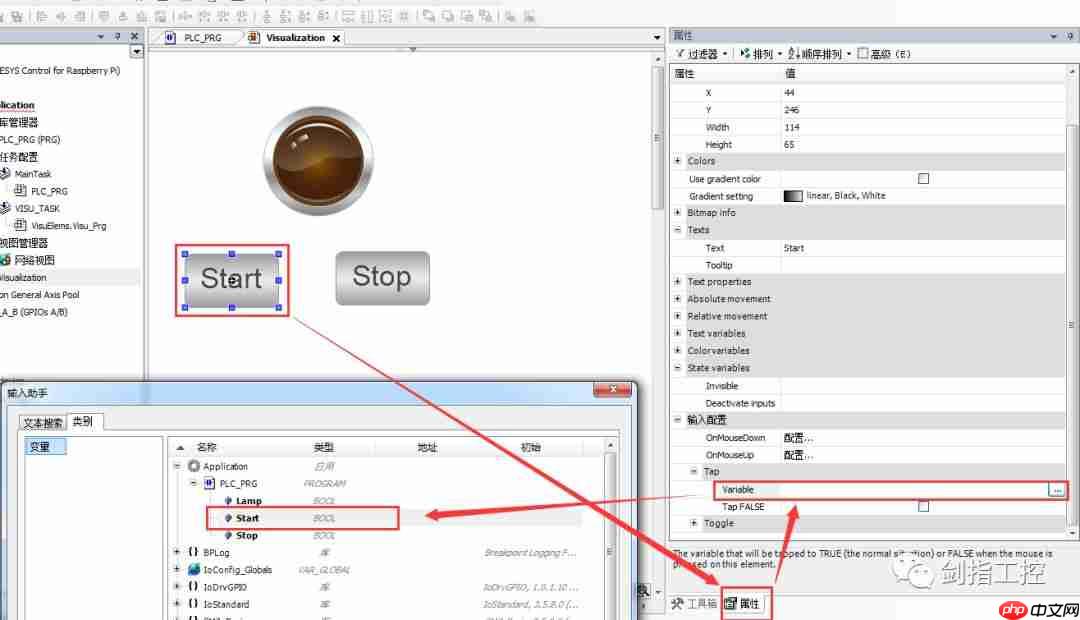 ⑤同样,将“Stop”按钮连接到“Stop”变量。
⑥将“灯”连接到“Lamp”变量。
 5.3 配置“网络视图”
在起始视图中填入刚才绘制的视图,.htm文件名可以自己填写,此处我选择默认。最佳匹配选择“Isotropic”。
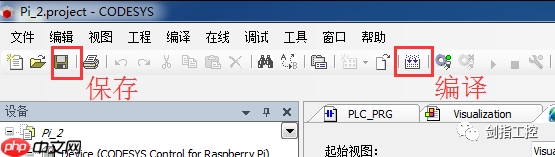
5.4 编译并保存
 5.5 下载
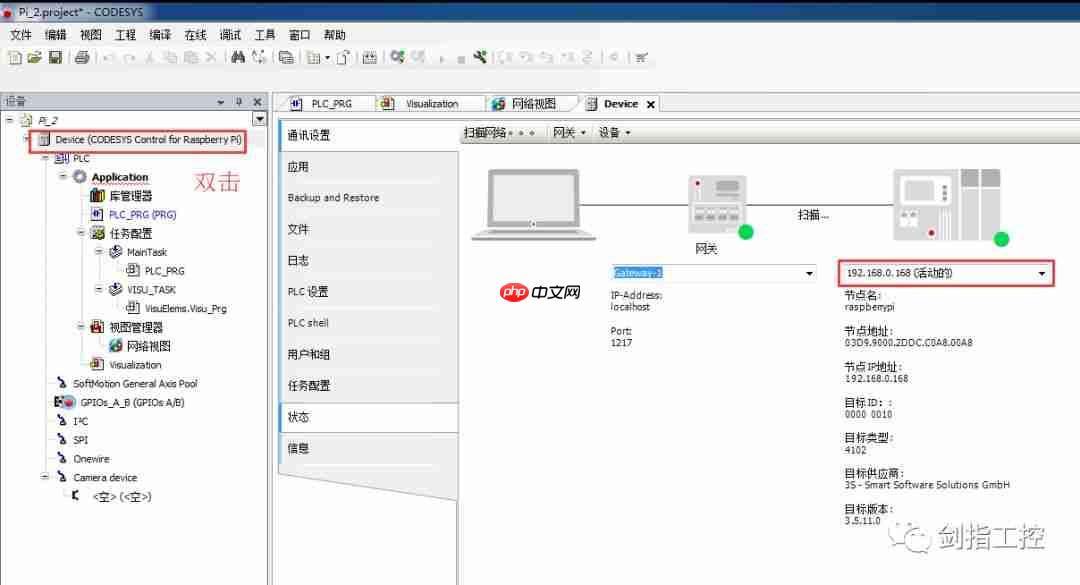
①配置网络连接
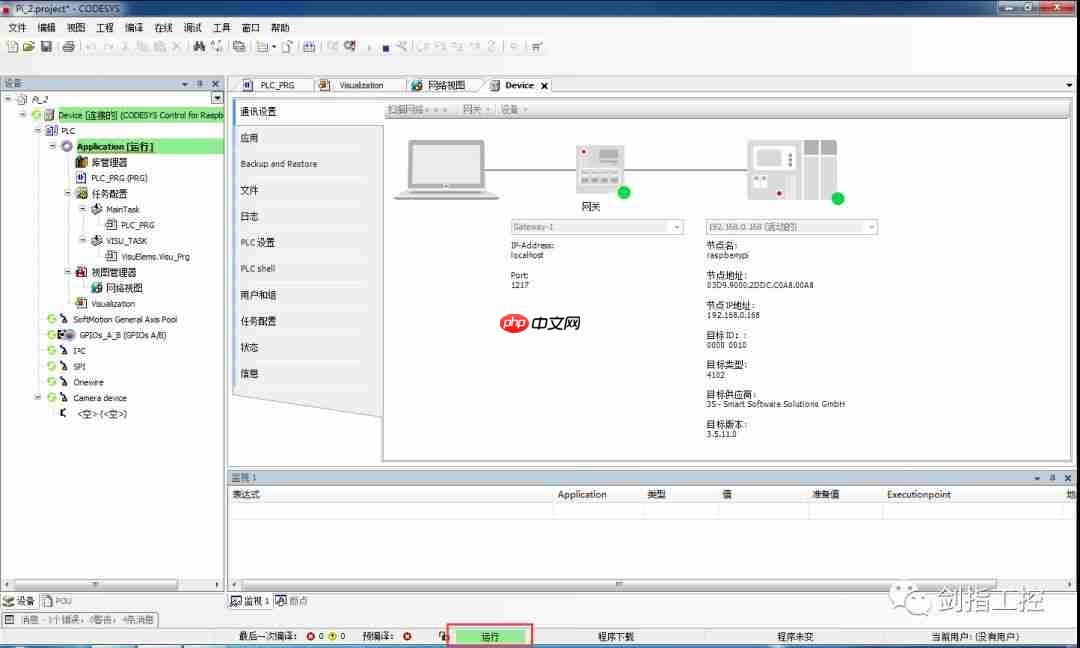
双击“Device”,在节点名处输入Raspberry Pi的IP地址,然后按回车键。成功访问目标后,如下图所示。
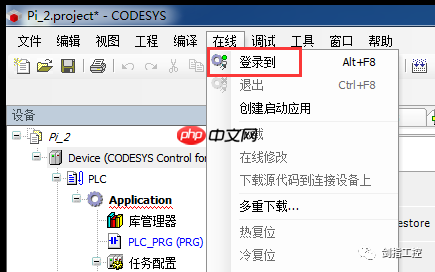
 ②登录设备,出现弹出对话框时点击“确定”。
 ③下载完成后,点击启动。
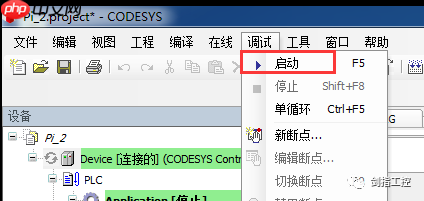 ④完成后如下所示。
 6、网页登录
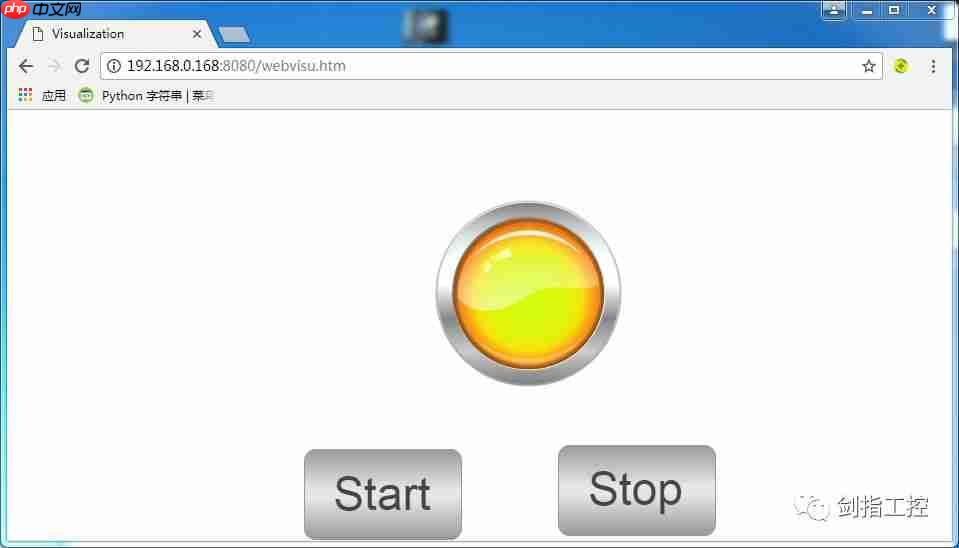
在浏览器中输入“https://www.php.cn/link/82553a1ebce1e1df751e69b697bd097b”
 7、总结
7、总结
在测试过程中,使用了多个版本的Raspberry Pi Package,有些与CoDeSys不兼容,有些在Raspberry Pi上无法运行。如果在学习过程中遇到类似问题,可以在Raspberry Pi上重新安装文件。也可以在Raspberry Pi上运行高版本的Package,而在CoDeSys上运行低版本的CoDeSys。
更多资讯,请关注我们。




