



如果你没有安装vmware增强工具,vmware会经常弹出如下的界面,提示你安装增强工具。
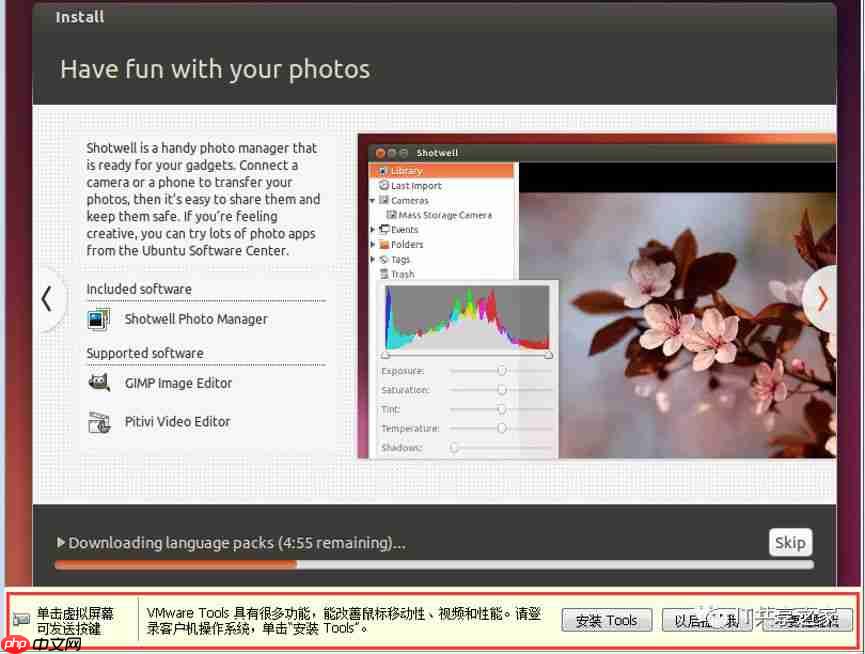 那么,VMware增强工具究竟有什么特别之处呢?其实,在VMware虚拟机中安装好VMwareTools后,就可以实现主机与虚拟机之间的文件共享,轻松地拖拽文件,再也不需要通过Filezilla、Xftp等远程文件传输工具。此外,鼠标可以在虚拟机与主机之间自由移动,省去按ctrl+alt组合键的麻烦,虚拟机屏幕还可以实现全屏化。
 以下是VMware增强工具的具体安装步骤。
1、当Ubuntu虚拟机处于关闭状态时,看到界面弹出VMware增强工具的安装提示,点击“安装Tools”,然后点击“开启虚拟机”,进入Ubuntu系统。
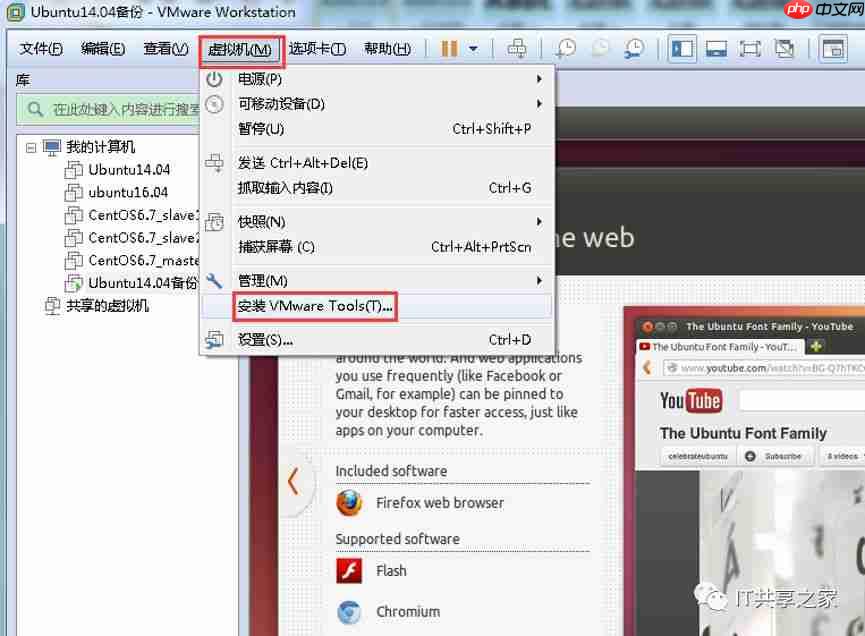
2、除上述方法外,也可以在Ubuntu虚拟机关闭状态下,点击VMwareWorkstation中的“虚拟机”选项卡,然后选择“安装VMwareTools(T)”,如下图所示,再点击“开启虚拟机”,进入Ubuntu系统。
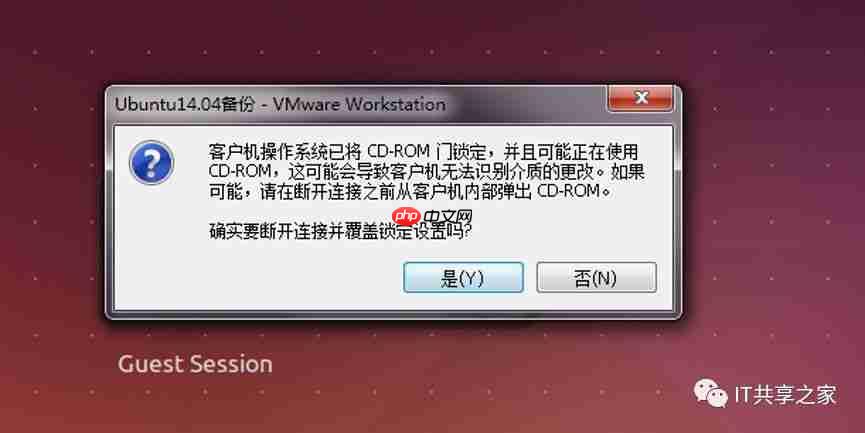
 3、如果弹出如下的界面,点击“是”即可。
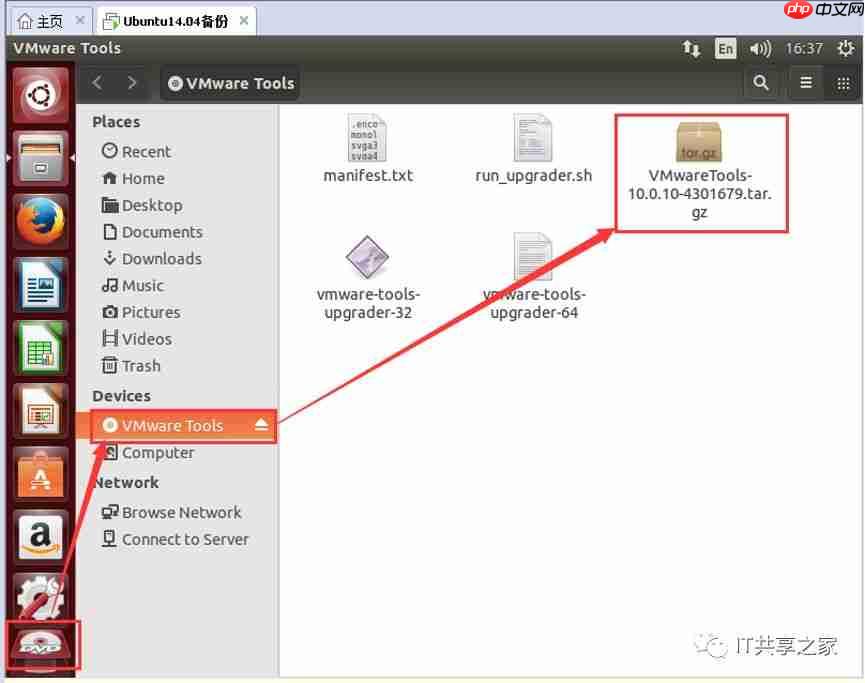
 4、进入Ubuntu系统后,点击光盘选项卡,然后点击VMwareTools,在右侧找到VMware增强工具安装包,如下图所示。
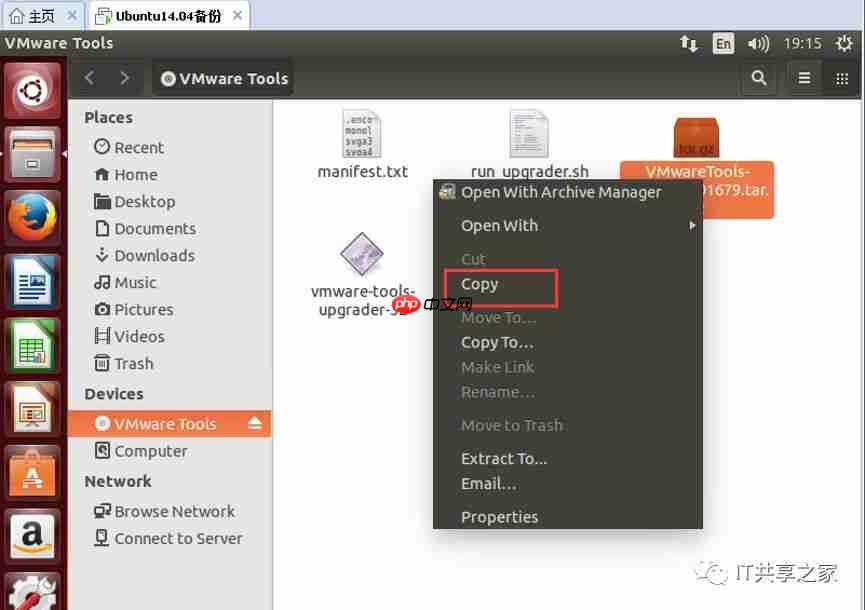
 5、在VMware增强工具安装包上点击右键,选择“复制(copy)”,如下图所示。
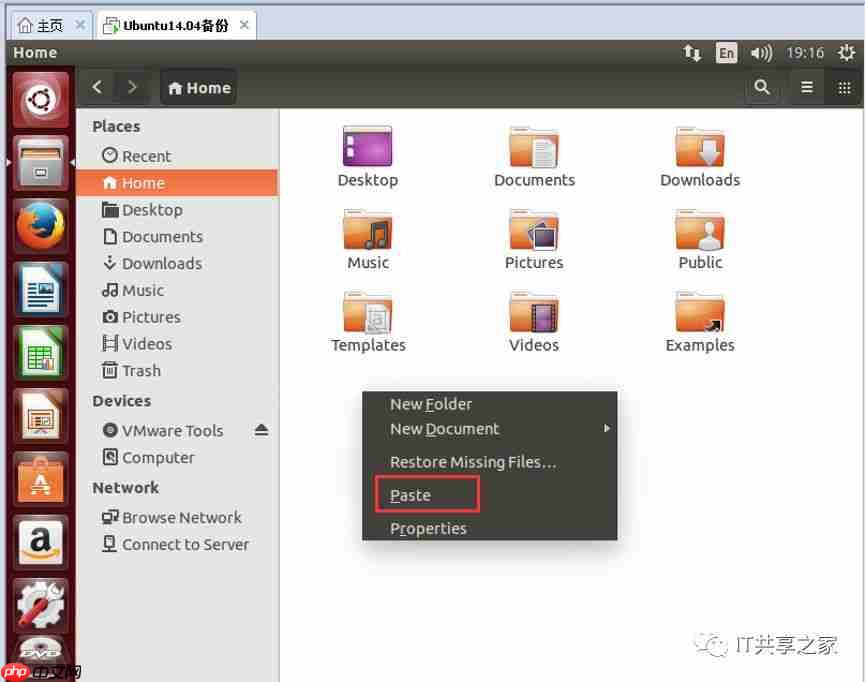
 6、然后进入Ubuntu系统的home目录下,如下图所示,右键,选择“粘贴(paste)”,将VMware增强工具安装包复制到home目录下。
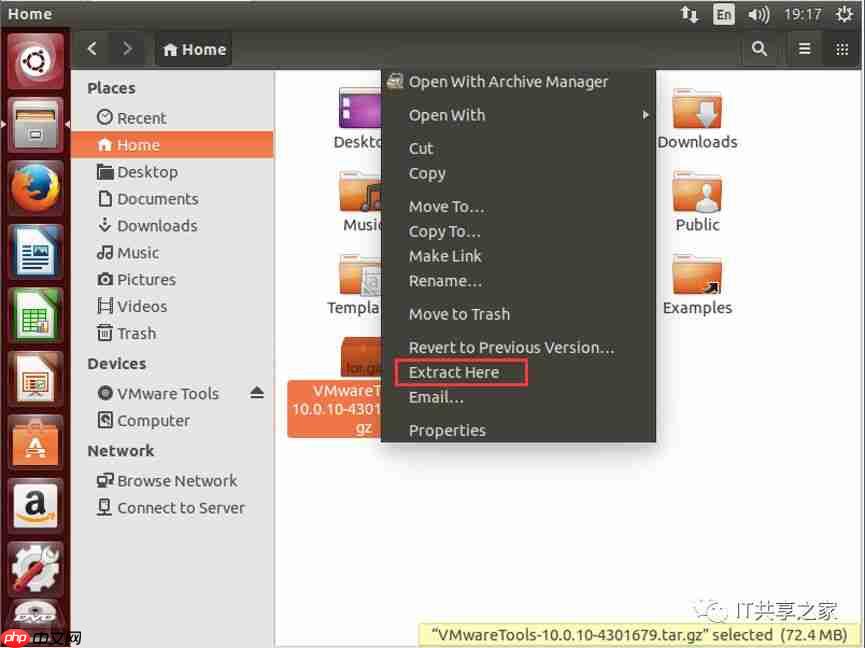
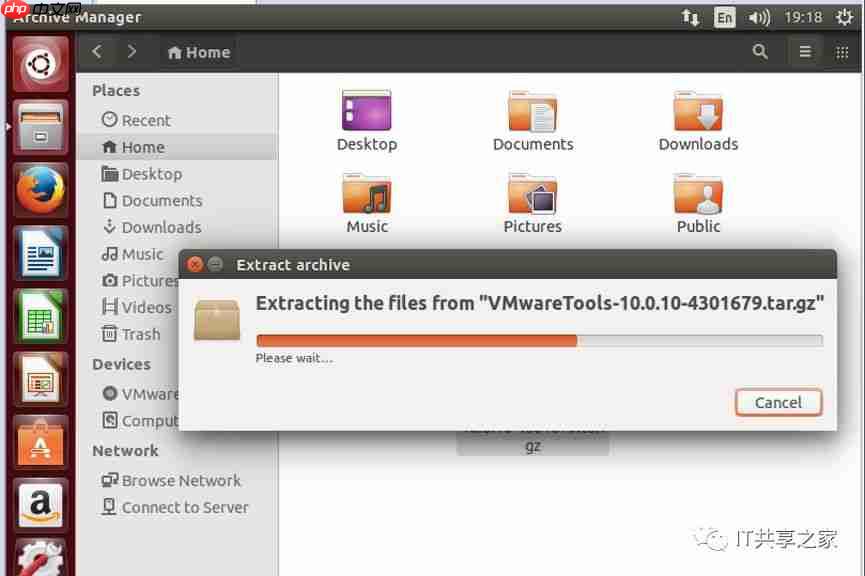
 7、选中VMware增强工具安装包,然后选择“Extracthere(解压到当前文件夹)”,表示解压到当前文件夹下,如下图所示。
 8、解压进行中,如下图所示。

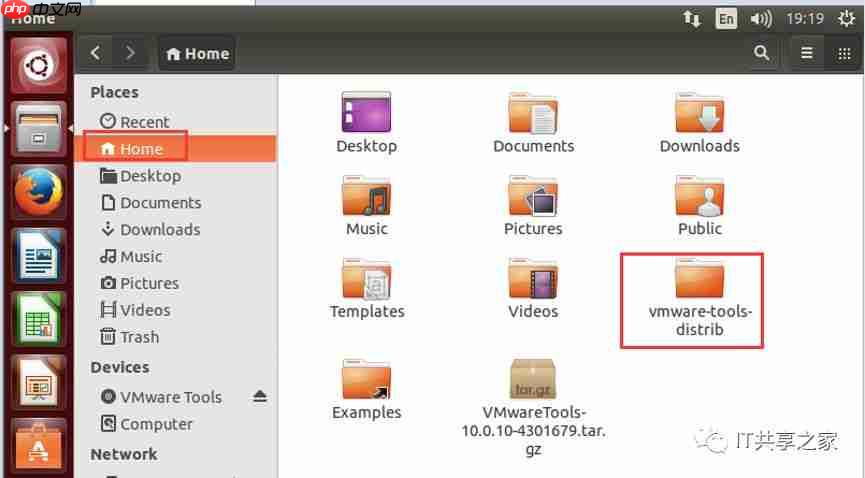
 9、此时在home目录下会多出一个名为vmware-tools-distrib的文件夹,如下图所示。
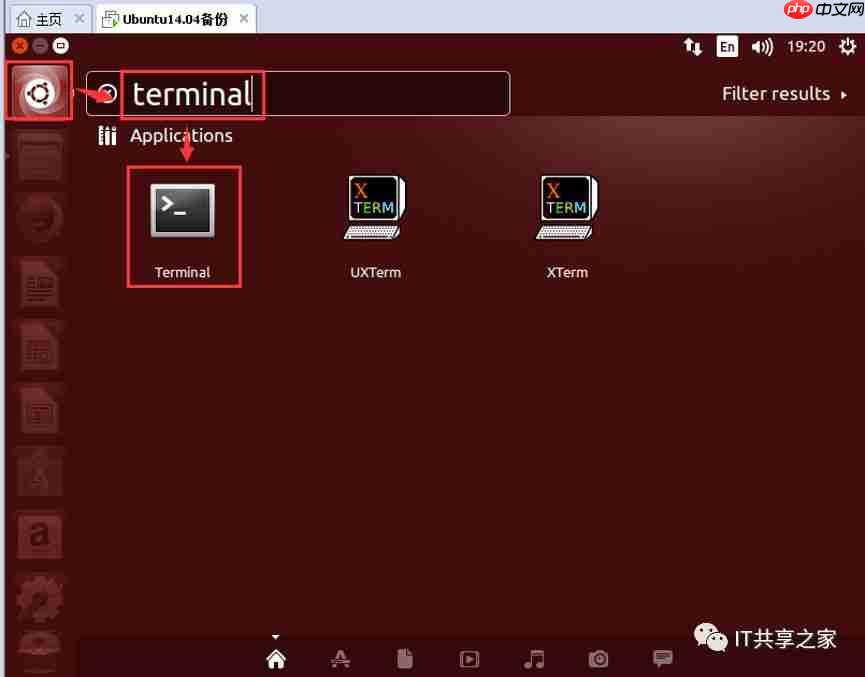
 10、选择下图中的logo(Ubuntu左侧界面中的第一个),然后输入terminal,选择弹出的界面,如下图所示。
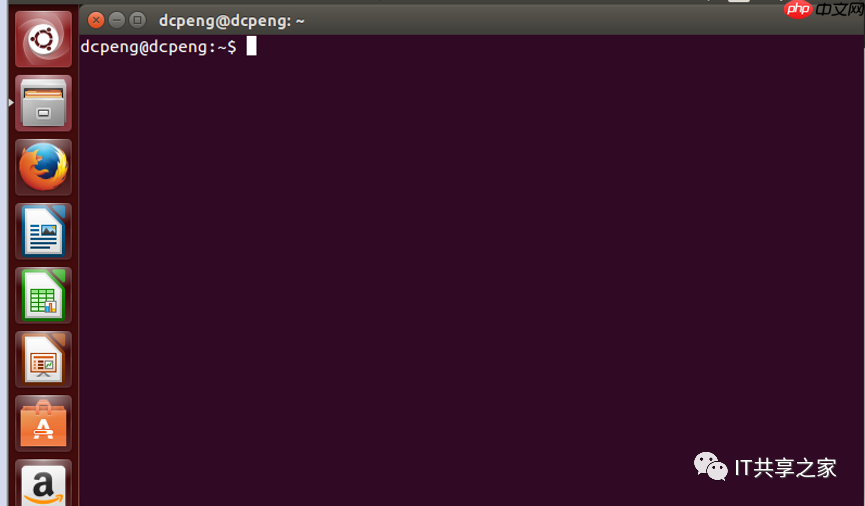
 11、点击terminal这个黑色框框后,将进入到命令行终端,如下图所示。
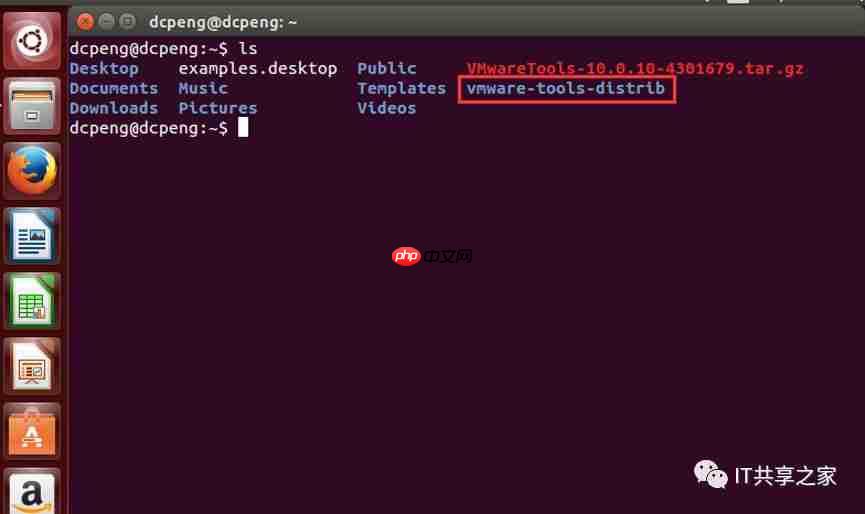
 12、系统默认进入的是home目录,所以直接输入“ls”命令查看当前路径下的文件夹,可以看到VMware增强工具文件夹,如下图所示。
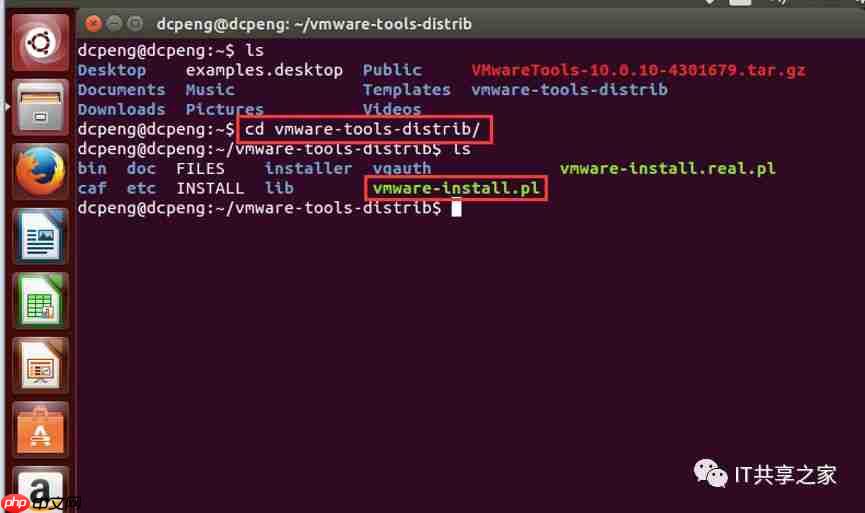
 13、然后通过cd命令,打开VMware增强工具文件夹,如下图所示,可以看到有一个可执行文件,名为vmware-install.pl,这个文件就是VMware增强工具的安装文件。
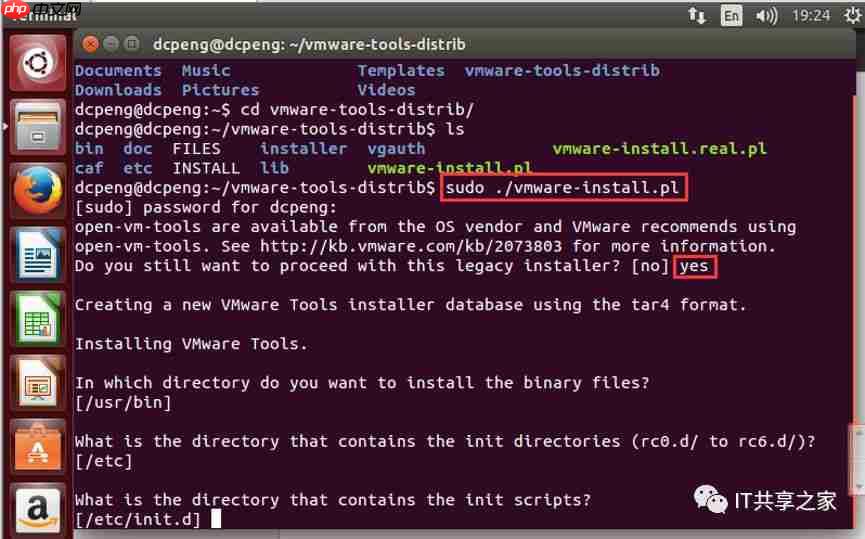
 14、执行安装命令“sudo ./vmware-install.pl”,输入密码,赋予执行权限,等待VMware增强工具进行安装,如下图所示。如果弹出询问的界面,输入“yes”即可,如下图红色框框所示。
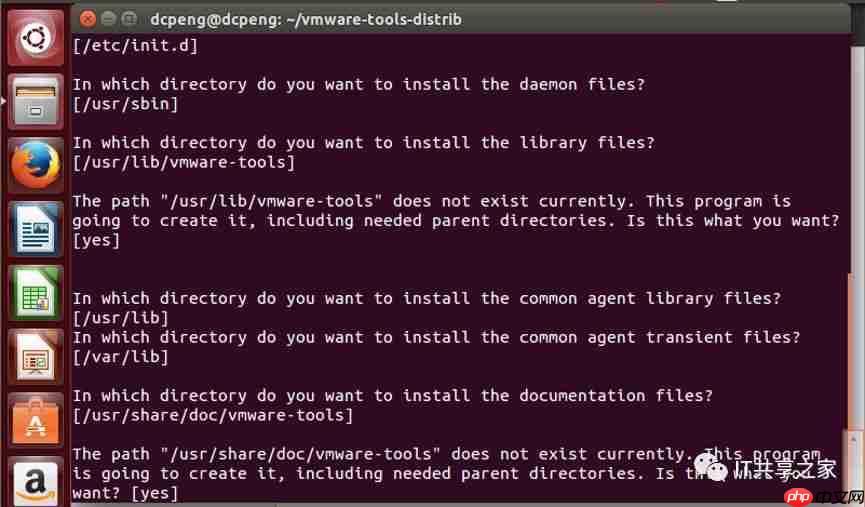
 15、在后续的安装过程中,出现询问时,可以直接按下Enter键,默认表示“Yes(确认)”,如下图所示。
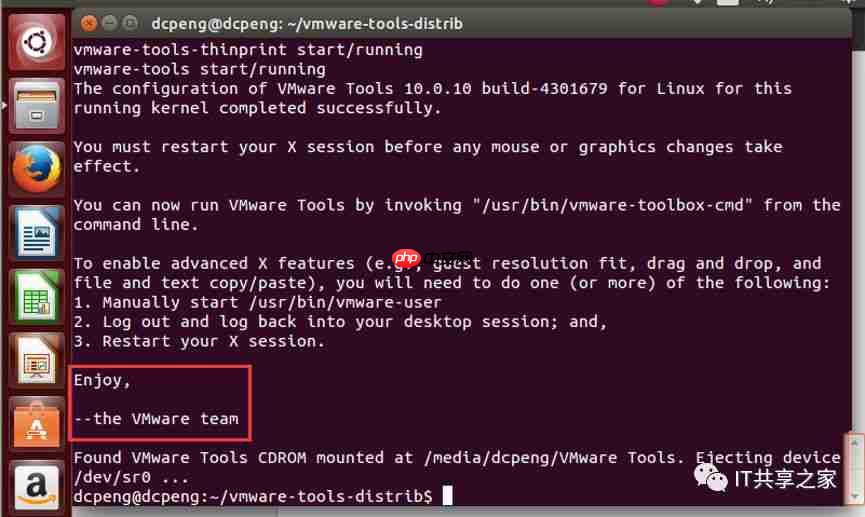
 16、如果网速稳定,VMware增强工具的安装过程大约需要3分钟左右,最后会有一个enjoy的提示,如下图所示,表示安装成功。
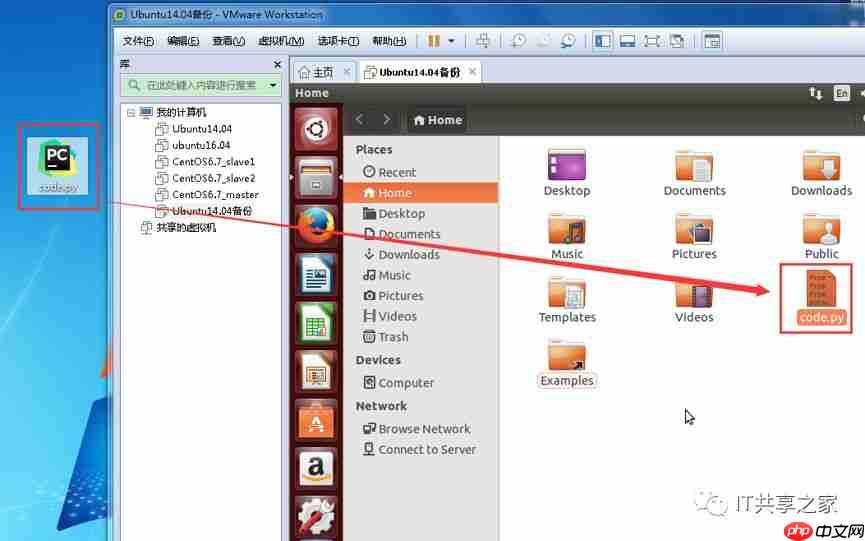
 17、此时,你可以删除增强工具包,以节省内存空间,然后reboot(重启)虚拟机,记得务必重启,否则无法生效。现在你可以自由地将Windows下的文件或文件夹拖拽到Ubuntu系统,也可以将Ubuntu系统中的文件或文件夹拖拽到Windows下,非常方便,如下图所示。
 18、至此,VMware增强工具的安装详细教程已经完成,希望对大家的学习有所帮助。当然,这种安装方式并不是唯一的,但这种方法对于新手来说还是比较容易上手的。




