



win10系统下net framework 3.5无法安装怎么办?当尝试通过常规方法安装net framework 3.5时,如果仍然失败,可能是系统设置方面存在问题。下面,让我们一起按照以下步骤来解决这个问题。
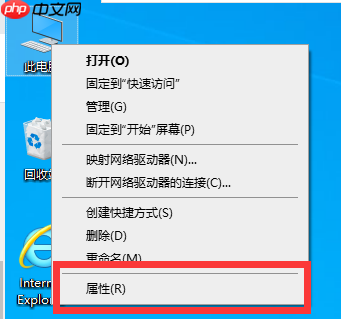
- 首先,在桌面上找到“此电脑”,然后右键选择“属性”。
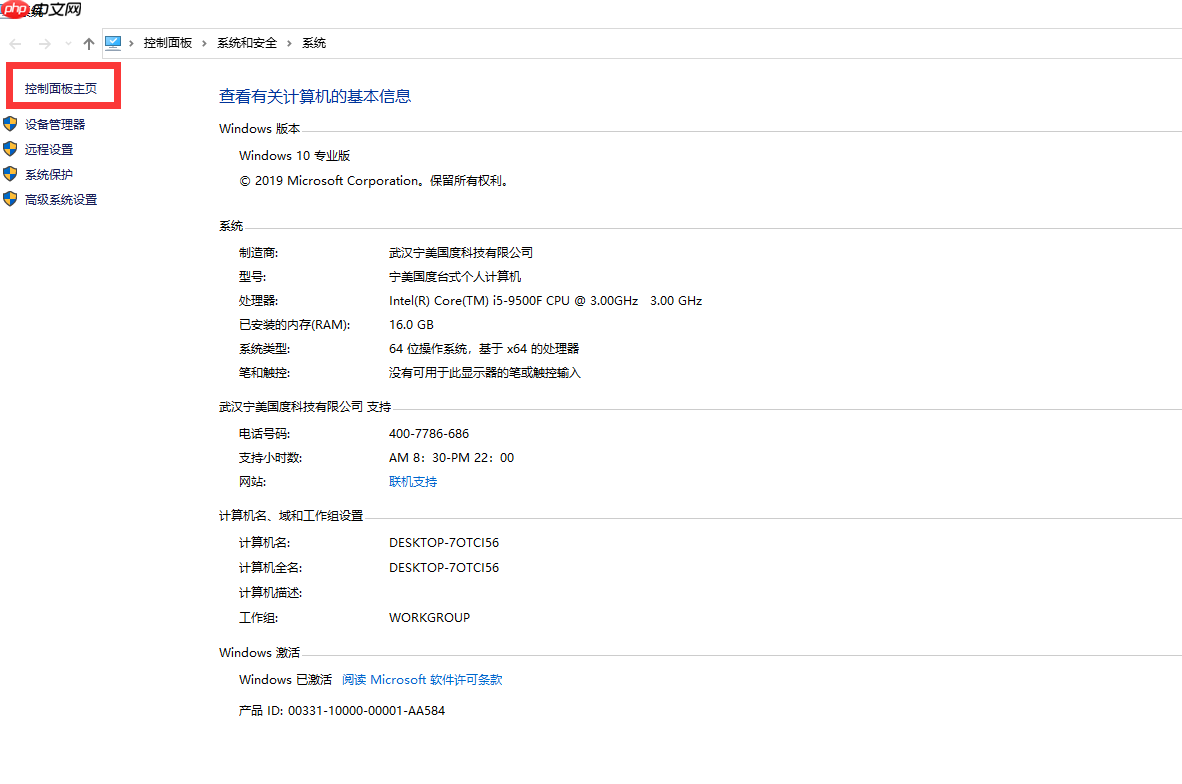
- 接着,点击左侧菜单中的“控制面板主页”。
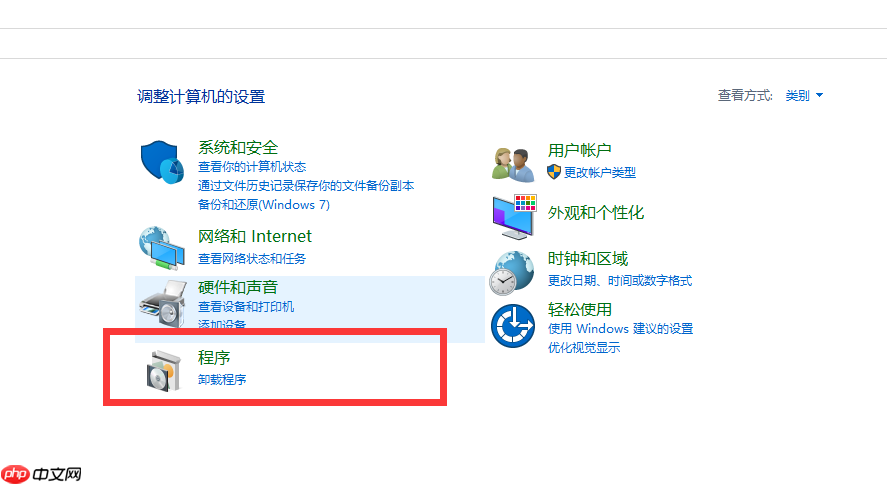
- 在接下来的界面中,点击“程序”,然后继续点击“程序和功能”。
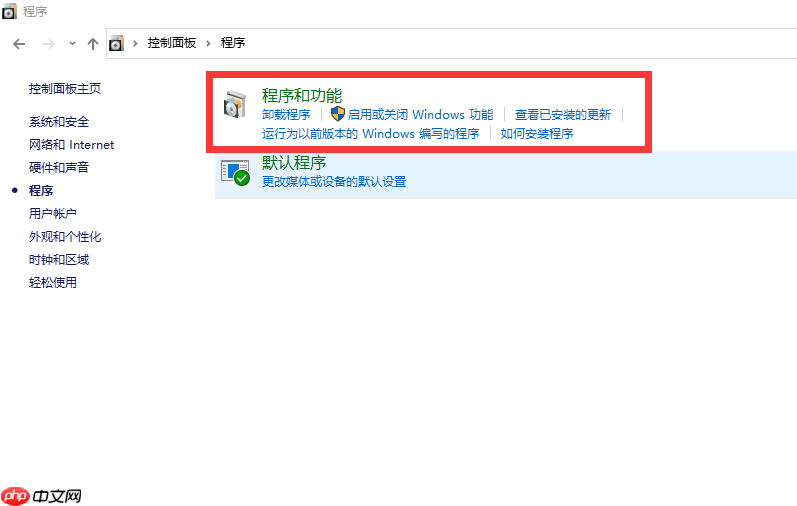
- 在左侧列表中,找到并点击“启动或关闭Windows功能”。

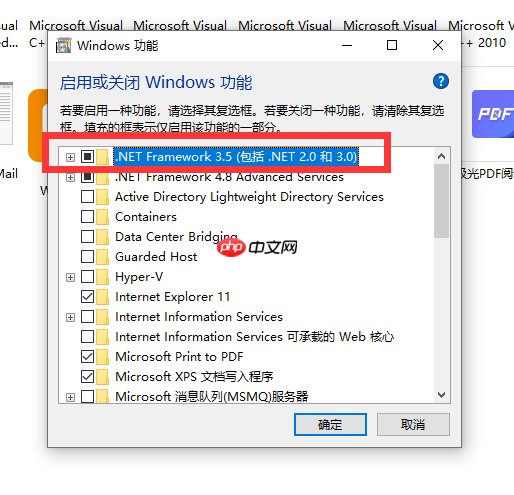
- 在弹出的窗口中,勾选“.NET Framework 3.5服务”选项,然后点击“确定”。如果依旧无法安装,我们可以使用DISM命令来进行修复。

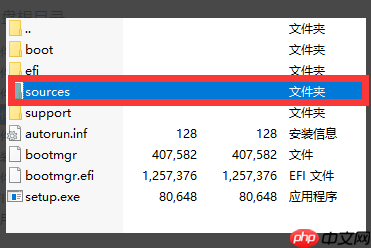
- 准备一张Windows 10原版的安装介质,找到并打开其中的“sources\sxs”文件夹,将包含“netfx3”的相关文件解压至C盘或其他指定路径。

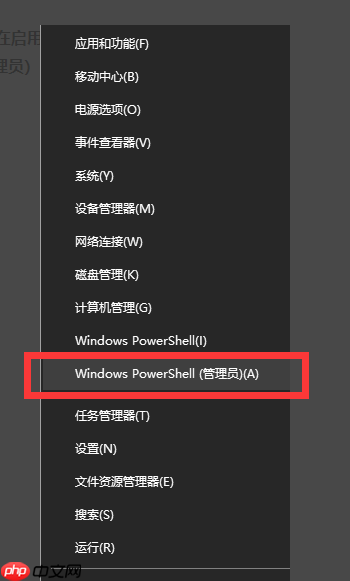
- 返回到“启动或关闭Windows功能”的设置页面,确保关闭了“Net 4.7高级服务”。随后,右键单击开始菜单,选择“Windows PowerShell(管理员)”。
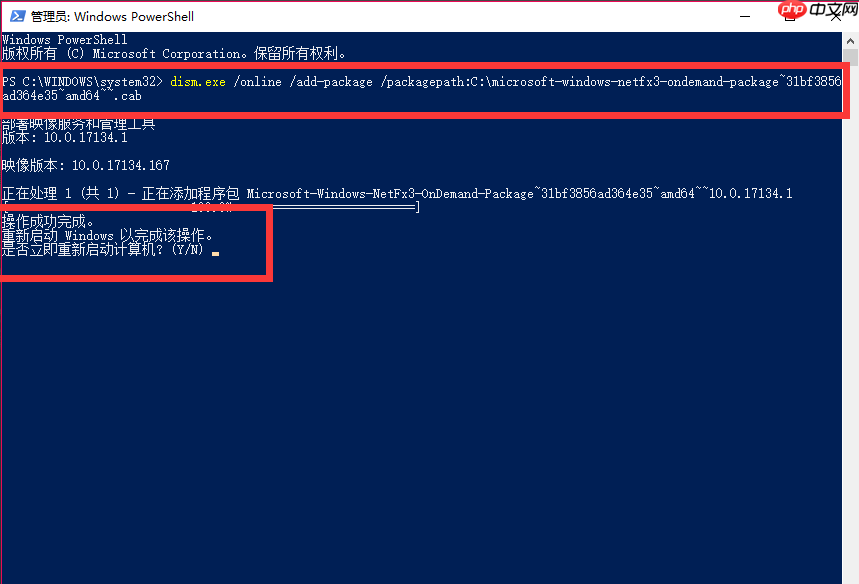
- 在命令行窗口中输入如下命令:
dism.exe /online /add-package /packagepath:<文件路径>
。再次返回到“启用或关闭Windows功能”,重新开启“Net 4.7高级服务”,接着输入“Y”以确认执行,并重启计算机完成整个过程。
以上就是关于Win10系统下Net Framework 3.5无法安装问题的解决办法。如果你正好遇到这样的情况,请参考本文提供的步骤尝试解决问题。希望这篇文章能对你有所帮助!





