



win10无法启用无线网卡怎么办?当我们在使用笔记本电脑时,遇到无线网络连接不可用的情况,比如wlan显示灰色且无法启用,导致无法连接网络时,可以参考以下方法来解决问题。以下是win10之家为大家整理的关于wlan无法启用、无法连接网络的解决办法。
win10无线网卡无法启用的解决方法一:
首先确认无线网卡的驱动是否已经正确安装。建议先通过有线网络连接到互联网,然后让win10系统自动升级和更新驱动。当然,你也可以借助一些第三方工具,例如360驱动大师,来帮助更新驱动。
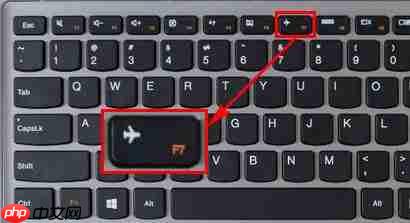
如果驱动没有问题,那么需要检查硬件开关是否处于关闭状态。例如,某些机型可以通过按“FN+F7”组合键来开启或关闭无线网络功能。具体操作如下图所示:
win10无线网卡无法启用的解决方法二:

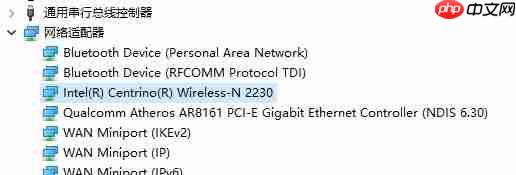
- 按下win+x快捷键打开快速访问菜单,选择【设备管理器】,展开【网络适配器】部分,查看无线网卡的状态是否正常,确保其处于启动状态并能识别wireless选项。具体如下图所示:
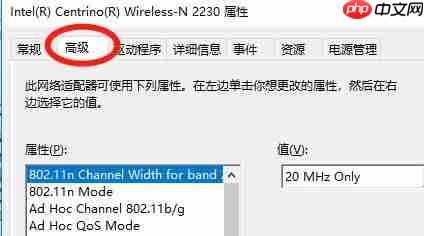
- 右键点击无线网卡,选择属性,切换到高级选项卡。如图:
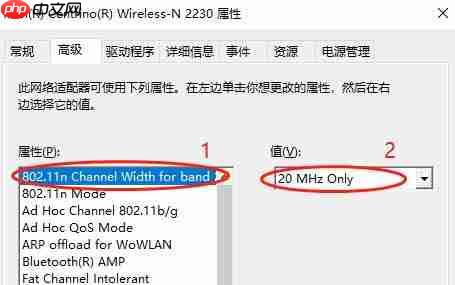
- 找到属性名为802的选项,将其对应的值从原来的设置改为数字形式。如果原本已经是数字形式,则先更改为auto,然后再改回具体的数字形式。这样就可以成功启用wlan功能了。具体如下图所示:
以上就是关于win10无线网卡无法启用的解决方案,如果你也遇到类似的问题,不妨按照上述步骤试试看能否解决问题哦!





