



很多时候,当我们使用电脑时,如果遇到蓝屏或卡顿等问题,部分用户可能会选择重新安装系统。然而,在完成windows 10系统的重装后,运行过程中却总是显示内存不足的情况。那么,当win10重装后持续提示内存不足时,应该如何解决呢?接下来,小编将为大家介绍具体的解决步骤。
具体方法如下:
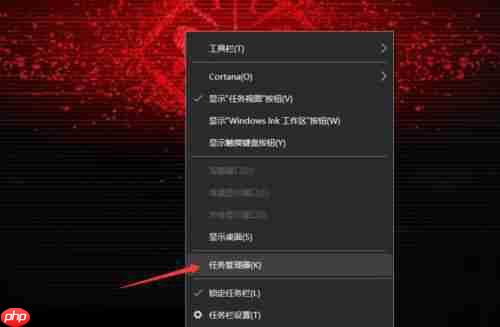
- 首先,用鼠标右键点击屏幕左下角,这时会弹出一个菜单,从中选择“资源管理器”,然后打开资源管理器窗口。
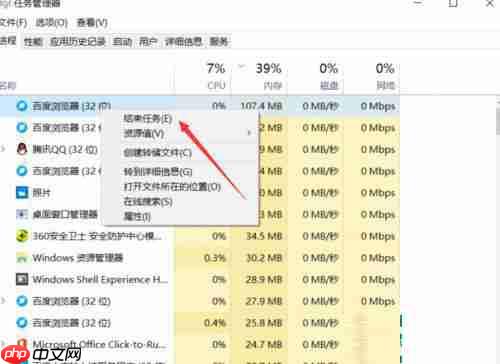
- 在资源管理器的界面中,查看各个进程的CPU占用情况,并按CPU使用量进行排序。接着,找到占用较高CPU的程序,右键点击并关闭它们。
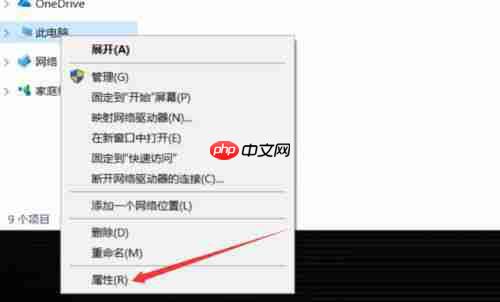
- 接下来,点击屏幕左下角的Win10图标,然后在左侧菜单中找到“此电脑”选项,右键点击它,随后弹出一个菜单,最后点击最下方的“属性”。
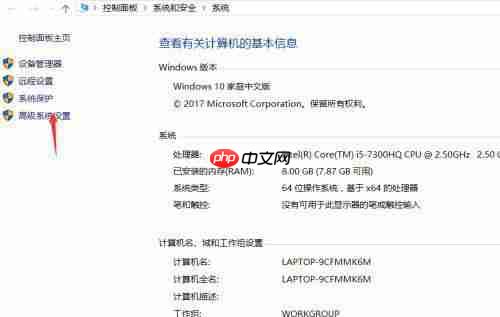
- 进入属性页面后,找到“系统保护”功能,点击它以打开相关设置窗口,这里需要进行进一步的操作。

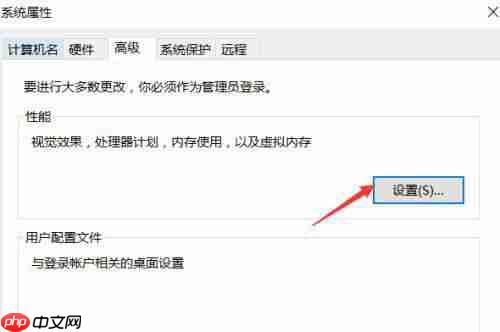
- 在系统设置界面里,找到“高级”选项卡,在其下的第一个“性能”部分,点击“设置”按钮,进入性能设置页面,确保分配了足够的内存。
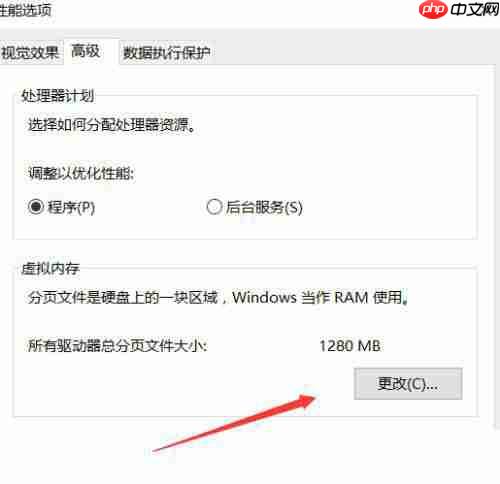
- 继续在性能设置中点击“高级”,然后找到“虚拟内存”这一项,点击右侧的“更改”按钮,开始调整内存配置。
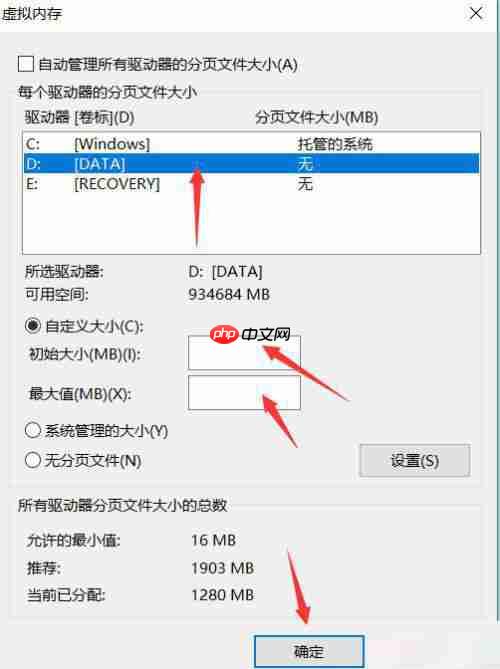
- 进入虚拟内存设置页面后,取消勾选“自动管理所有驱动器分页文件大小”的选项,之后就可以手动调节内存大小了。按照图示所示,适当增加内存值即可解决问题。
以上就是针对Win10重装后持续提示内存不足问题的解决办法了。遇到类似情况的用户可以参照上述步骤尝试解决,希望对大家有所帮助。




