


editplus是一款功能丰富的文本编辑器,在日常使用中,有时我们希望在保存文件时不生成备份文件,以减少磁盘空间的占用或避免文件目录混乱。下面将介绍如何在editplus中设置保存时不生成备份文件。
首先,启动editplus程序。接着,点击顶部菜单栏中的“工具”选项。
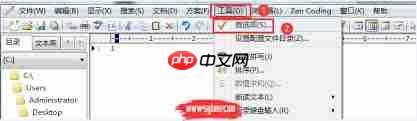
在出现的下拉菜单中,选择“配置用户参数”项。
此时会打开一个参数配置对话框。在左侧的导航列表中,找到并点击“文件”类别以展开相关设置。
随后,在右侧的设置面板中,定位到“保存备份文件”这一选项。
该选项默认是被勾选的,表示每次保存时都会自动创建备份文件。我们只需取消该复选框的勾选状态即可关闭此功能。
完成修改后,点击窗口底部的“确定”按钮,保存当前设置。

此后,在editplus中进行文件保存操作时,系统将不再生成额外的备份文件。

此外,还有一种临时性的快捷方式:在保存文件时,按住键盘上的shift键再点击“保存”按钮,即可实现本次保存不生成备份文件。但请注意,这种方法仅对当前操作有效,下次保存仍会恢复原有行为。如需长期禁用备份功能,还需通过上述步骤进行永久性设置。

通过以上方法,无论是希望长期关闭备份文件生成功能,还是仅在特定情况下临时跳过备份,都可以轻松实现。这不仅有助于简化文件管理结构,还能节省存储空间,提升工作效率。合理配置editplus的保存选项,能让文本编辑过程更加流畅、高效。希望这些技巧能助你更好地驾驭editplus,享受更便捷的编辑体验。




