



Recuva可通过内置预览、导出后查看及第三方工具辅助三种方式实现删除图片的预览。首先在扫描结果中选中图片,启用“显示预览”功能进行查看;若无法预览,可将文件恢复至安全位置后使用系统或第三方看图软件检查;对于特殊或损坏格式,建议使用FastStone、Adobe Bridge等专业工具读取验证。
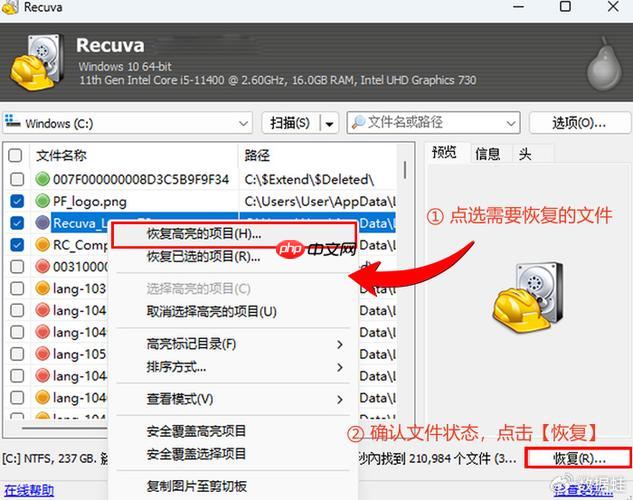
如果您尝试恢复已删除的图片文件,但不确定哪些文件是完整的或需要的内容,Recuva 提供了预览功能帮助您在恢复前确认图像内容。以下是实现图片预览的具体操作方法:
一、使用 Recuva 内置预览窗口查看图片
Recuva 在扫描完成后支持对部分可识别的图像文件进行内置预览,方便用户判断是否需要恢复。
1、启动 Recuva 软件并选择“图片”文件类型进行扫描范围设定。
2、按照向导选择要扫描的位置,例如特定驱动器或整个计算机。
3、等待扫描完成,在文件列表中查找显示为“图片”类型的项目。
4、单击选中某个图片文件,右侧将自动弹出预览窗口(若开启)。
5、如果未看到预览,请点击界面上的“视图 → 显示预览”以启用预览面板。
二、导出文件至临时位置后手动打开预览
当 Recuva 无法直接预览某些格式的图片时,可以先将其恢复到安全目录,再通过外部图像查看器打开。
1、在扫描结果中勾选目标图片文件。

2、点击“恢复”按钮,并指定一个非原始删除路径的文件夹作为保存位置。
3、完成恢复后,进入该文件夹,使用系统默认看图工具或第三方软件(如 IrfanView、XnView)打开文件。
4、检查图像完整性与内容是否符合预期。
三、借助第三方工具辅助预览损坏或特殊格式图片
部分从深度扫描中找回的图片可能因格式异常导致常规预览失败,此时需借助专用工具解析。
1、记录下待恢复图片的文件扩展名(如 .jpg、.png、.cr2 等)。
2、下载支持多种格式读取的专业图像浏览器,例如 FastStone Photo Viewer 或 Adobe Bridge。
3、将 Recuva 恢复出的图片导入上述工具中尝试加载。
4、观察是否能正常显示缩略图或完整画面,以此判断数据可读性。




